Joomla-Seite aufbauen: In wenigen Etappen zum eigenen Webauftritt

Wer ein professionelles Webprojekt realisieren möchte, das maximale Flexibilität bietet und jederzeit mitwächst, sollte auf ein Content-Management-System wie Joomla setzen. Welche Voraussetzungen du für den Einsatz dieser Open-Source-Anwendung erfüllen musst und wie du deine eigene Joomla-Website erstellst, erklären wir dir in diesem Artikel.
Was ist Joomla?
Joomla ist ein 2005 veröffentlichtes Content-Management-System, das sich besonders durch seine hohe Nutzerfreundlichkeit auszeichnet. So ist es bereits nach kurzer Einarbeitungszeit und mit grundlegendem Know-how möglich, die Software sicher zu bedienen. Schon nach kurzer Eingewöhnung kannst du damit beginnen, deine eigene Joomla-Homepage zu bauen. Das CMS steht unter der GNU-GPL-Lizenz und basiert auf der Skriptsprache PHP.
Zur Datenspeicherung nutzt Joomla standardmäßig das relationale Datenbankverwaltungssystem MySQL. Da die Anwendung seit Jahren zu den weltweit beliebtesten Open-Source-Lösungen für das Website-Management gehört, existieren bereits Tausende Erweiterungen für Front- und Backend, die zum Großteil von der aktiven Community entwickelt wurden.
Joomla: Anleitung zur Einrichtung und Installation
Bevor du mit Joomla eine Website erstellen kannst, musst du die passenden Voraussetzungen schaffen: An erster Stelle steht die Auswahl einer geeigneten Hosting-Umgebung, in der sowohl Joomla als auch später die Daten deines Webprojekts sicher liegen. Überlege dir im ersten Schritt, ob du das CMS auf einem eigenen Server oder bei einem Hosting-Provider betreiben möchtest. Anschließend solltest du dir Gedanken über die Adresse deiner Website machen und deine gewünschte Domain registrieren.
Mit Tools wie dem Domain-Check von world4you kannst du sofort prüfen, ob deine Wunschadresse noch frei ist.
Schritt 1: Installation von Webserver und Datenbank
Sobald Hosting und Domainregistrierung erledigt sind, widmest du dich der Installation der erforderlichen Software-Komponenten:
Zum einen benötigst du einen Webserver, der PHP unterstützt (muss ebenfalls installiert sein) und sich via FTP ansteuern lässt. Empfehlenswert ist die Einrichtung eines Apache-Webservers.
Zum anderen brauchst du ein Datenbankmanagementsystem, in dem Joomla die Daten deiner Website speichert. Da MySQL hierfür eine hervorragende Lösung ist, lädst du am besten die Installationsdateien über die MySQL-Website herunter. Dabei wird zwischen der kostenpflichtigen „MySQL Enterprise Edition“ und der kostenfreien „MySQL Community Edition“ unterschieden.
Wenn du auf deinem Server eine Linux-Distribution nutzt, lassen sich Apache und MySQL gewöhnlich direkt über die Paketverwaltung installieren.
Schritt 2: Download und Installation der aktuellen Joomla-Version
Laufen Webserver und Datenbank, besuchst du die Joomla-Homepage und lädst dort die Dateien für die neueste Version des Systems herunter.
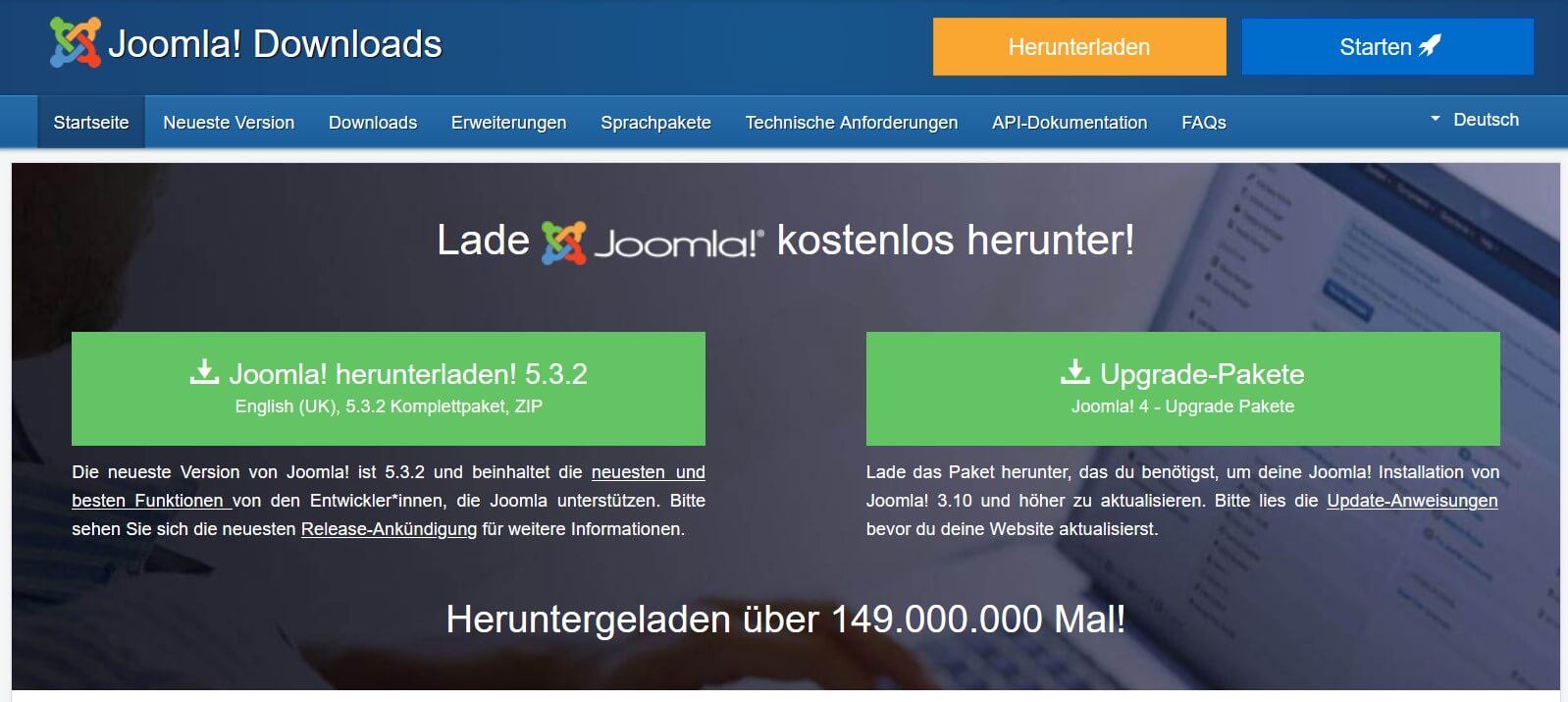
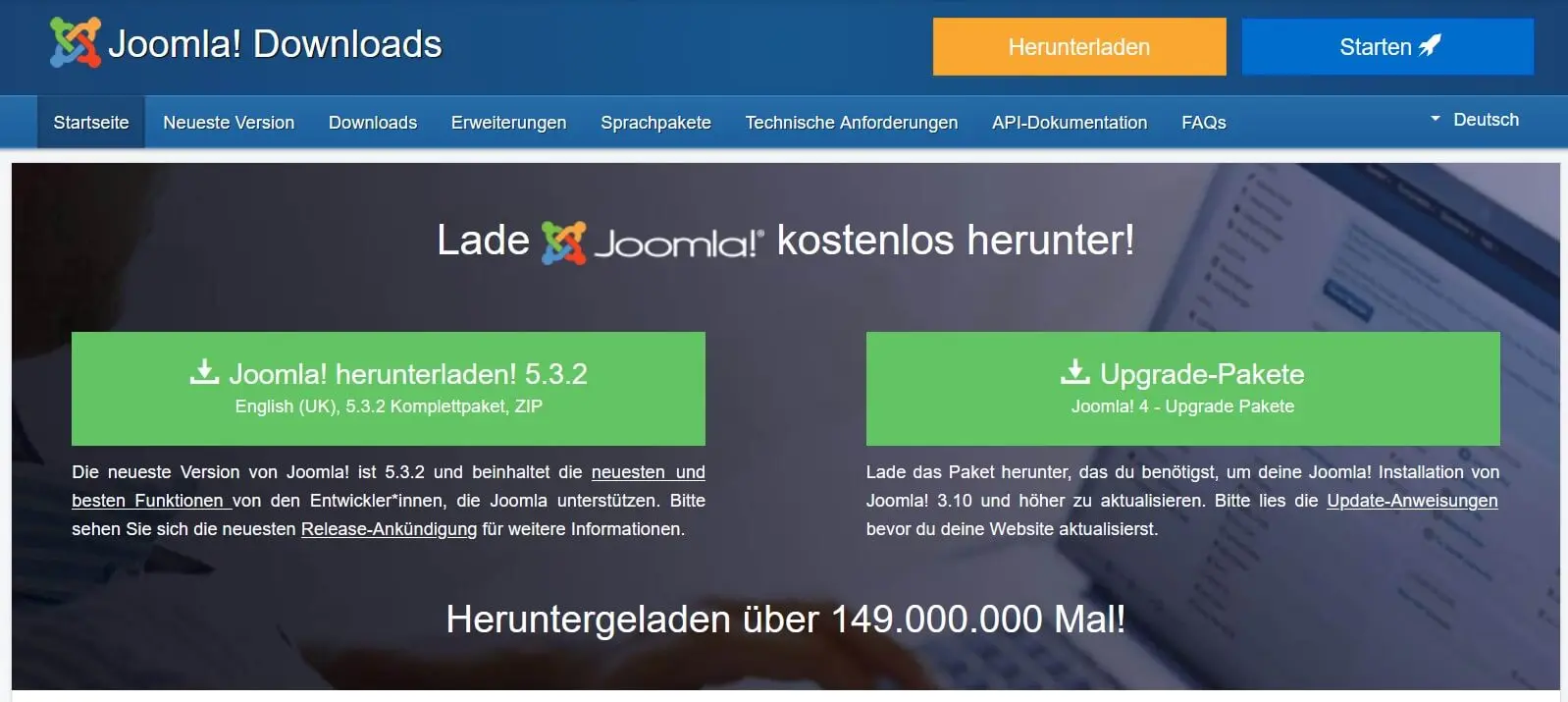
Die heruntergeladene Archivdatei entpackst du entweder lokal, bevor du sie mit einem FTP-Client wie FileZilla auf den Server schiebst, oder direkt nach dem FTP-Upload. Wichtig ist, dass die Joomla-Programmdateien im öffentlichen Root-Verzeichnis liegen, das meist public_html oder htdocs heißt.
Um die Installation zu starten, rufst du den Web-Installer im Browser auf, indem du deine Domain oder den Speicherort (http://localhost/pfad-zum-joomla-ordner) ansteuerst. Zuerst legst du grundlegende Einstellungen fest – startend mit der Sprachauswahl. Das CMS wählt meist automatisch die passende Version basierend auf deinem Browser. Folgende Felder sind zudem auszufüllen:
- Name der Website: Hier gibst du den Namen deines Projekts an (später jederzeit änderbar).
- Benutzername: Standardmäßig nutzt das CMS „admin“ für den Super User – ändere dies aus Sicherheitsgründen unbedingt.
- Passwort: Wähle ein sicheres Passwort für den Admin-Zugang, da dieses Konto volle Kontrolle über Front- und Backend hat.
- E-Mail: Gib eine gültige Adresse für das Admin-Konto an, etwa für Passwort-Resets.
Nach der Konfigurationsseite folgt das Menü für die Datenbank. Trage dort die Infos zu Typ, Servername und Login ein und klicke zum Abschluss auf den Installations-Button.
Joomla-Website erstellen: Tutorial für Einsteiger:innen
Joomla bietet zwei Ebenen: das Frontend für die direkte Ansicht und das Backend für Verwaltung, Design und Technik. Um deine Joomla-Website zu bauen, startest du im Backend. In diesem Guide erfährst du, wie du die ersten Schritte meisterst und eine einfache Seite mit Inhalten füllst.
Schritt 1: Im Joomla-Backend anmelden
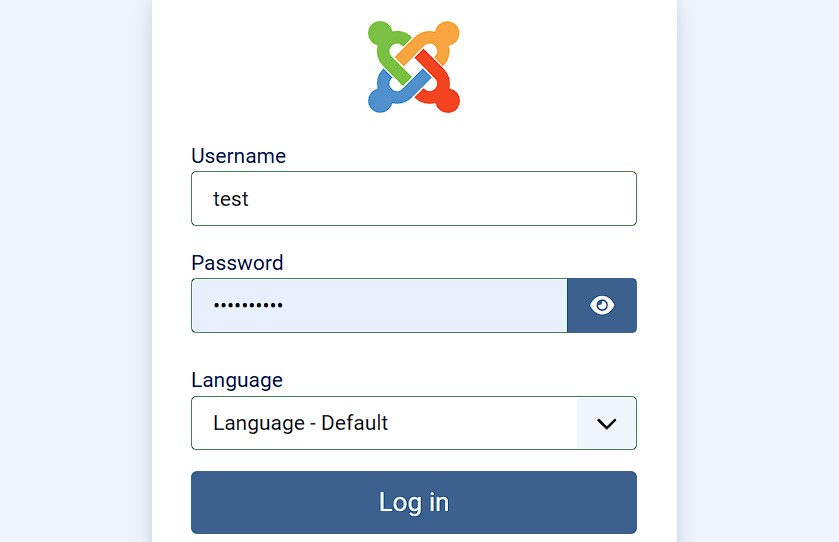
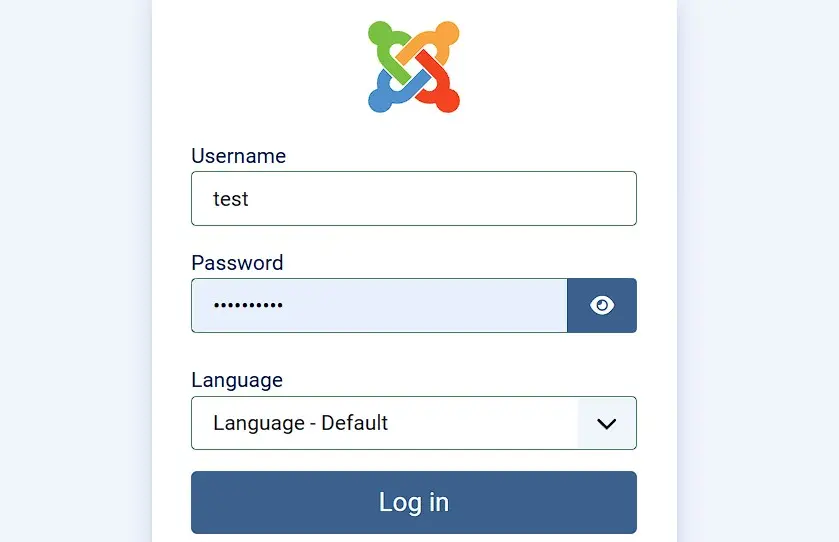
Die Arbeit im Backend erledigst du bequem im Browser. Tippe einfach die Adresse http://www.name-der-website.de/administrator ein, um das Login-Fenster aufzurufen. Ersetze dabei name-der-website.de durch deine eigene Domain. Gib dort deine bei der Installation gewählten Admin-Daten ein und klicke auf den Login-Button.
Schritt 2: Globale Joomla-Einstellungen anpassen
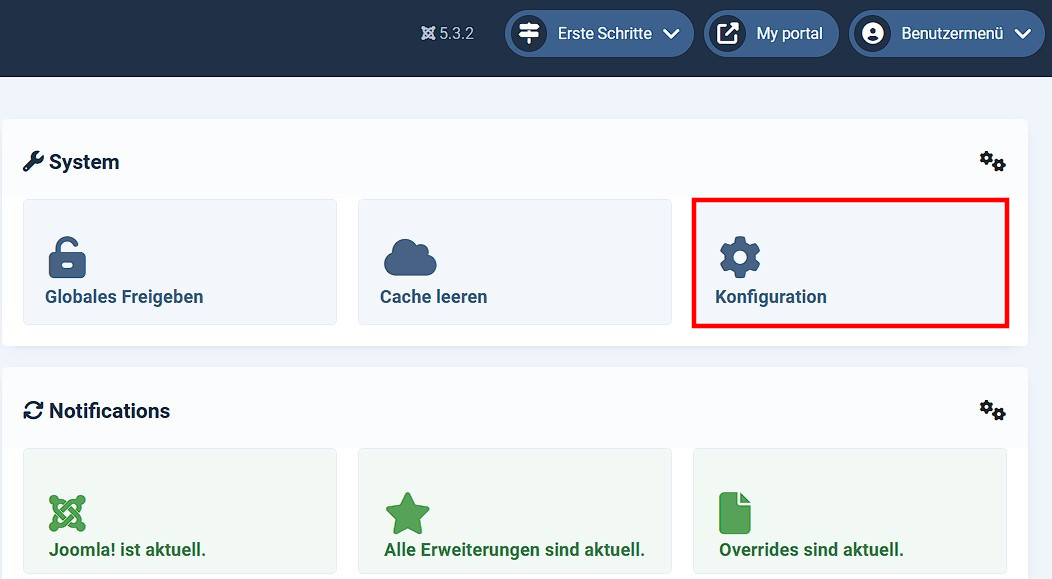
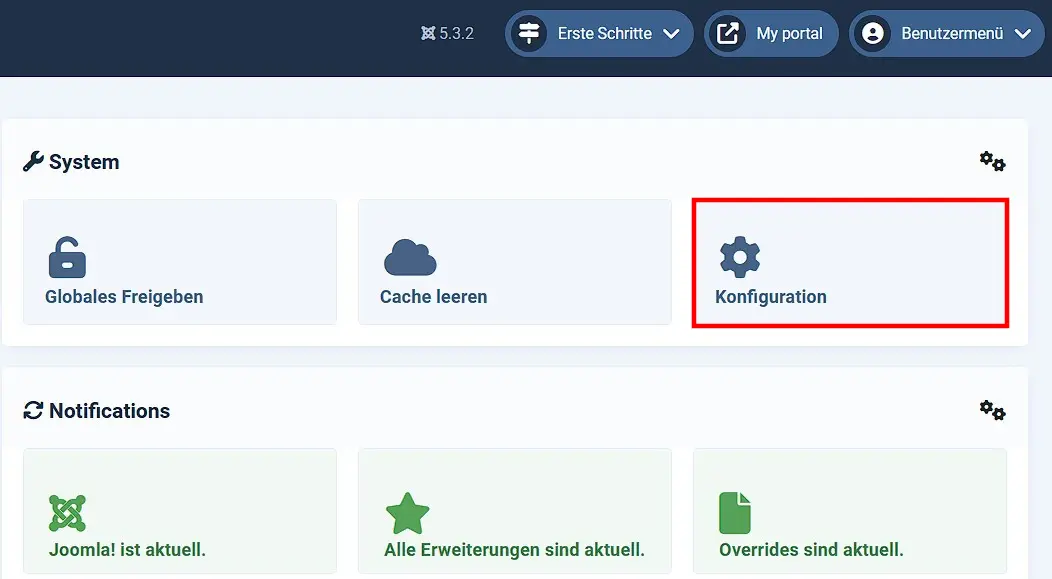
Nach dem Login landest du im Dashboard, das dir eine Übersicht über wichtige Daten und Aktivitäten gibt. Du siehst dort etwa die PHP-Version, aktive Nutzer:innen oder letzte Änderungen. Über die Schaltfläche „Konfiguration“ gelangst du zu den Grundeinstellungen:
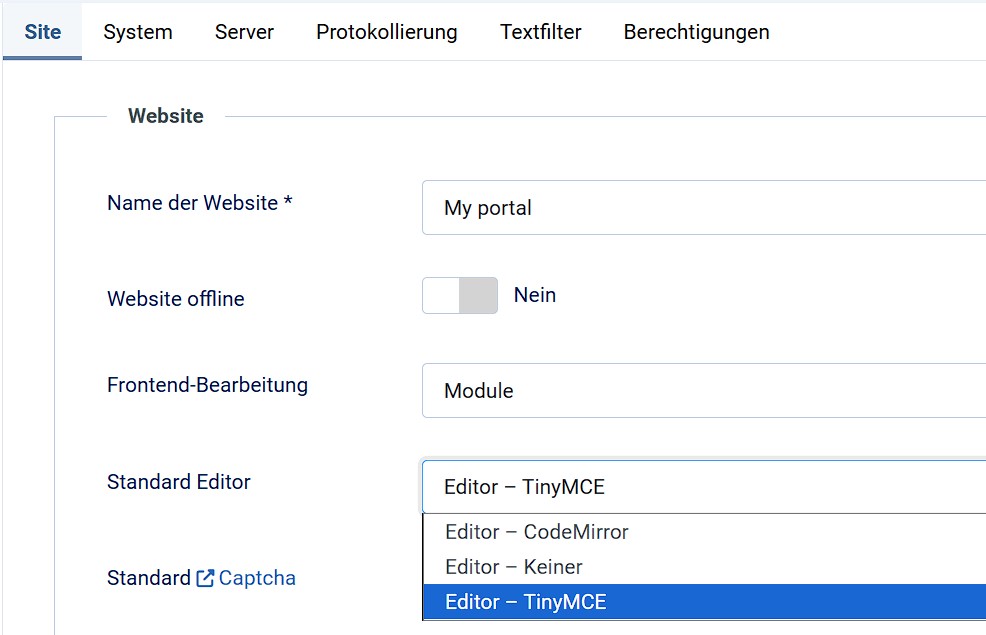
Im Reiter „Site“ findest du Einstellungen zum Website-Namen, Metadaten oder den Offline-Modus. Hier legst du auch fest, welcher Editor genutzt wird: Standardmäßig ist der WYSIWYG-Editor TinyMCE aktiv. Alternativ steht der Code-Editor CodeMirror bereit, oder du installierst Erweiterungen wie den JCE Editor.
Für die Suchmaschinenoptimierung kannst du im Feld „Robots“ festlegen, ob Crawler deine Seiten indexieren (index) bzw. nicht indexieren (noindex) und Links folgen (follow) sollen. Weitere Tabs bieten diese Optionen:
- System: Hier steuerst du Caching und Sitzungs-Management.
- Server: Optionen für FTP, HTTPS-Erzwingung oder Proxy-Server.
- Protokollierung: Einstellungen zu den Log-Dateien von Joomla.
- Textfilter: Definiere pro Benutzergruppe, welche HTML-Tags im Editor erlaubt sind.
- Berechtigungen: Hier verwaltest du detailliert, wer was darf (Löschen, Bearbeiten, Admin-Zugriff).
Schritt 3: Benutzergruppen und Userkonten verwalten
Nach der Installation bist nur du als Admin vorhanden. Je nach Projektgröße wirst du aber Unterstützung brauchen. Joomla hat ein hierarchisches User-Schema integriert. Klicke im Menü auf „Benutzer“ und dann auf „Gruppen“, um dies zu verwalten:
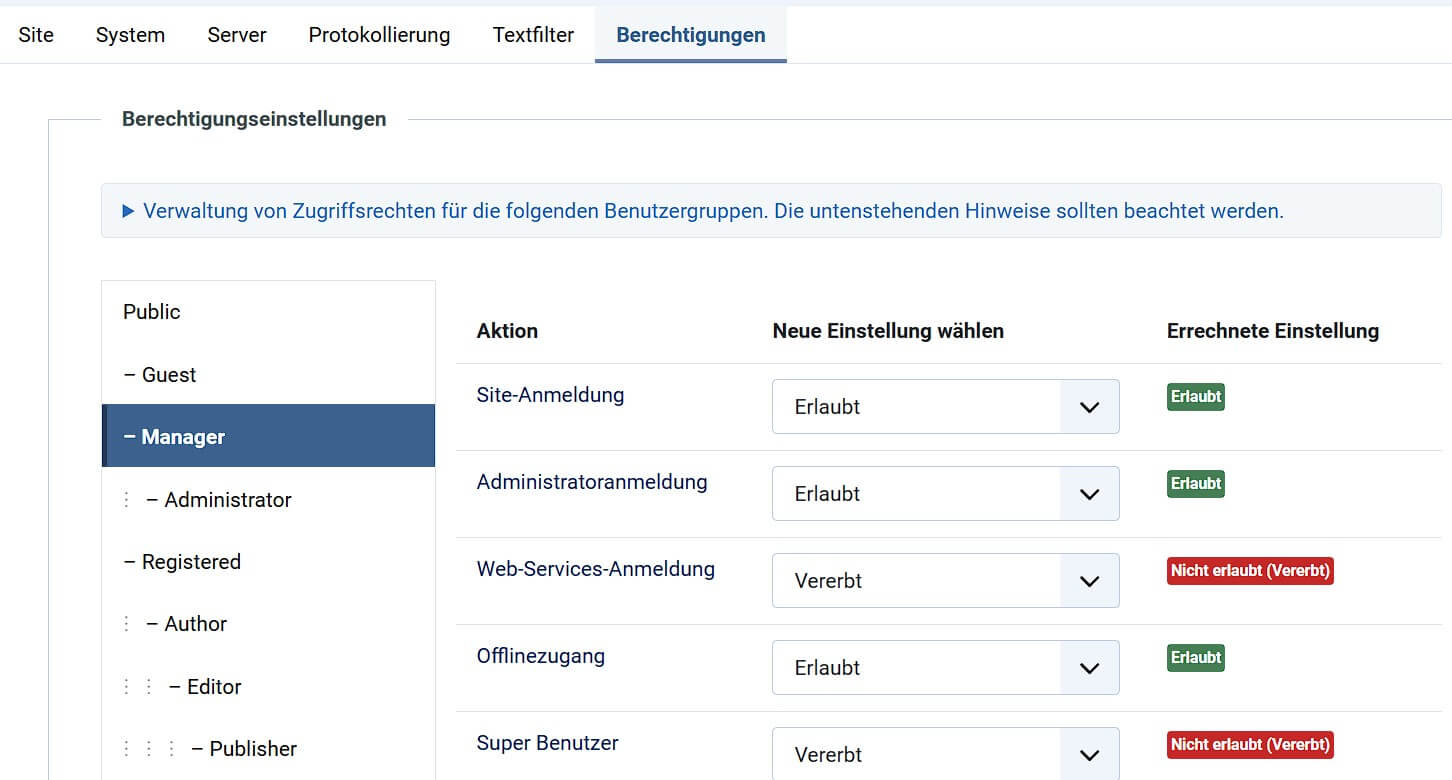
Um die Zugriffsrechte anzupassen, gehst du in den Reiter „Berechtigungen“ der Konfiguration. Wähle eine Gruppe aus und setze die Aktionen auf:
- Vererbt: Übernimmt die Einstellung der übergeordneten Gruppe.
- Erlaubt: Schaltet die Aktion für diese Gruppe frei.
- Verweigert: Sperrt die Aktion explizit.
Sind die Gruppen bereit, erstelle über „Neuer Benutzer“ (Plus-Symbol) Konten. Gib Name, Benutzername sowie E-Mail an und weise die passende Gruppe zu. Klicke auf „Speichern & Schließen“, um den Account zu aktivieren.
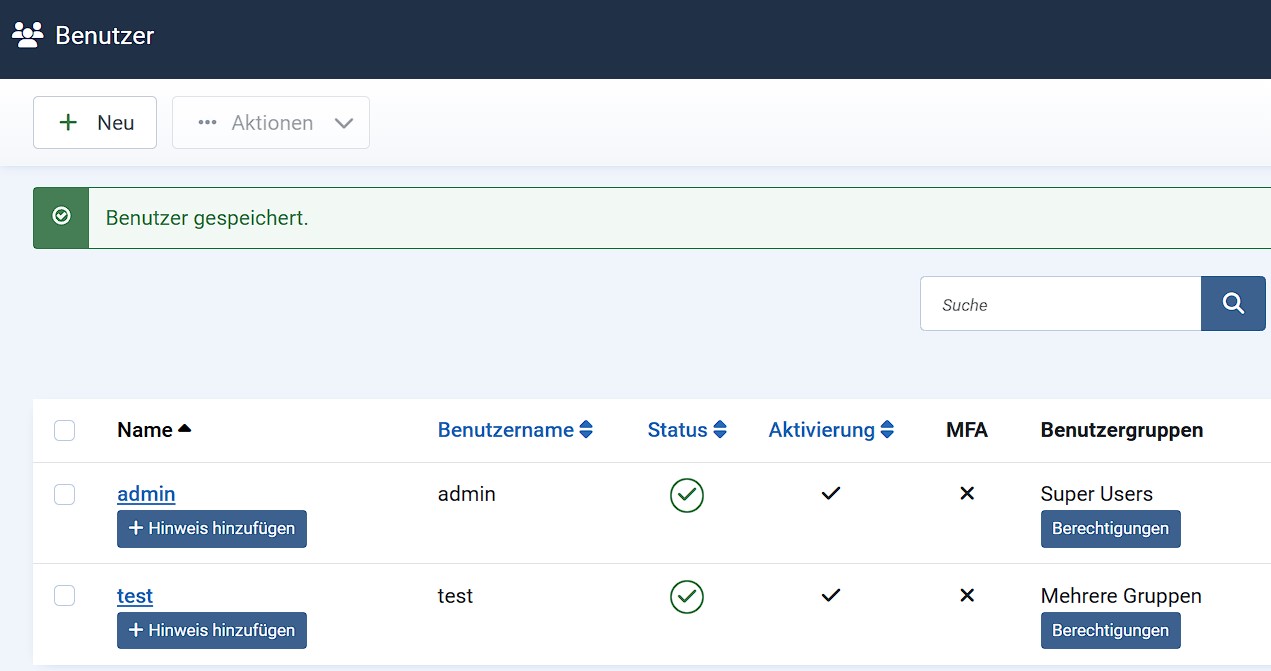
Neue User erhalten automatisch eine E-Mail mit dem Login-Link und den Zugangsdaten. Das Passwort sollte nach der ersten Anmeldung sofort geändert werden.
Schritt 4: Template für das Design wählen
Mit Joomla profitierst du von Designvorlagen (Templates). Standardmäßig sind Cassiopeia (Frontend) und Atum (Backend) aktiv. Möchtest du ein anderes Joomla-Template nutzen, lade es herunter und installiere es unter „System“ -> „Erweiterungen“. Per Drag-and-drop wird das Template automatisch integriert.
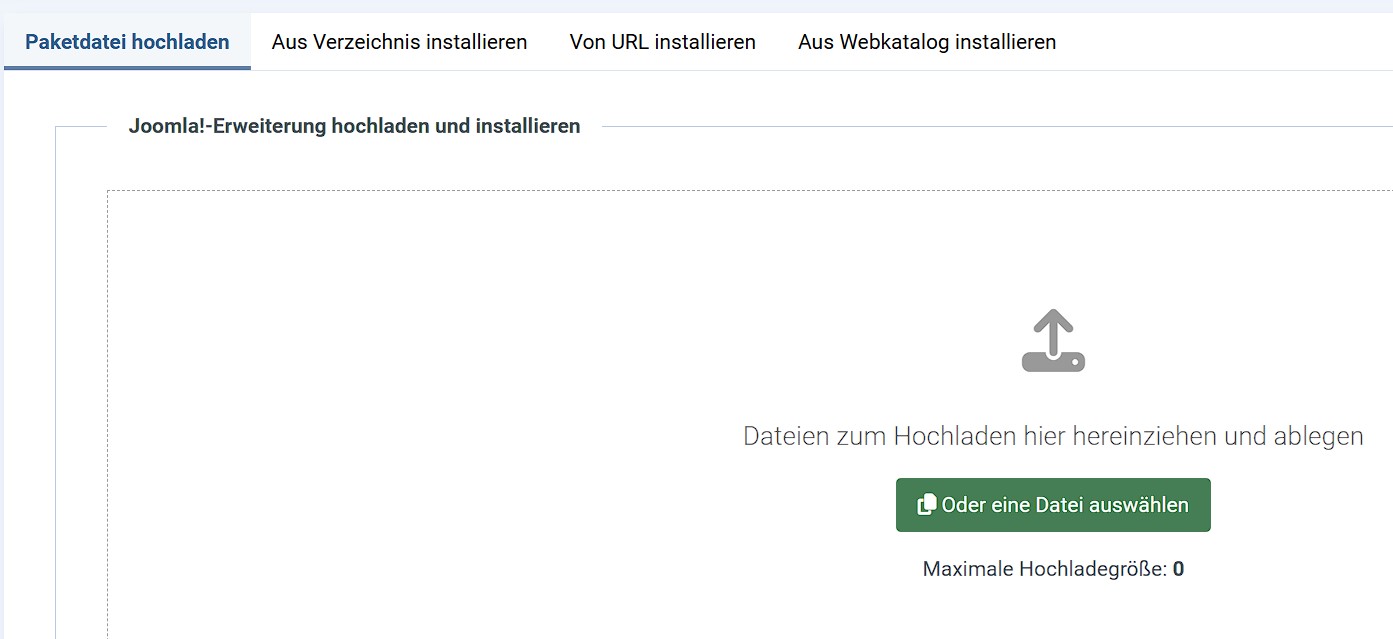
Installierte Vorlagen verwaltest du unter „System“ -> „Templates“.
Schritt 5: Erste Seite erstellen und als Startseite festlegen
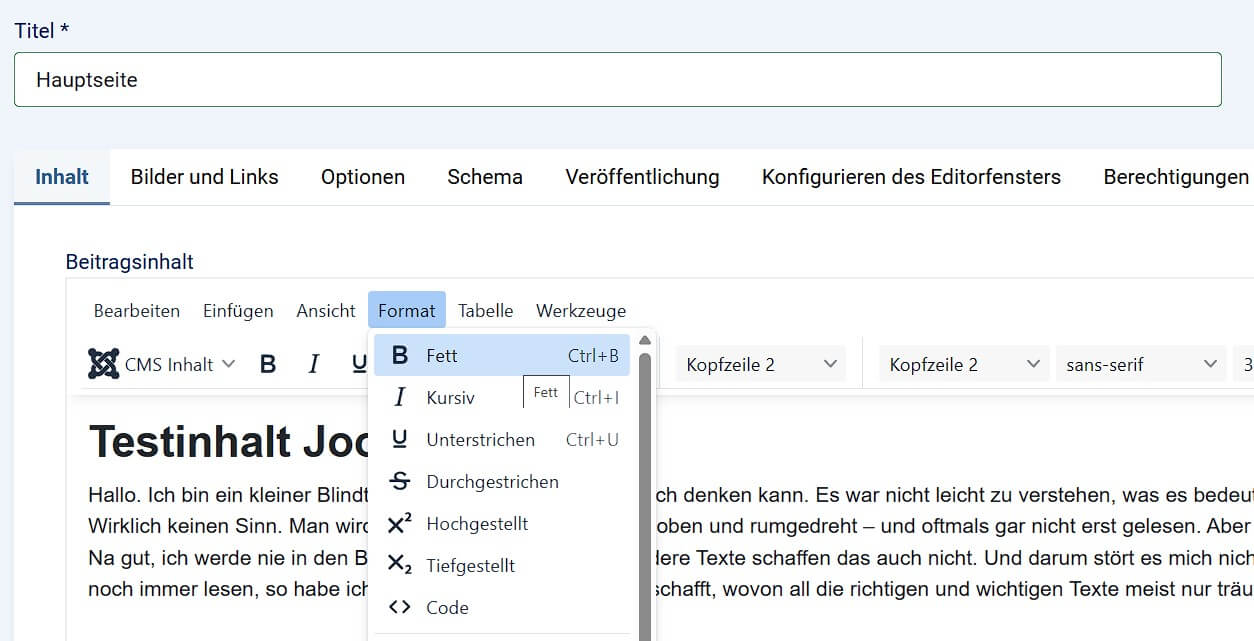
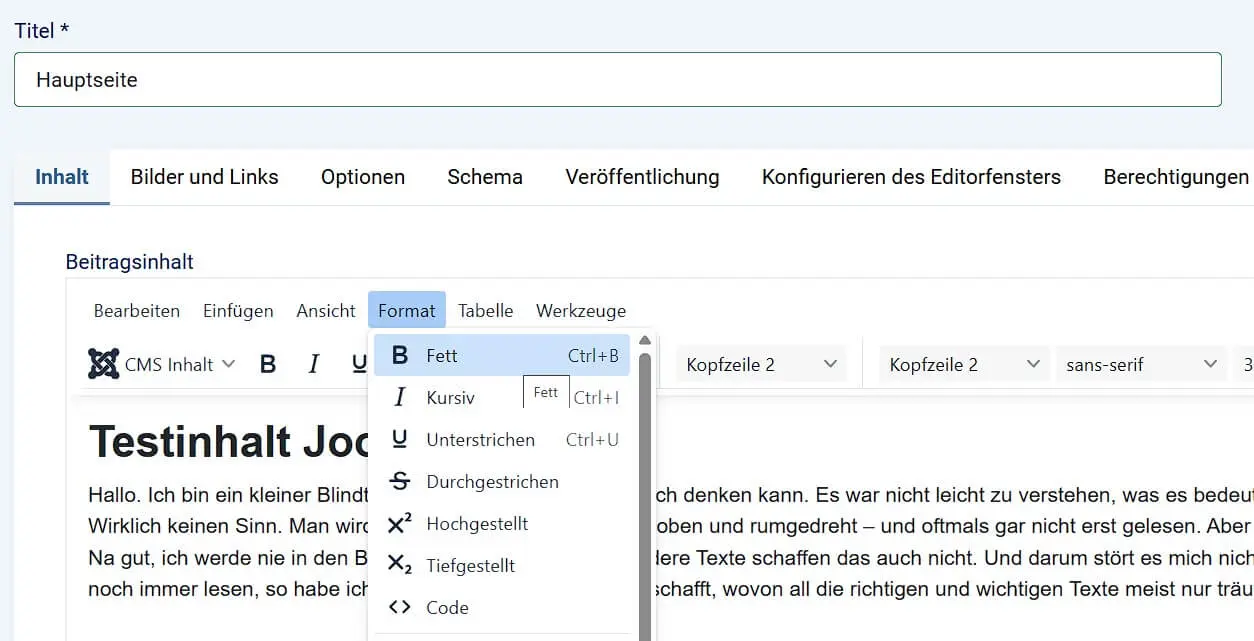
Seiten heißen in Joomla „Beiträge“. Um deine erste eigene Seite zu erstellen, klicke im Dashboard auf „Neuer Beitrag“. Gib einen Titel ein und verfasse deinen Text im Editor. Über „Format“ kannst du Überschriften oder Fettungen setzen. Klicke auf „Speichern & Schließen“.
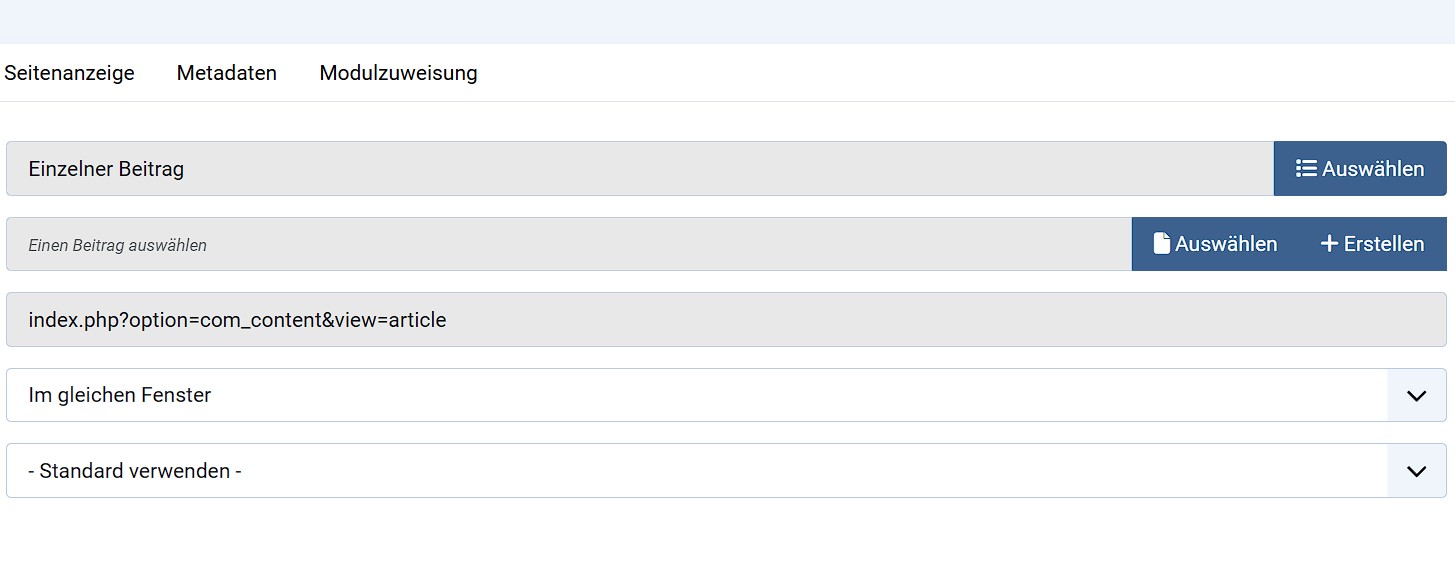
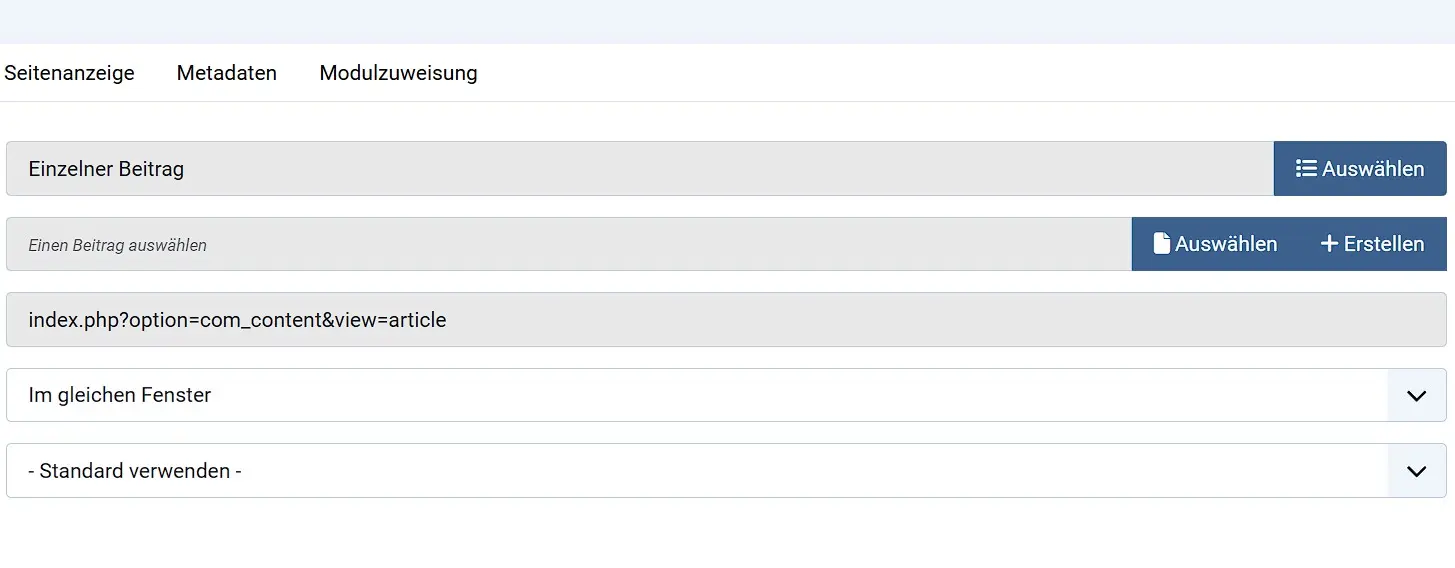
Um diesen Beitrag nun als Startseite festzulegen, gehe zu „Menüs“, dann „Main Menu“ und klicke auf „Home“. Wähle als Typ „Einzelner Beitrag“ und suche unter „Beitrag auswählen“ deine neue Seite aus:
Schritt 6: Links in Beiträge einfügen
Gute Verlinkungen werten deine Seite auf. Für externe Links markiere den Text und klicke auf das Symbol „Link einfügen/bearbeiten“.
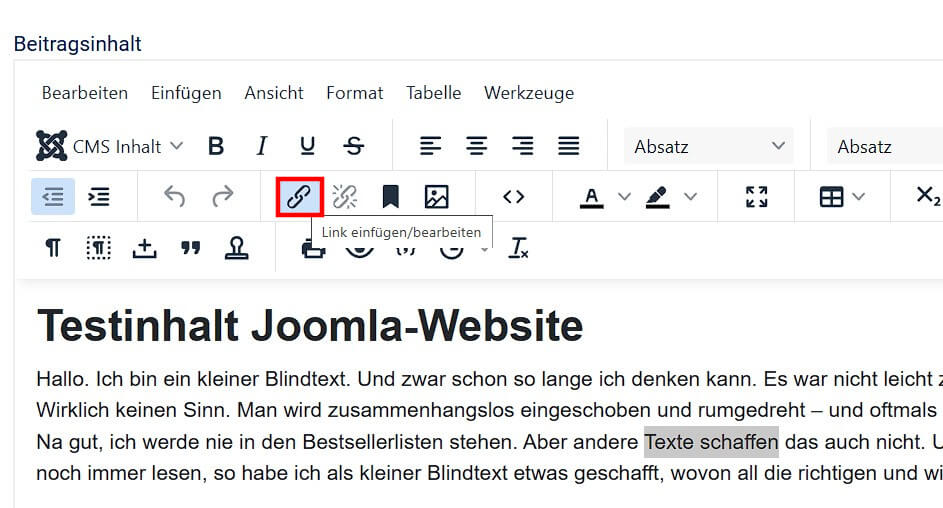
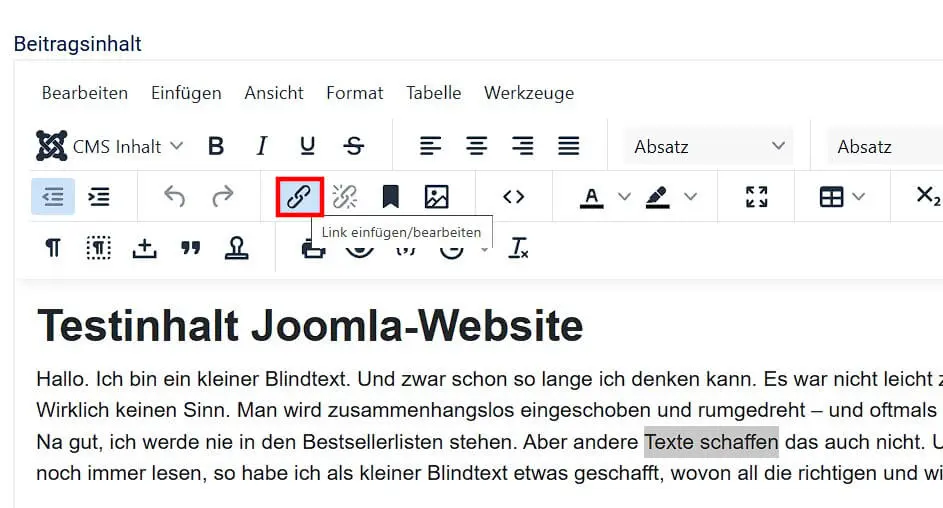
Für interne Links innerhalb deines Projekts nutzt du den Button „Artikel“ und wählst den gewünschten Beitrag aus.
Schritt 7: Bilder zur Homepage hinzufügen
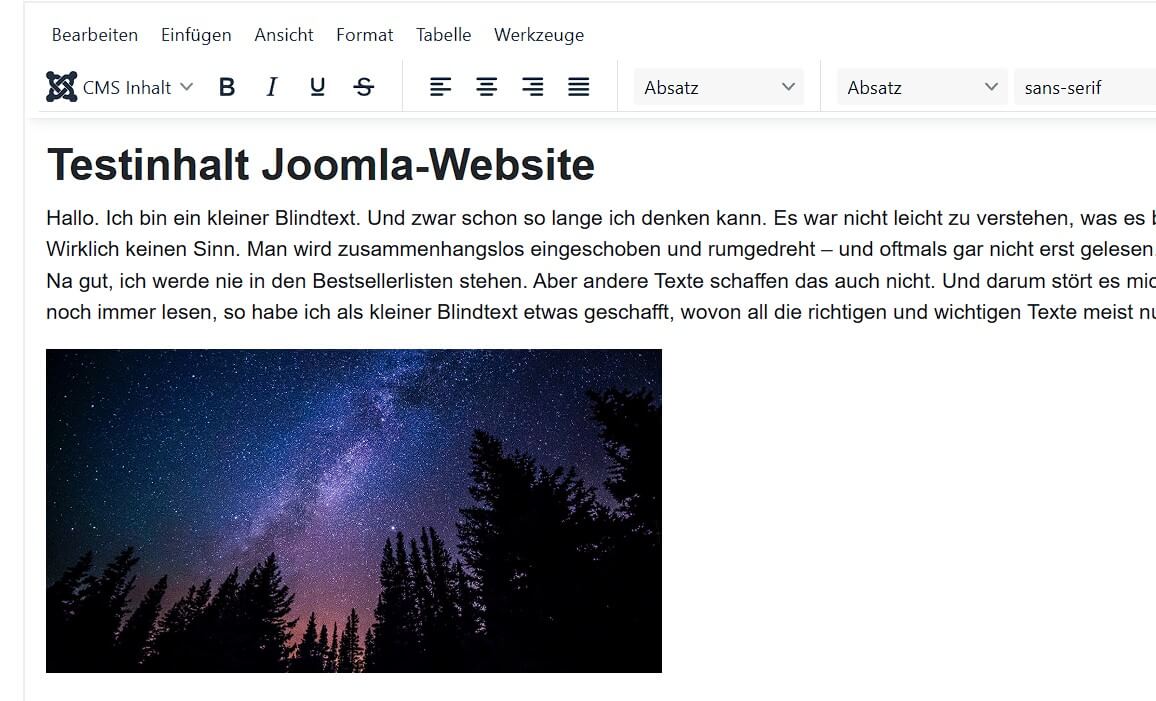
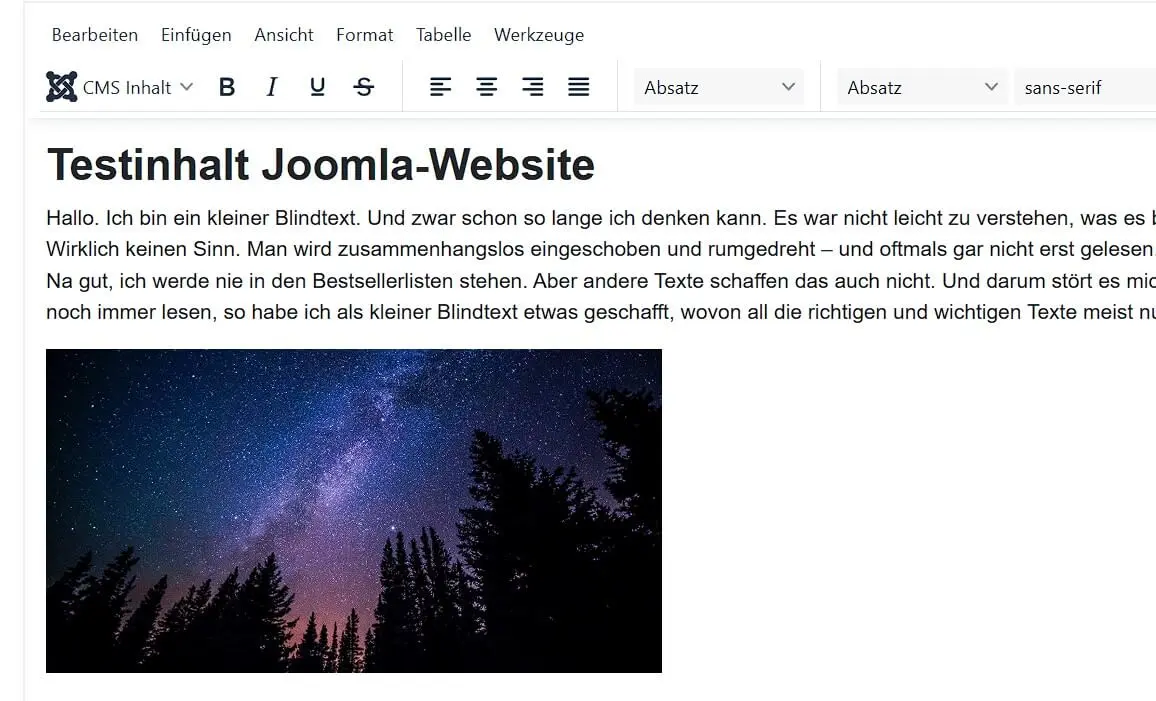
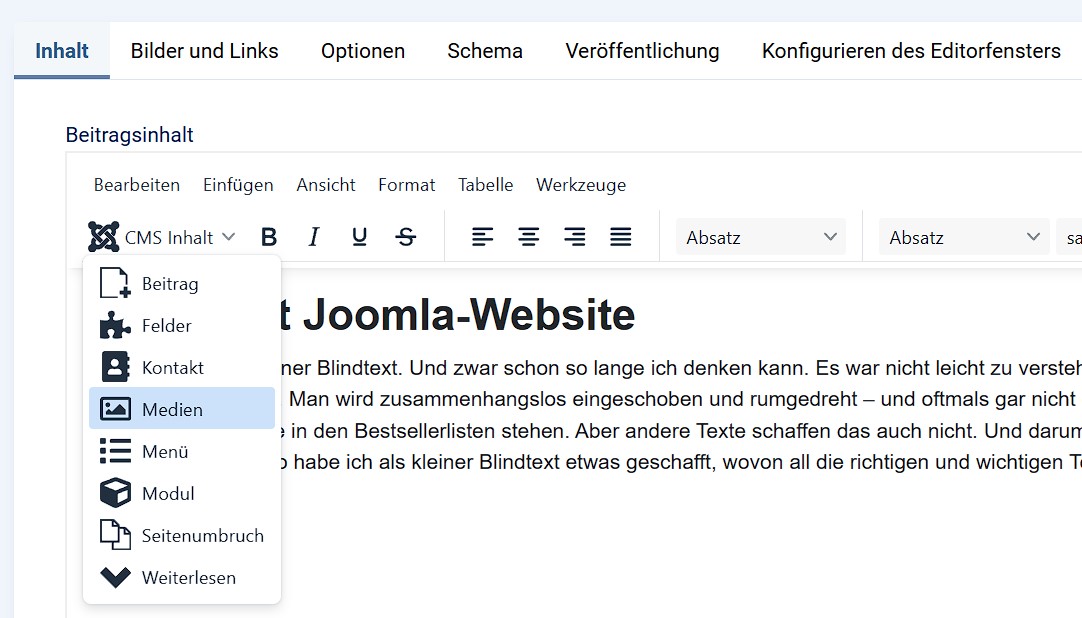
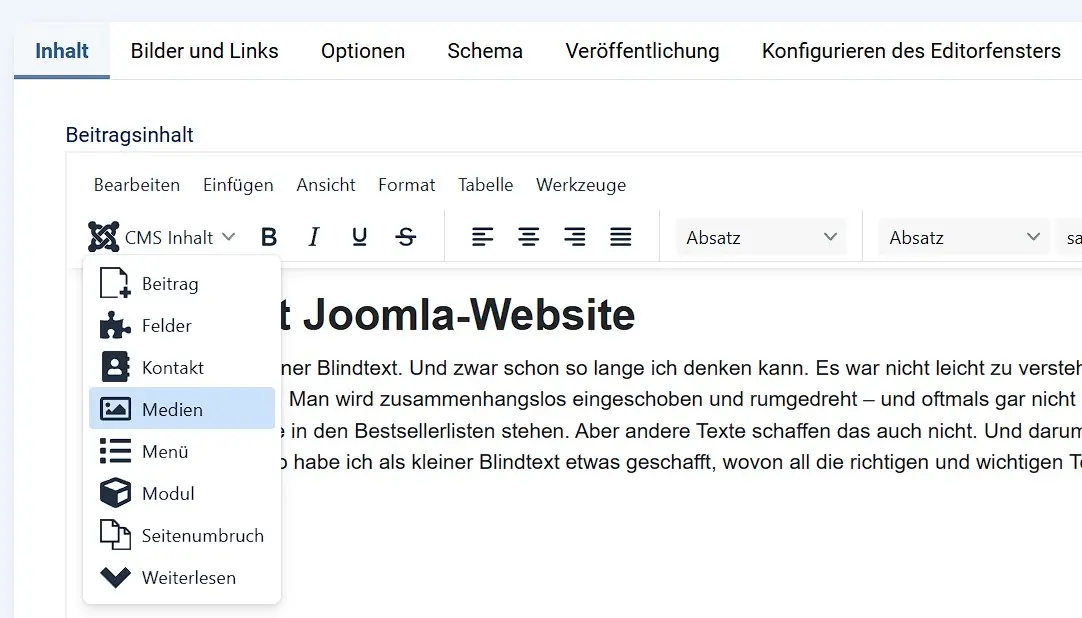
Bilder lockern Texte auf und halten die Aufmerksamkeit hoch. Um Grafiken einzubauen, öffne einen Beitrag und wähle im Editor „CMS Inhalt“ und dann „Medien“:
Joomla bringt bereits einige Beispielbilder mit. Für eigene Dateien nutzt du einfach den „Hochladen“-Button, um sie vom Computer auf den Webserver zu übertragen.
Wähle das Bild aus, gib einen Titel sowie eine Beschreibung an und klicke auf „Medien einfügen“. Das Bild erscheint nun an der Cursor-Position im Text: