Cookies löschen: So behältst du den Durchblick!

Nicht alle Cookies helfen dabei, das Surfen im Web angenehmer zu machen – manche Tracking-Cookies haben auch Schattenseiten. Deshalb ist es sinnvoll, Cookies in Chrome, Firefox, Safari und Co. regelmäßig zu entfernen.
Cookies löschen in Chrome – so geht’s
Wenn du Cookies löschen möchtest, die in Chrome gesammelt wurden, folge diesen Schritten:
- Klicke oben rechts auf das Drei-Punkte-Menü und wähle in der Liste die Option „Einstellungen“ aus.
- Öffne über das linke Menü den Bereich „Datenschutz und Sicherheit“.
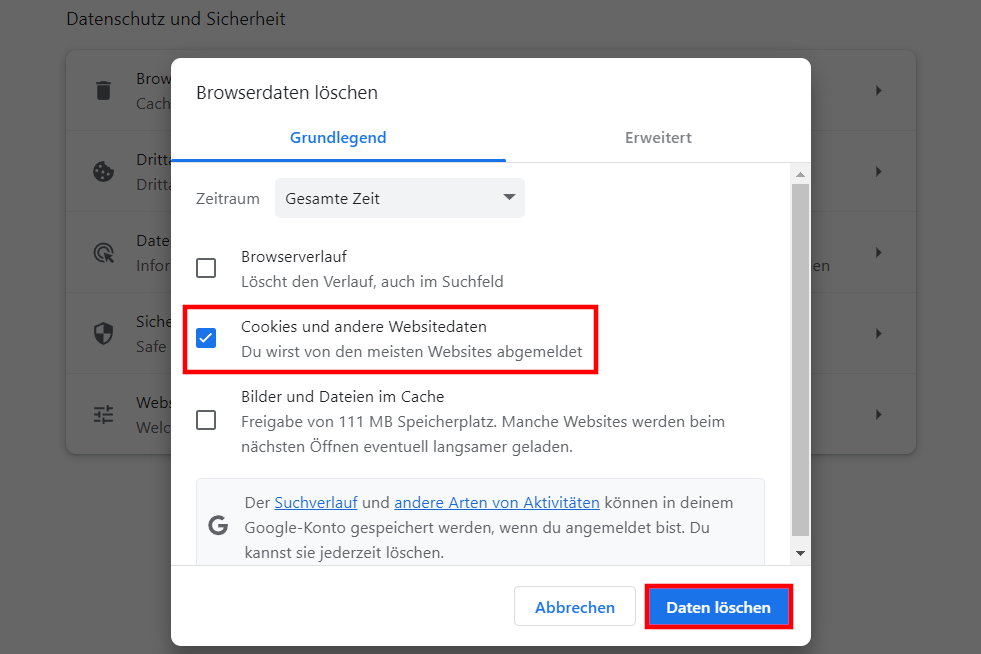
- Wähle den Punkt „Browserdaten löschen“ aus.
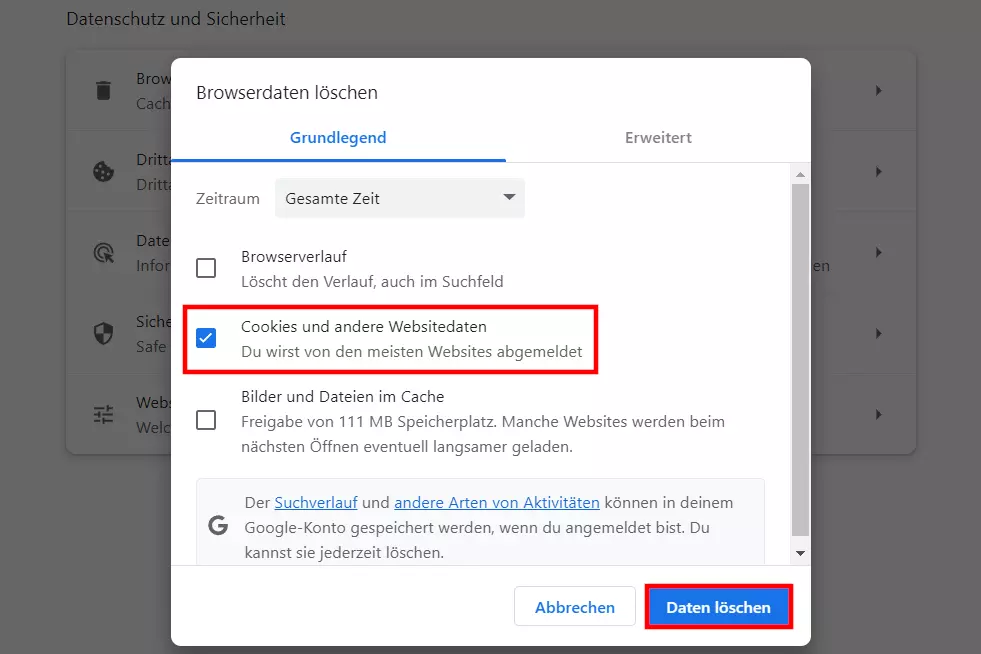
- Setze ein Häkchen bei „Cookies und andere Websitedaten“.
- Bestätige die Auswahl mit „Daten löschen“, um alle aktuellen Cookies in Chrome zu entfernen. Achte darauf, dass beim „Zeitraum“ die Option „Gesamte Zeit“ aktiv ist – sonst löschst du nur die Daten der letzten Stunden oder Tage.
In Firefox Cookies löschen: Schritt für Schritt
Um in Firefox deine Cookies zu entfernen, sind folgende Schritte nötig:
- Klicke oben rechts auf das Hamburger-Menü (die drei waagrechten Striche) und wähle „Einstellungen“ aus.
- Rufe die Rubrik „Datenschutz & Sicherheit“ über das linke Seitenmenü auf.
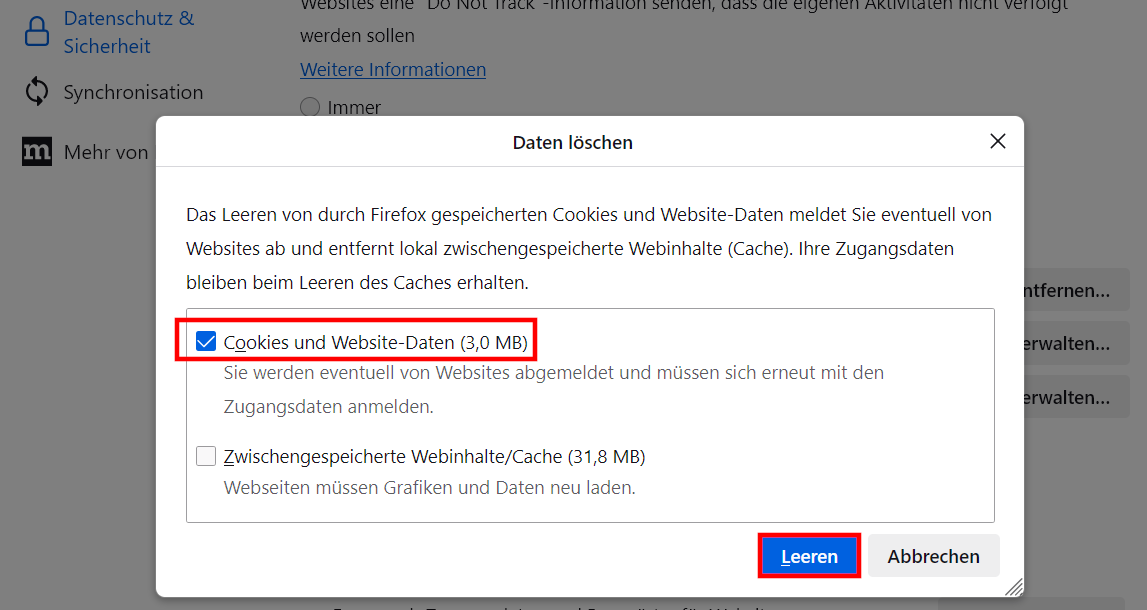
- Scrolle zum Punkt „Cookies und Website-Daten“ und klicke dort auf die Schaltfläche „Daten entfernen“.
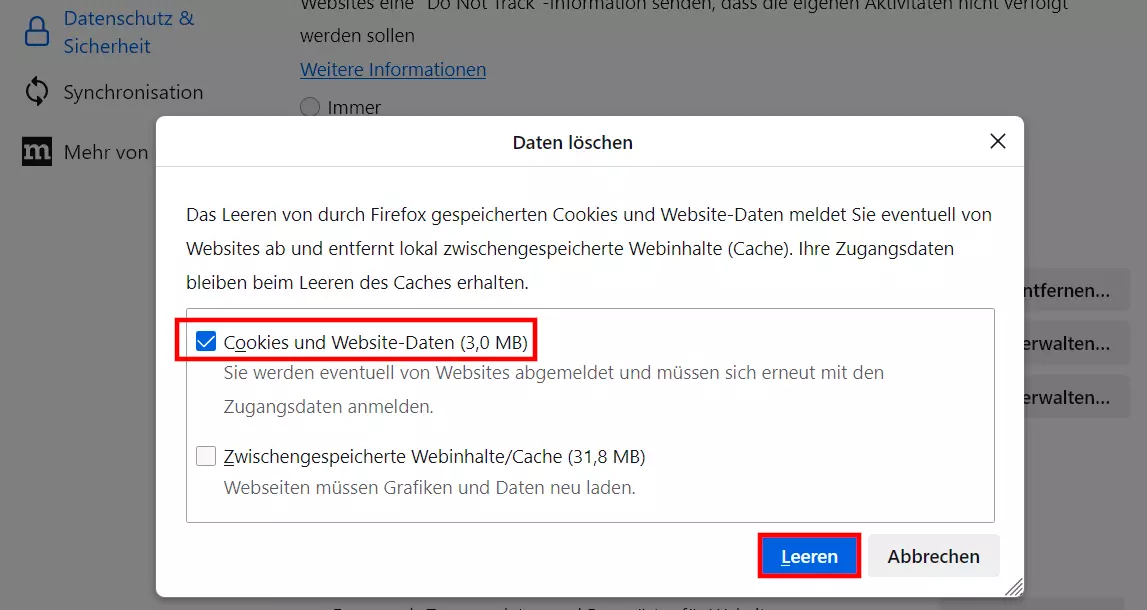
- Markiere „Cookies und Website-Daten“. Bestätige das Löschen der Firefox-Cookies mit einem Klick auf „Leeren“.
Willst du in Firefox nur spezifische Cookies löschen? Wähle im Bereich „Cookies und Website-Daten“ statt „Daten entfernen“ einfach „Daten verwalten“ aus. Dort kannst du einzelne Einträge gezielt auswählen oder danach suchen.
Safari: Cookies löschen – Anleitung
Der Apple-Browser Safari ist für Windows nur in einer veralteten Version verfügbar. Wir raten daher davon ab, Safari auf einem Windows-Rechner zu nutzen. Die folgende Anleitung bezieht sich deshalb auf die Safari-Version für macOS:
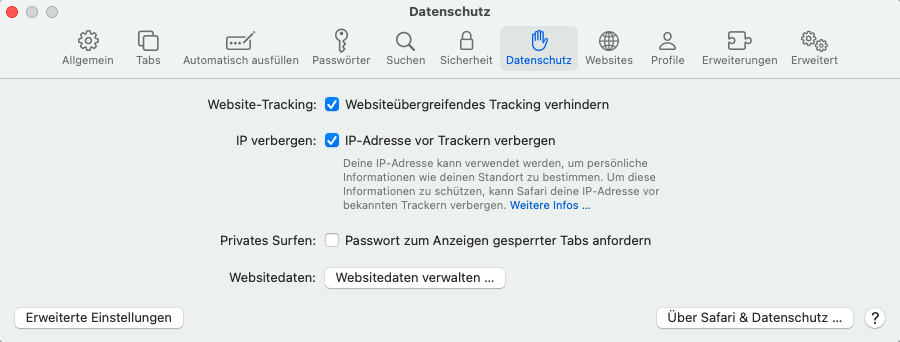
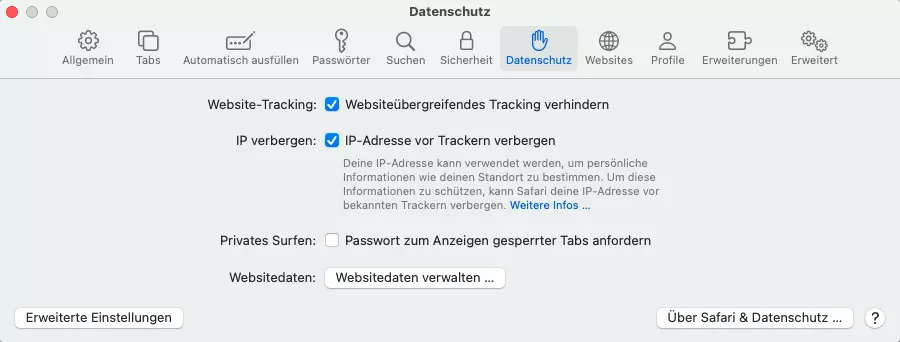
- Wähle in Safari den Menüpunkt „Einstellungen“ aus.
- Rufe den Reiter „Datenschutz“ auf.
- Klicke auf „Websitedaten verwalten“, egal ob du alle oder nur bestimmte Daten entfernen möchtest.
- Wähle in der Liste die Seiten aus, für die du die Cookies löschen willst, und klicke auf „Entfernen“. Alternativ wählst du „Alle entfernen“, um reinen Tisch zu machen.
In Edge Cookies löschen – so klappt’s
Um Cookies im Microsoft-Browser Edge zu entfernen, halte dich einfach an diesen Ablauf:
- Rufe die Einstellungen auf, indem du auf das Drei-Punkte-Icon klickst und den passenden Menüpunkt wählst.
- Öffne links die Kategorie „Datenschutz, Suche und Dienste“.
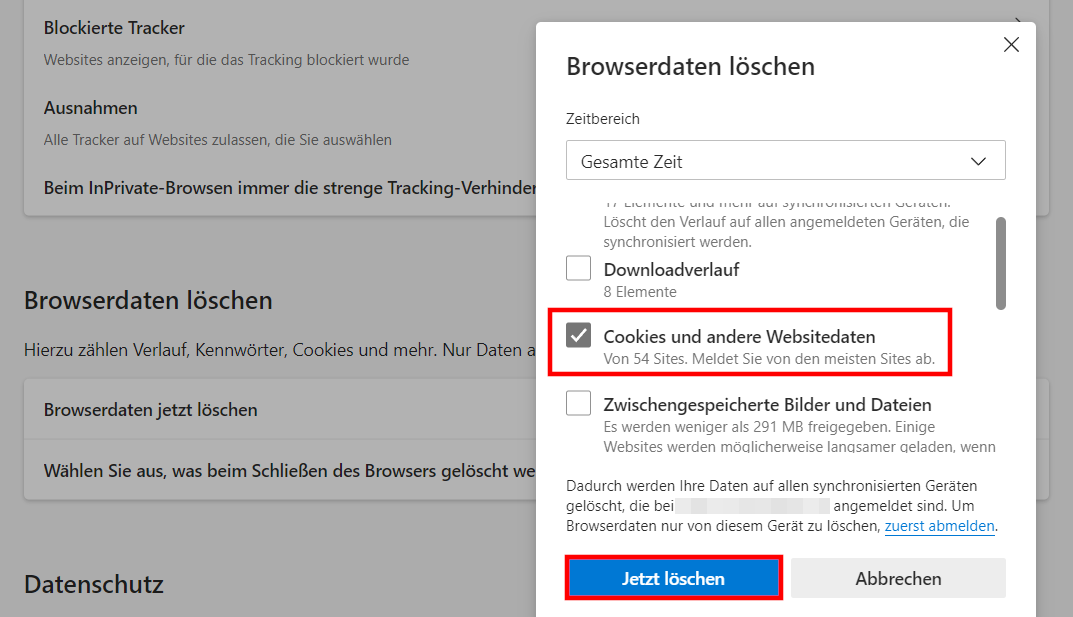
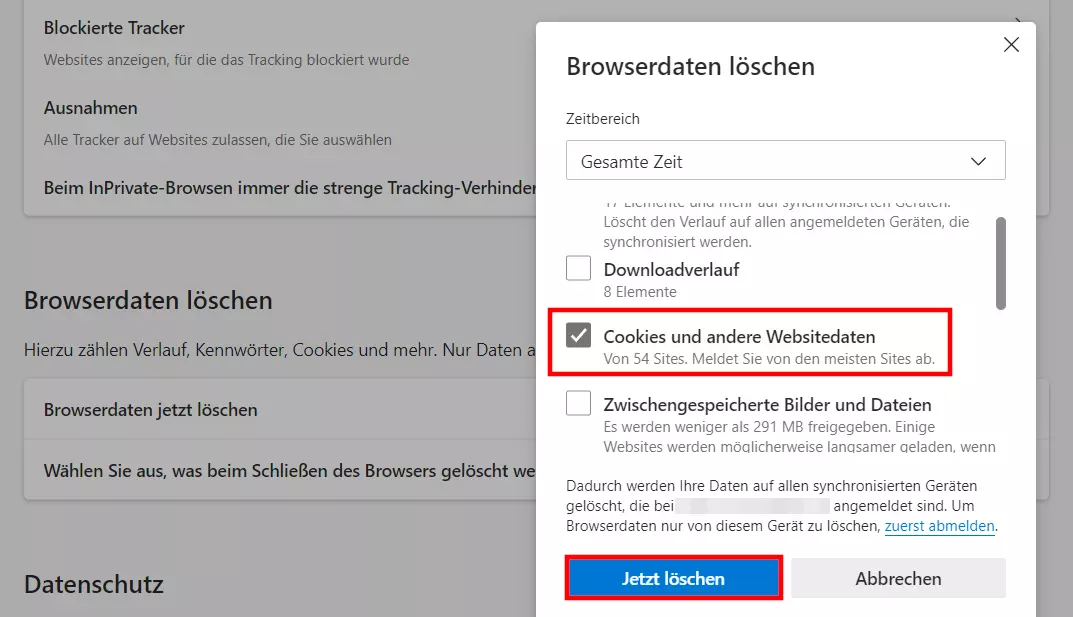
- Klicke auf „Zu löschende Elemente auswählen“ (unter „Browserdaten löschen“).
- Setze das Häkchen bei „Cookies und andere Websitedaten“ und klicke auf „Jetzt löschen“, damit Edge alle Cookies entfernt (Zeitraum: Gesamte Zeit).
Cookies löschen auf dem iPhone
Auf dem iPhone ist Safari der Standard. Die mobile App wird beim Löschen von Cookies etwas anders bedient als am Desktop. Hier nutzt du nicht die App selbst, sondern die Systemeinstellungen:
- Rufe die Einstellungen deines iPhones auf.
- Klicke auf den Punkt „Safari“.
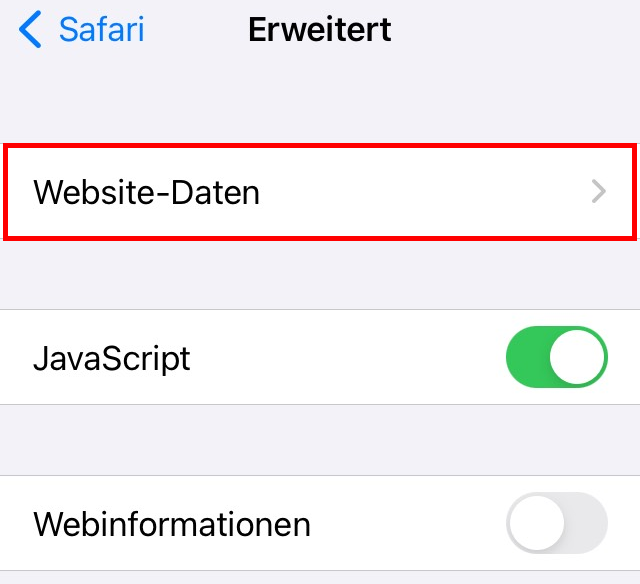
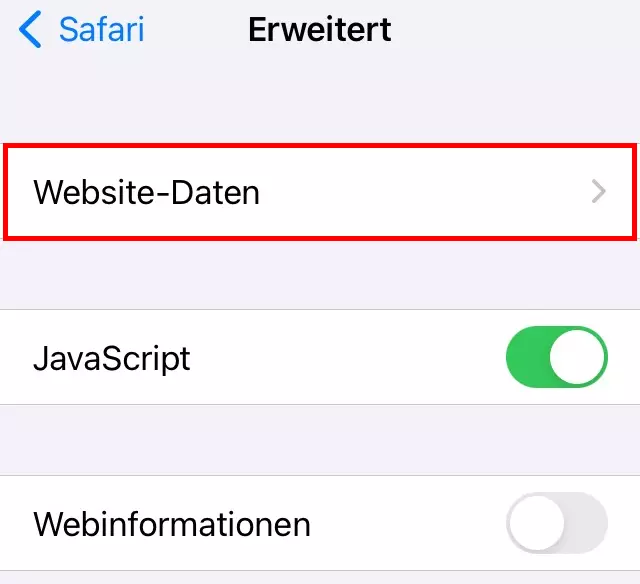
- Gehe zum Bereich „Erweitert“ und dann zu „Websitedaten“.
- In der Liste kannst du alle Cookies gesammelt löschen, indem du auf „Alle Websitedaten entfernen“ tippst. Mit dem „Bearbeiten“-Knopf oben rechts lassen sich auch einzelne Cookies entfernen.
Cookies löschen unter Android – dein Fahrplan
Es gibt viele Browser für Android. Da Chrome besonders oft genutzt wird, zeigen wir dir hier, wie du die Cookies in der Android-Chrome-App entfernst.
- Tippe auf das Drei-Punkte-Icon.
- Wähle den Punkt „Verlauf“ aus.
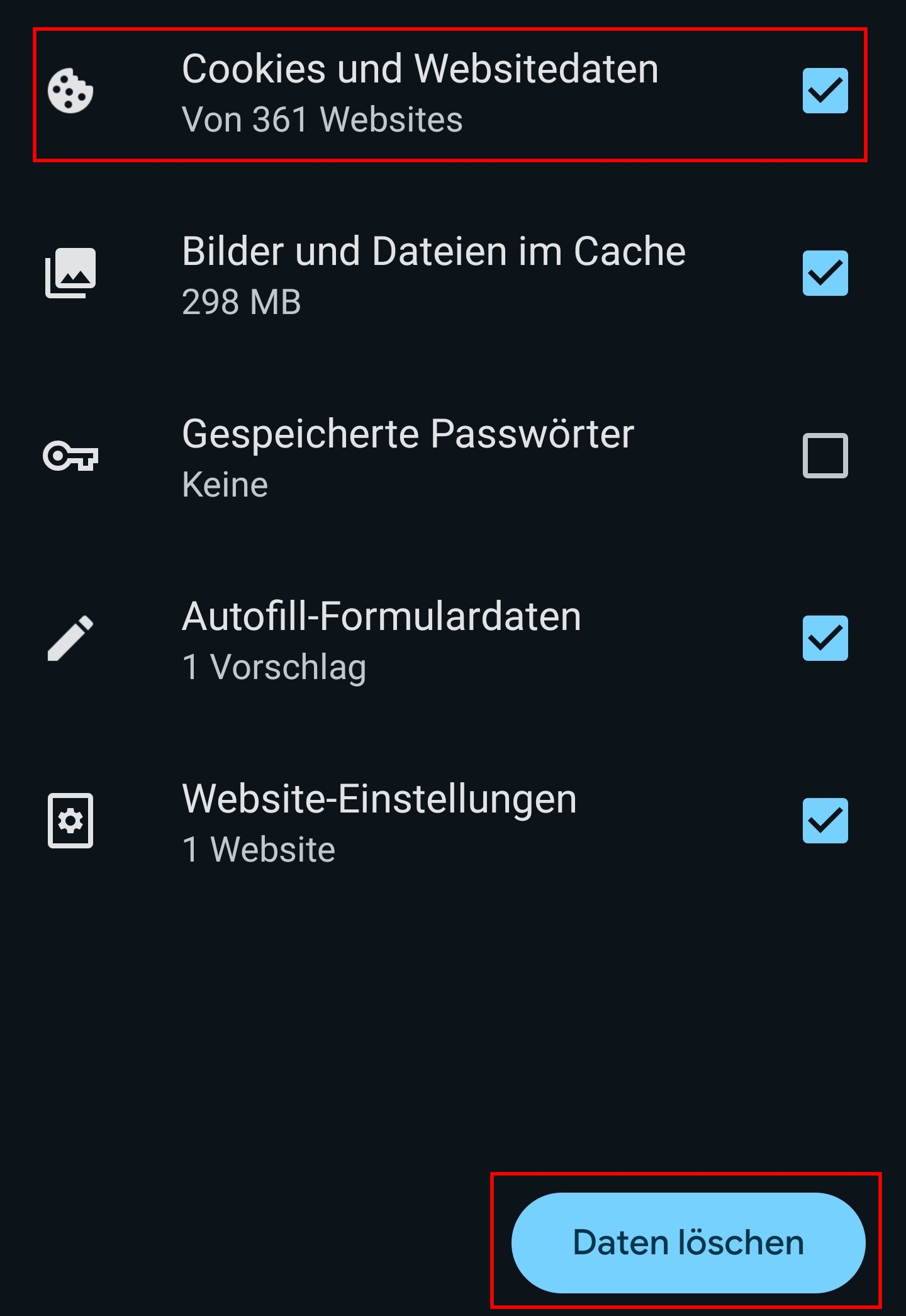
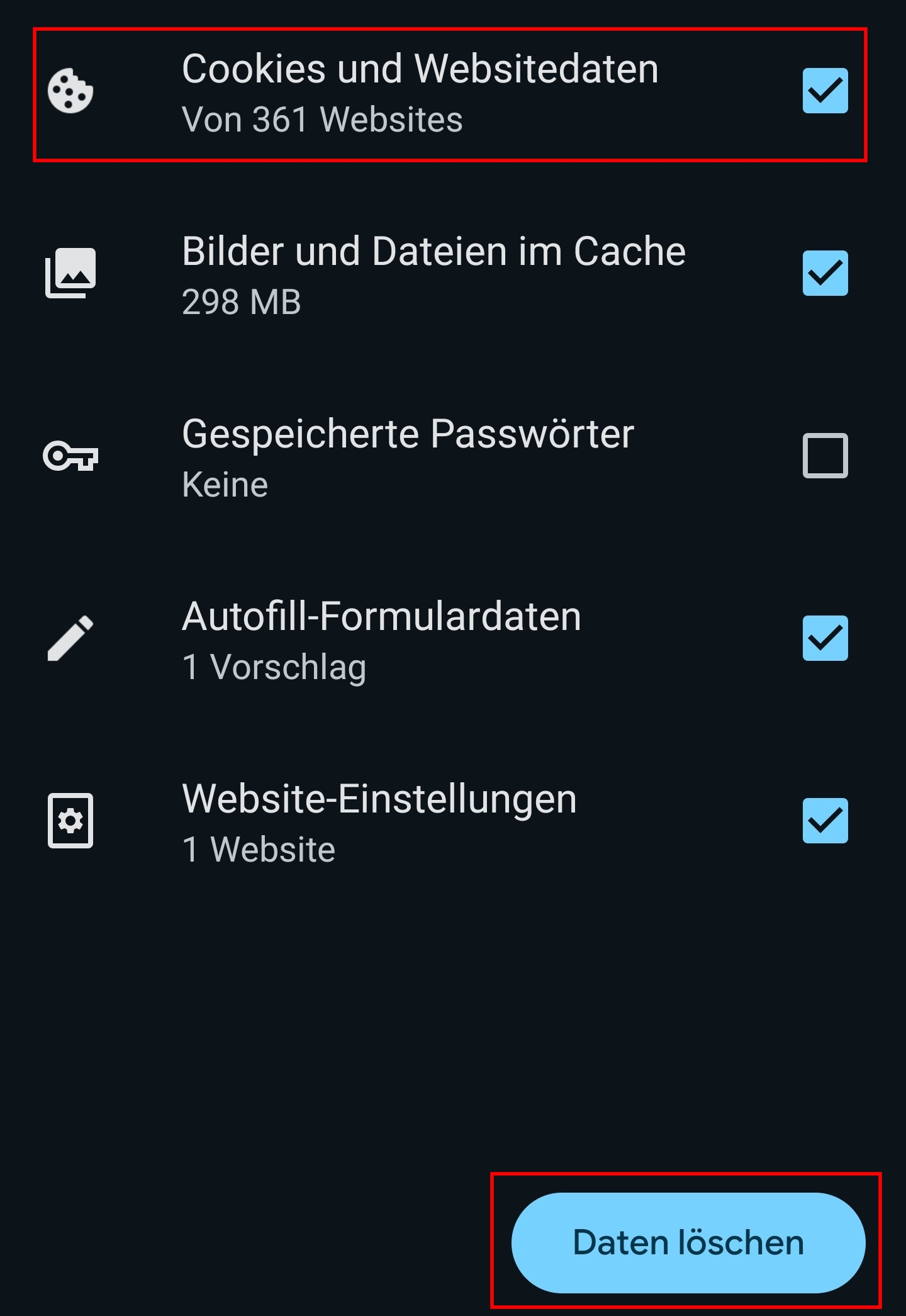
- Tippe auf „Browserdaten löschen“.
- Markiere „Cookies und Websitedaten“ und drücke zum Abschluss auf „Daten löschen“. Optional kannst du auch den Cache leeren, indem du den „Browserverlauf“ mit auswählst.
Cookies löschen: Vor- und Nachteile
Cookies analysieren dein Online-Verhalten und sorgen etwa in Onlineshops für mehr Komfort. Wenn du alle Cookies löschst, verzichtest du auch auf diese Bequemlichkeit. Ein komplettes Entfernen ist also nicht immer die beste Lösung. Du kannst stattdessen nur Cookies von bestimmten Seiten löschen und bei anderen die Analyse erlauben, um von der optimalen User Experience zu profitieren. Übrigens dürfen Website-Betreibende Cookies ohnehin nur mit deiner Einwilligung nutzen – du hast also die Kontrolle über deine Privatsphäre ab dem ersten Klick selbst in der Hand.