Grafik-Power zum Nulltarif: Kostenlose Tools unter der Lupe

Wenn das Ergebnis nicht unbedingt Profi-Ansprüchen genügen muss, ist ein kostenloses Bildbearbeitungsprogramm eine hervorragende Alternative zu Photoshop. Wir haben die besten Gratis-Lösungen für dich unter die Lupe genommen.
Welche Funktionen sind bei Bildbearbeitungsprogrammen wichtig?
Der größte Unterschied zwischen Bezahlsoftware und kostenlosen Tools liegt meist im Funktionsumfang. Weniger Werkzeuge müssen aber kein Nachteil sein: Gerade Hobby-Anwender:innen schätzen die Einfachheit kostenloser Tools, die oft schneller zum Ziel führt. Folgende Basisfunktionen sollte jedoch auch ein Gratis-Programm bieten:
- Einfache Optimierung von Schärfe, Farbe und Belichtung
- Zuschneiden und Drehen von Bildern
- Möglichst verlustfreies Skalieren
- Entfernen und Freistellen von Motiven
- Anpassung durch Filter und Effekte
- Bearbeitung auf mehreren Ebenen
- Unterstützung gängiger Bildformate
Die besten Fotobearbeitungstools im Vergleich
| Betriebssystem | Deutsch verfügbar | Besonderheit | |
|---|---|---|---|
| Adobe Express | Web, iOS, Android | ✓ | Fokus auf Social-Media-Inhalte |
| GIMP | Windows, macOS, Linux | ✓ | Modular erweiterbar |
| Krita | Windows, macOS, Linux | ✓ | Starke Werkzeuge für Illustrationen |
| Paint.NET | Windows | ✓ | Große Auswahl an Plugins |
| Pixlr Editor | Web, Windows, iOS, Android | ✓ | Mobile Apps für unterwegs |
| Raw Therapee | Windows, macOS, Linux | ✓ | Spezialisiert auf RAW-Dateien |
Kostenlose Bildbearbeitungsprogramme im Kurzporträt
In den nächsten Abschnitten erfährst du mehr über die besten Gratis-Programme am Markt. Die Tabelle gibt dir vorab eine Übersicht über die wichtigsten Merkmale der Desktop- und Web-Apps.
Paint.NET (Windows)
Was als Studentenprojekt an der Washington State University begann, hat sich zu einem der beliebtesten Gratis-Tools entwickelt: Paint.NET. Die Software nutzt das Microsoft .NET Framework, weshalb sie ausschließlich auf Windows-Systemen läuft. Eine Portierung auf andere Plattformen ist aktuell nicht vorgesehen.
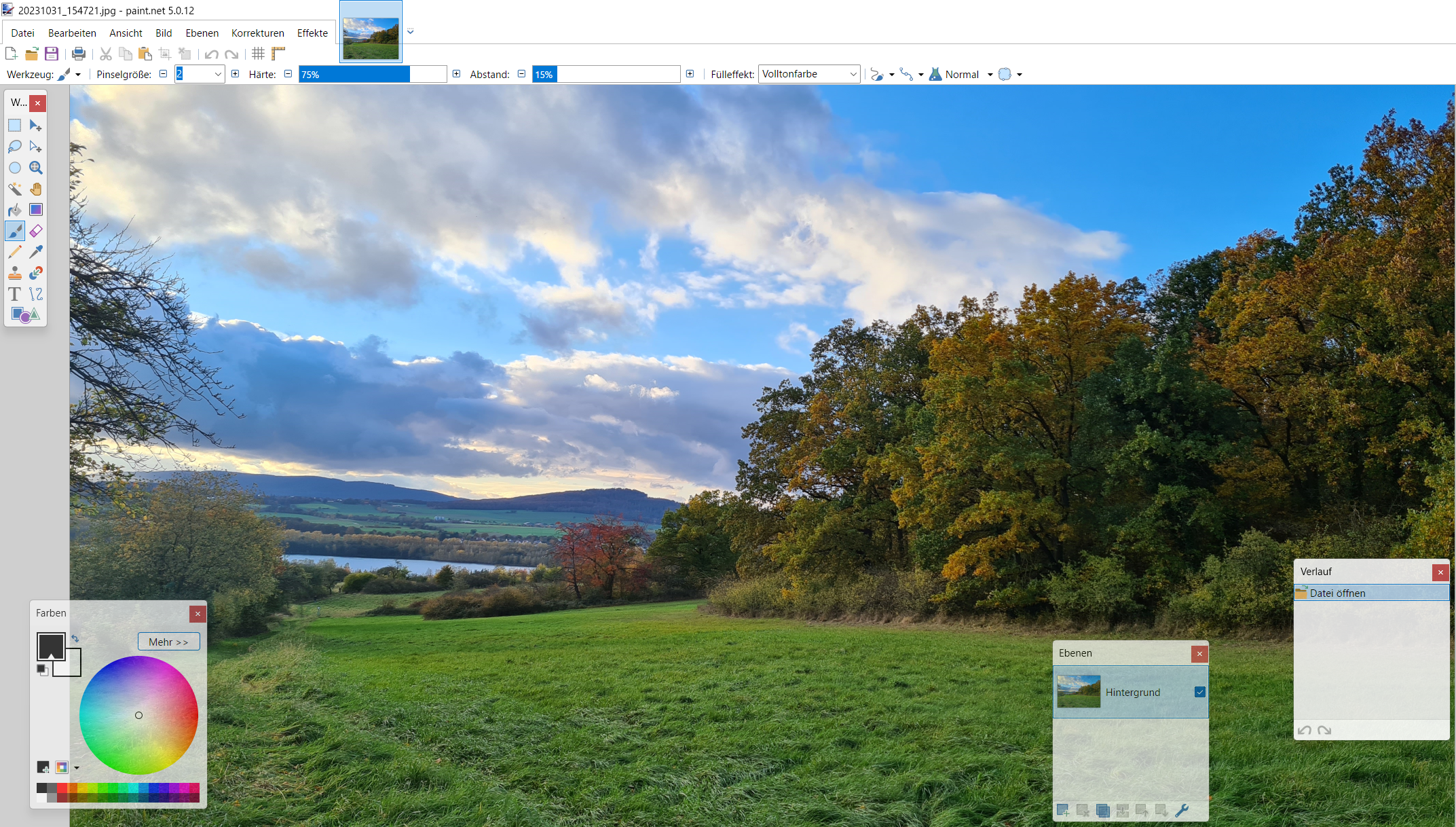
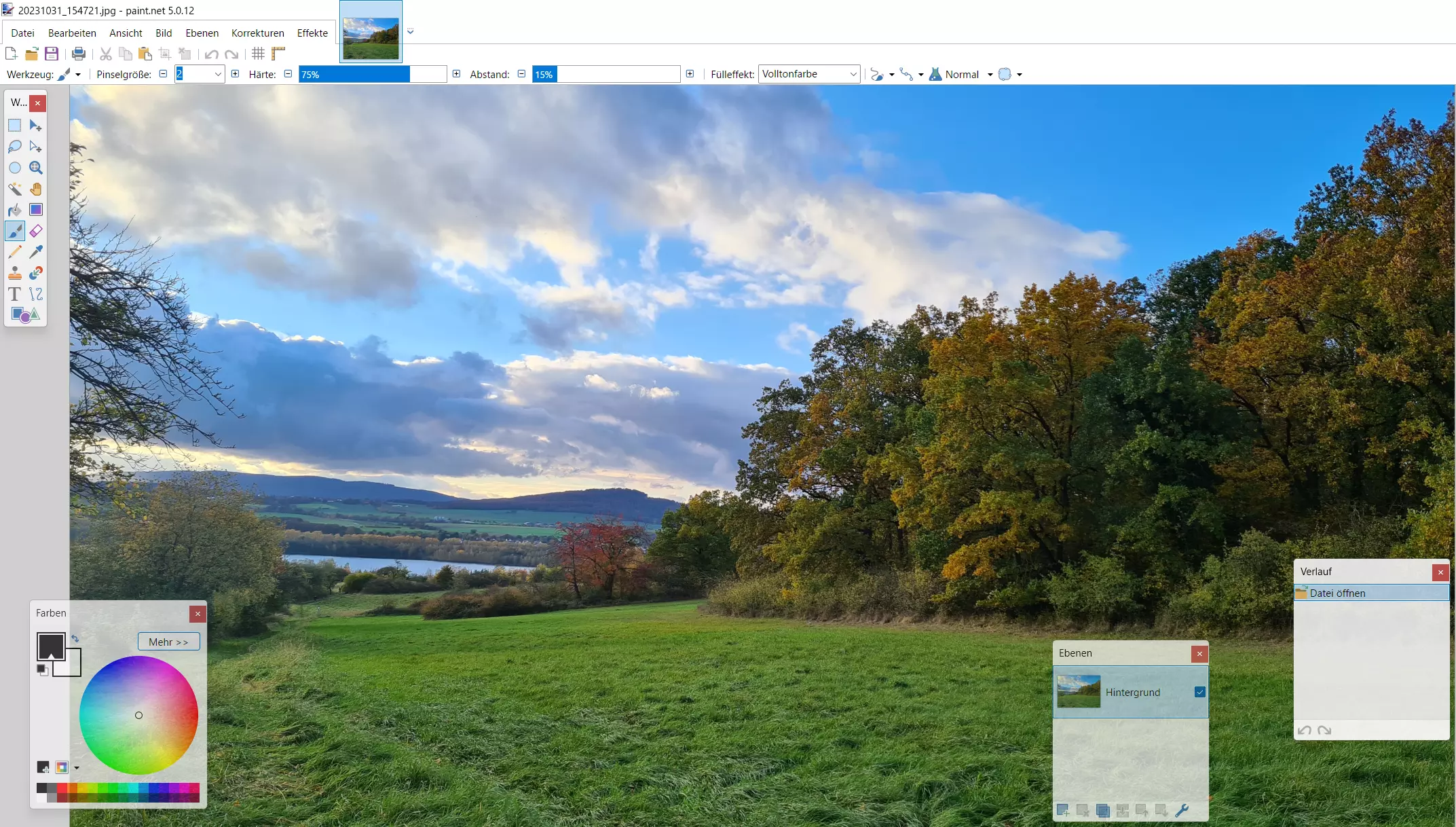
Die Software wird laufend verbessert und bietet heute weit mehr als das simple Microsoft Paint. Du kannst auf mehreren Ebenen arbeiten und verschiedene Projekte gleichzeitig in Tabs verwalten. Praktische Vorschaubilder helfen dir dabei, den Überblick zu behalten. Neben Standard-Tools für Kontrast und Sättigung gibt es eine Gradationskurve sowie eine Funktion gegen rote Augen. Weitere Features sind:
- Werkzeuge zum Scharf- und Weichzeichnen
- Effekte für 3D-Rotation und Zoom
- Filter für Schwarz-Weiß oder Sepia
- Generator für Farbverläufe
- „Zauberstab“ zum Freistellen
Der Standardumfang ist bereits beachtlich. Sollte dir dennoch etwas fehlen, lohnt ein Blick in das offizielle Plugin-Verzeichnis. Dort findest du Erweiterungen für neue Werkzeuge oder den Import zusätzlicher Formate (wie .psd). Praktisch: Dank der Historie kannst du jeden Bearbeitungsschritt jederzeit rückgängig machen.
| Vorteile | Nachteile |
|---|---|
| ✓ Durch Plugins flexibel erweiterbar | ✗ Nur für Windows verfügbar |
| ✓ Unbegrenztes Rückgängigmachen (Undo) | ✗ Eigenes Dateiformat (.pdn) wenig verbreitet |
Pixlr Editor (Web, Windows, iOS, Android)
Mit dem Pixlr Editor holst du dir eine cloudbasierte Lösung direkt in den Browser. Du kannst sofort loslegen, ohne dich registrieren zu müssen. Neben der Web-App gibt es Versionen für Windows, Android und iOS. Für schnelle Korrekturen zwischendurch bietet sich zudem die abgespeckte Version Pixlr Express an.
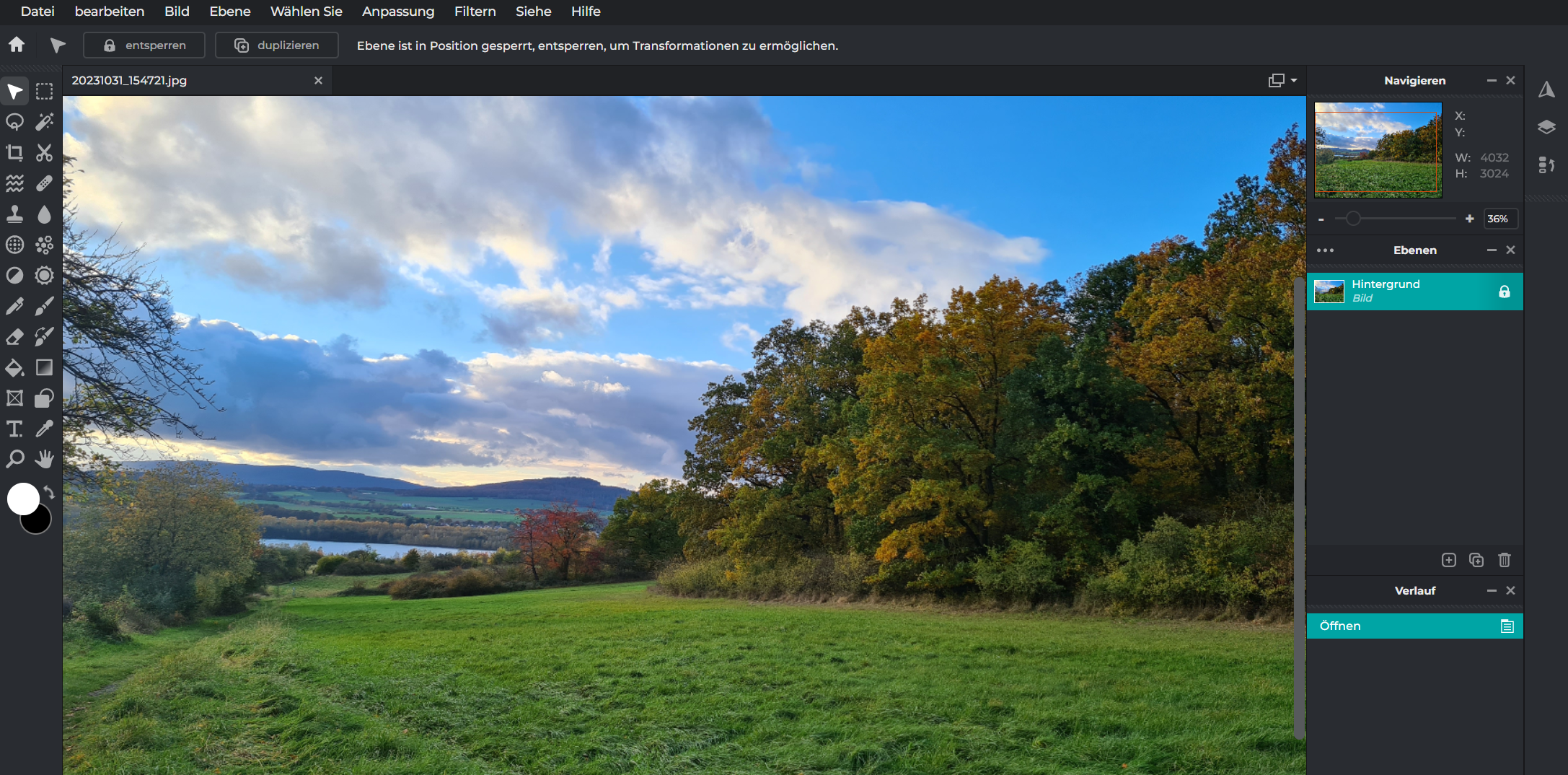
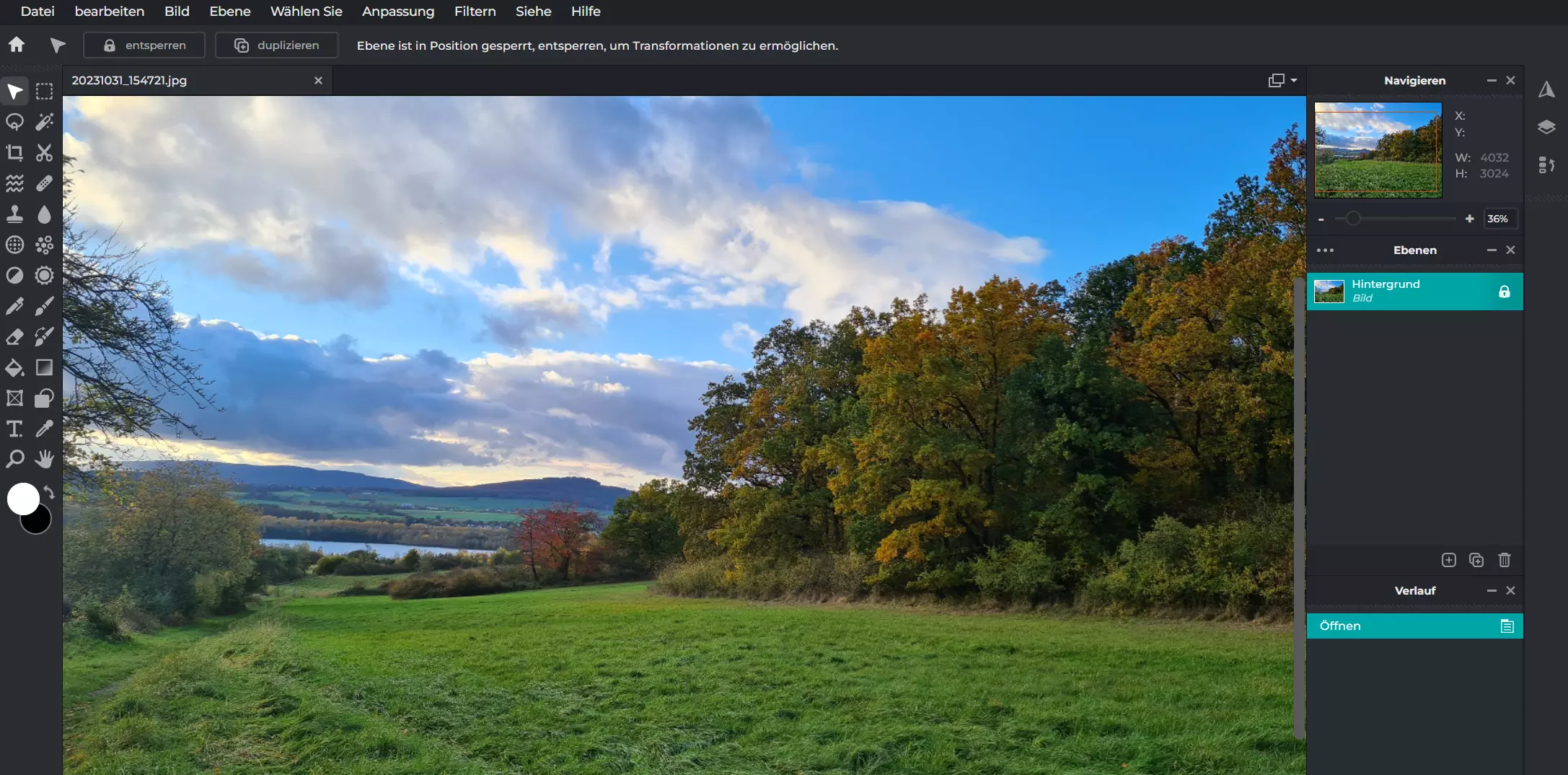
Pixlr Editor beweist, dass Web-Apps locker mit Desktop-Software mithalten können. Das Design ist übersichtlich und intuitiv, sodass du dich sofort zu Hause fühlst – besonders im Vollbildmodus. Die Menüs erinnern an bekannte Profi-Programme, was den Einstieg erleichtert. Zu den wichtigsten Funktionen zählen:
- Scharf- und Weichzeichner
- Werkzeug zum Nachbelichten
- Korrektur roter Augen
- Anpassung über Gradationskurven
- Automatische Optimierung der Tonwerte
Zusätzlich bietet der Editor viele Filter, um Fotos in Kunstwerke zu verwandeln – etwa durch Verpixeln, Relief-Effekte oder Wärmebild-Optik. Du kannst dabei mit beliebig vielen Ebenen arbeiten.
In der Gratis-Version gibt es jedoch kleine Einschränkungen: Pro Tag sind nur drei Exporte möglich und es wird Werbung eingeblendet. Diese Limits lassen sich durch ein kostenpflichtiges Abo aufheben, das auch Zugriff auf KI-Features der Pixlr Suite bietet.
| Vorteile | Nachteile |
|---|---|
| ✓ Echtes Desktop-Feeling im Browser | ✗ Werbeeinblendungen in der Gratis-Version |
| ✓ Apps für Android und iOS vorhanden | ✗ Nur 3 Exporte pro Tag in der Basis-Variante |
GIMP (Windows, macOS, Linux)
Das GNU Image Manipulation Program, besser bekannt als GIMP, ist seit 1998 eine feste Größe. Dank der Generic Graphics Library (GEGL) bietet es einen Funktionsumfang, der selbst Profis überzeugt. Ursprünglich für Linux entwickelt, läuft es heute stabil auf Windows und macOS.
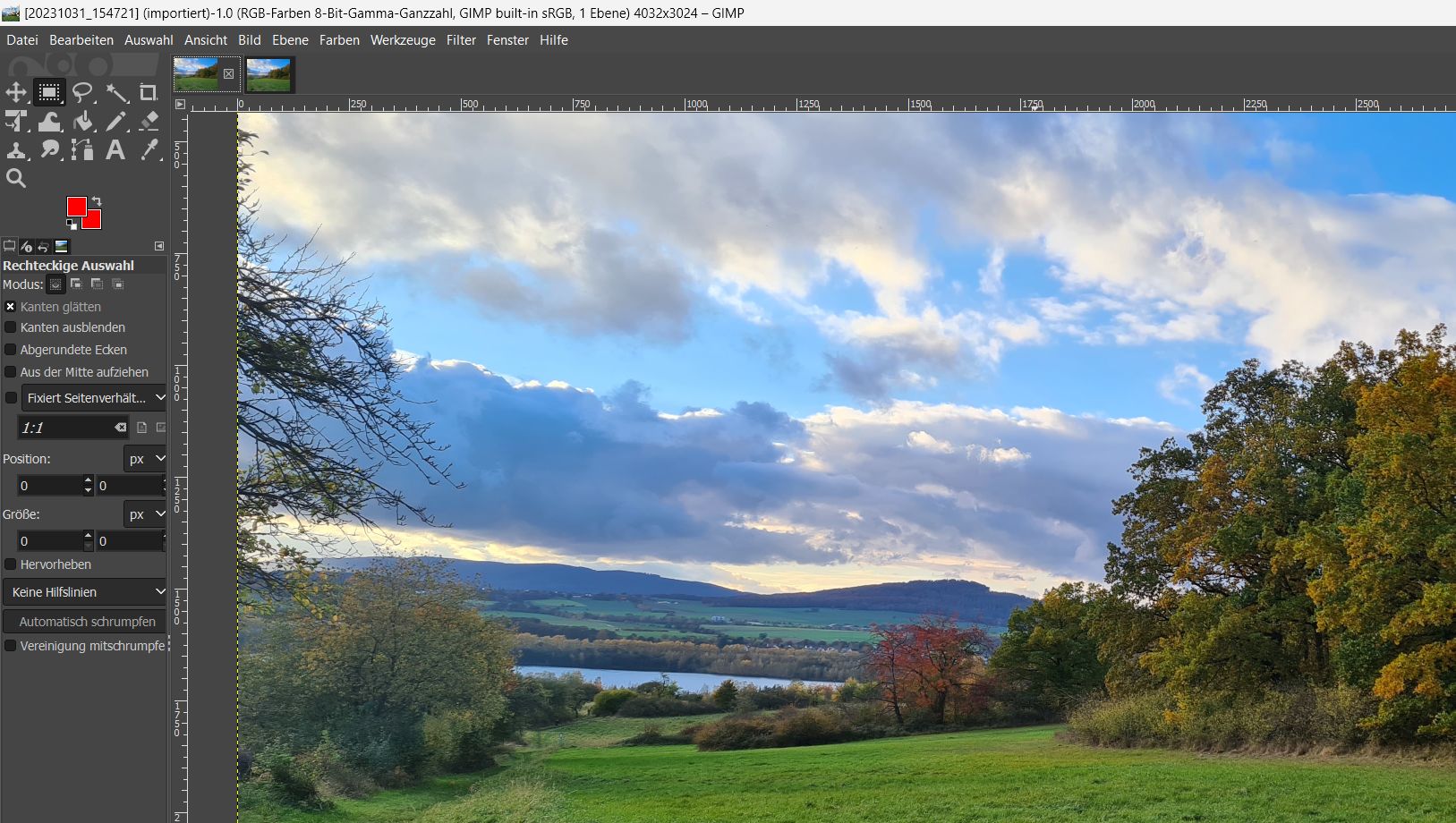
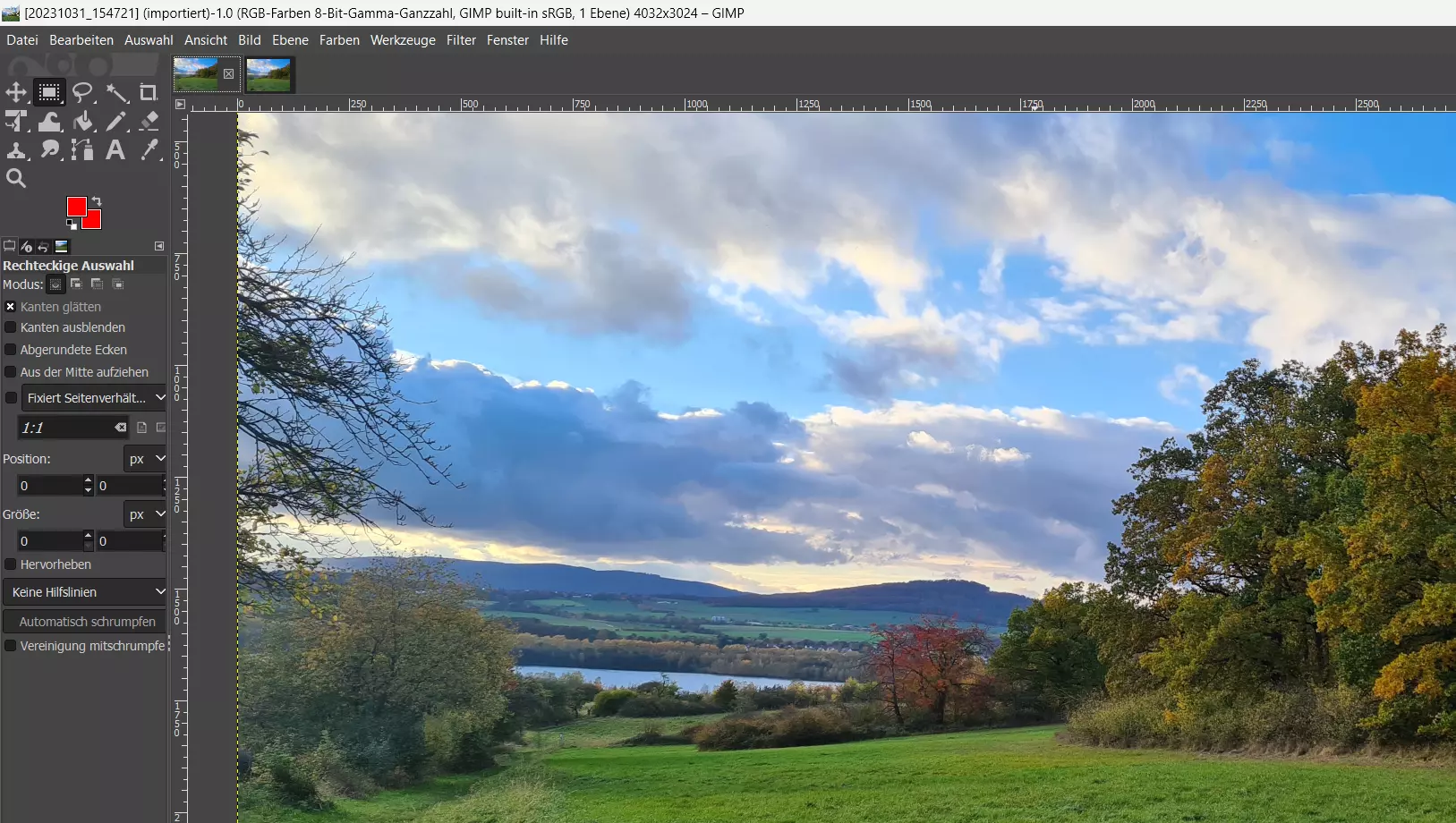
GIMP ist modular aufgebaut. Das bedeutet, du kannst die Oberfläche und die Werkzeuge genau so anordnen, wie du sie brauchst. Bei den Filtern und Effekten zieht GIMP alle Register:
- Weichzeichnen (z. B. Bewegungsunschärfe)
- Optimieren (z. B. Kanten glätten)
- Lichteffekte (z. B. Linsenreflexionen)
- Künstlerisch (z. B. Ölgemälde-Stil)
- Dekoration (z. B. abgerundete Ecken)
- Animationen (z. B. Erstellung einfacher GIFs)
Standard-Korrekturen wie Farbe, Kontrast oder Helligkeit erledigst du im Handumdrehen. Auch beim Speichern ist GIMP flexibel: Neben Klassikern wie .jpg oder .png werden auch Webformate (.html) und Archivformate unterstützt. Für ein kostenloses Tool ist die Tiefe der Funktionen absolut beeindruckend.
| Vorteile | Nachteile |
|---|---|
| ✓ Enorm anpassbar und erweiterbar | ✗ Steile Lernkurve für Anfänger:innen |
| ✓ Verfügbar für alle Betriebssysteme | ✗ Kein offizieller Kundensupport |
Krita (Windows, macOS, Linux)
Das Open-Source-Programm Krita ist ein echtes Multitalent. Während die Entwickler:innen von KDE den Fokus auf digitale Malerei und Illustration gelegt haben, ist Krita gleichzeitig ein mächtiges Bildbearbeitungsprogramm. Besonders Illustrator:innen und Concept Artists schätzen die Software sehr.
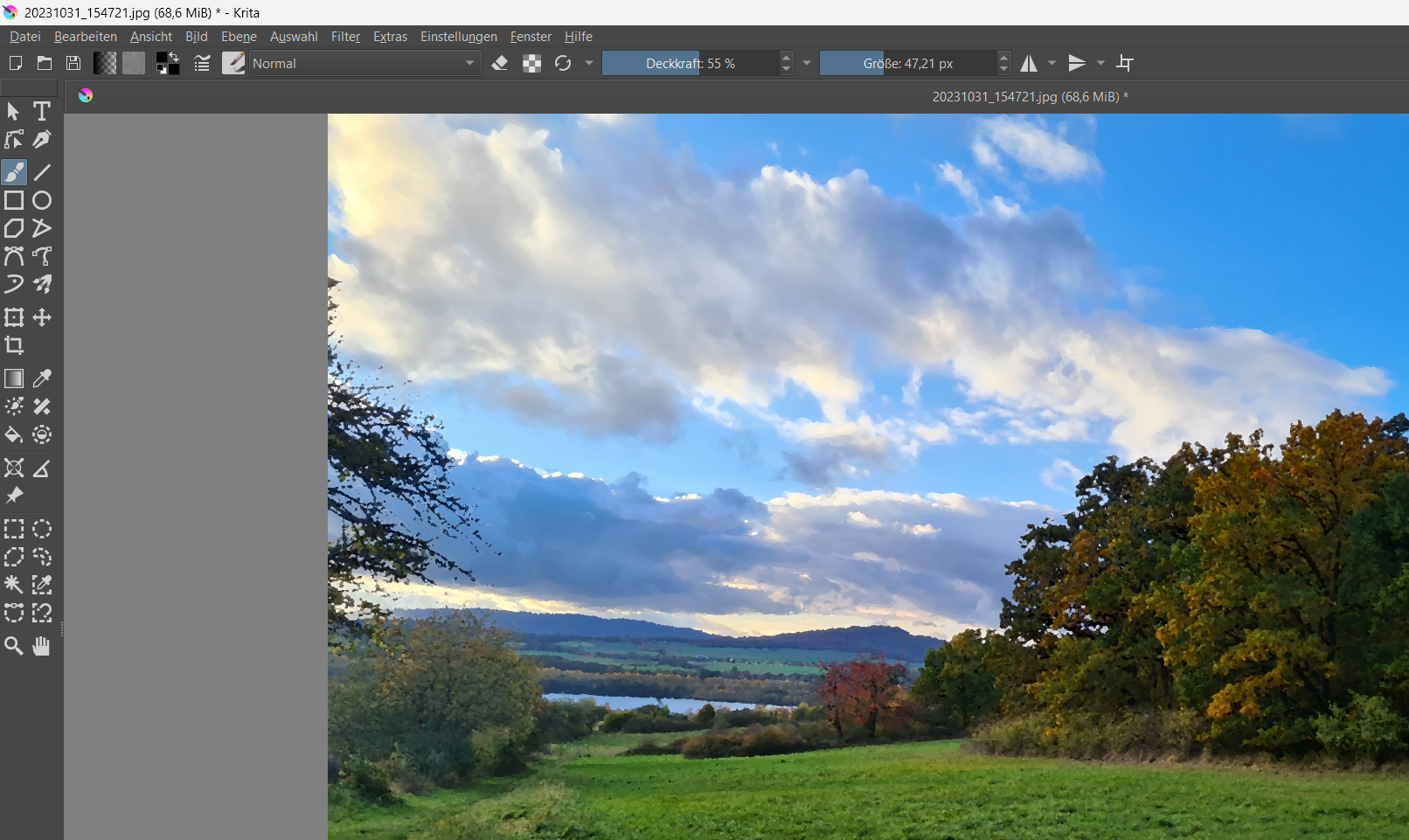
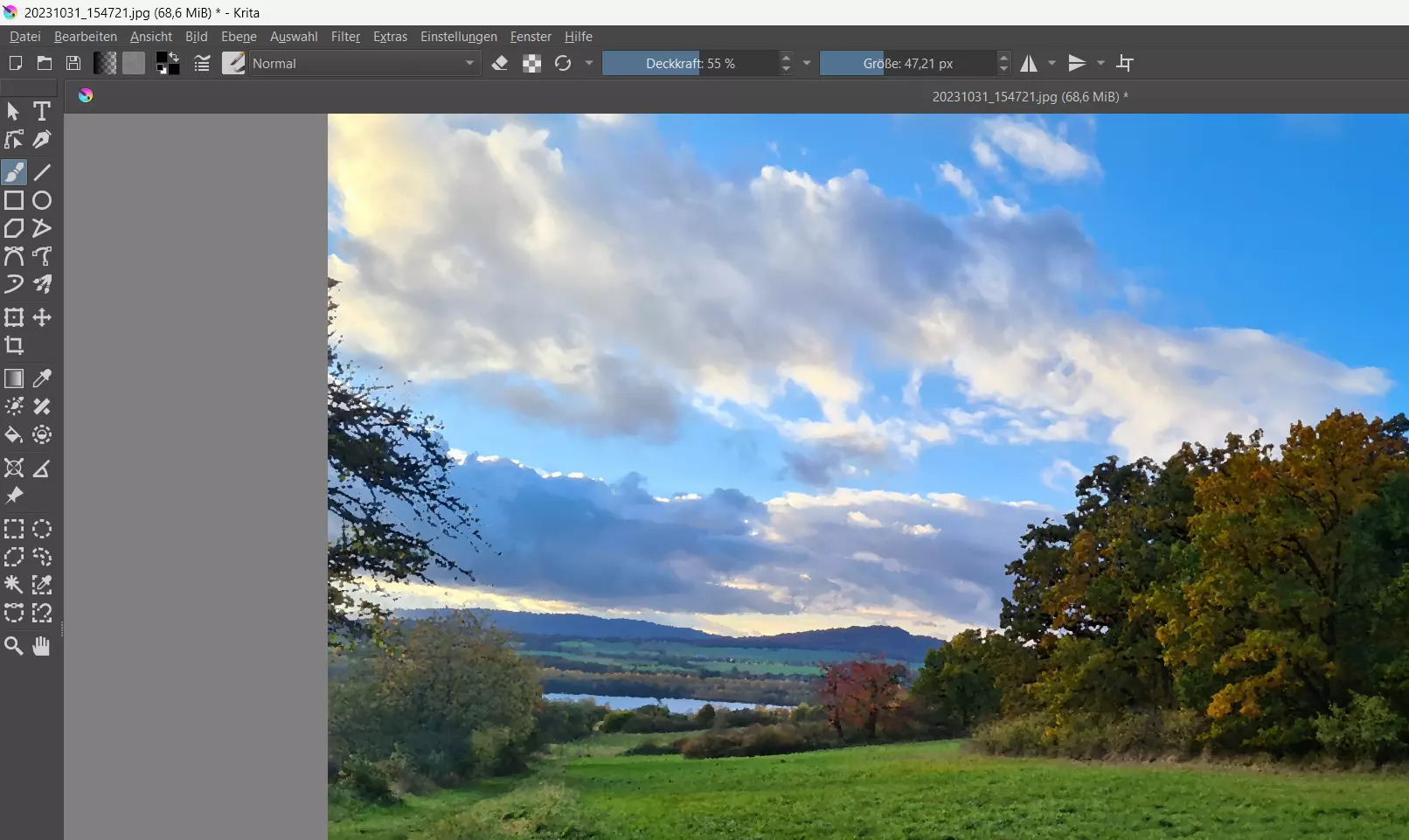
Krita bietet moderne Hilfsmittel wie Pinsel-Stabilisatoren und eine riesige Auswahl an Werkzeugtypen. Die Oberfläche lässt sich per Drag-and-drop individuell gestalten. Als Bildbearbeitungsprogramm überzeugt Krita mit einer starken Auswahl an Filtern und Transformations-Tools:
- Kurven für Helligkeit und Kontrast
- Gezieltes Nachbelichten
- Präziser Farbabgleich
- Weich- und Scharfzeichnen
- Effekte wie Kantenerkennung oder Ölgemälde
Dank Masken wendest du Effekte gezielt auf einzelne Ebenen an. Bilder lassen sich beliebig skalieren, spiegeln oder beschneiden. Im Verlaufsprotokoll siehst du jeden Schritt und kannst jederzeit zu einem früheren Stand zurückkehren, falls mal etwas glatt laufen muss.
| Vorteile | Nachteile |
|---|---|
| ✓ Riesige Werkzeugpalette für kreative Köpfe | ✗ Dokumentation oft nur auf Englisch |
| ✓ Plattformunabhängig nutzbar | ✗ Rechenintensive Filter brauchen Zeit |
Adobe Express (Web, iOS, Android)
Mit Adobe Express bietet der Marktführer eine schlanke Gratis-Lösung als Web-App und für mobile Geräte an. Ideal für alle, die schnell vorzeigbare Ergebnisse brauchen.
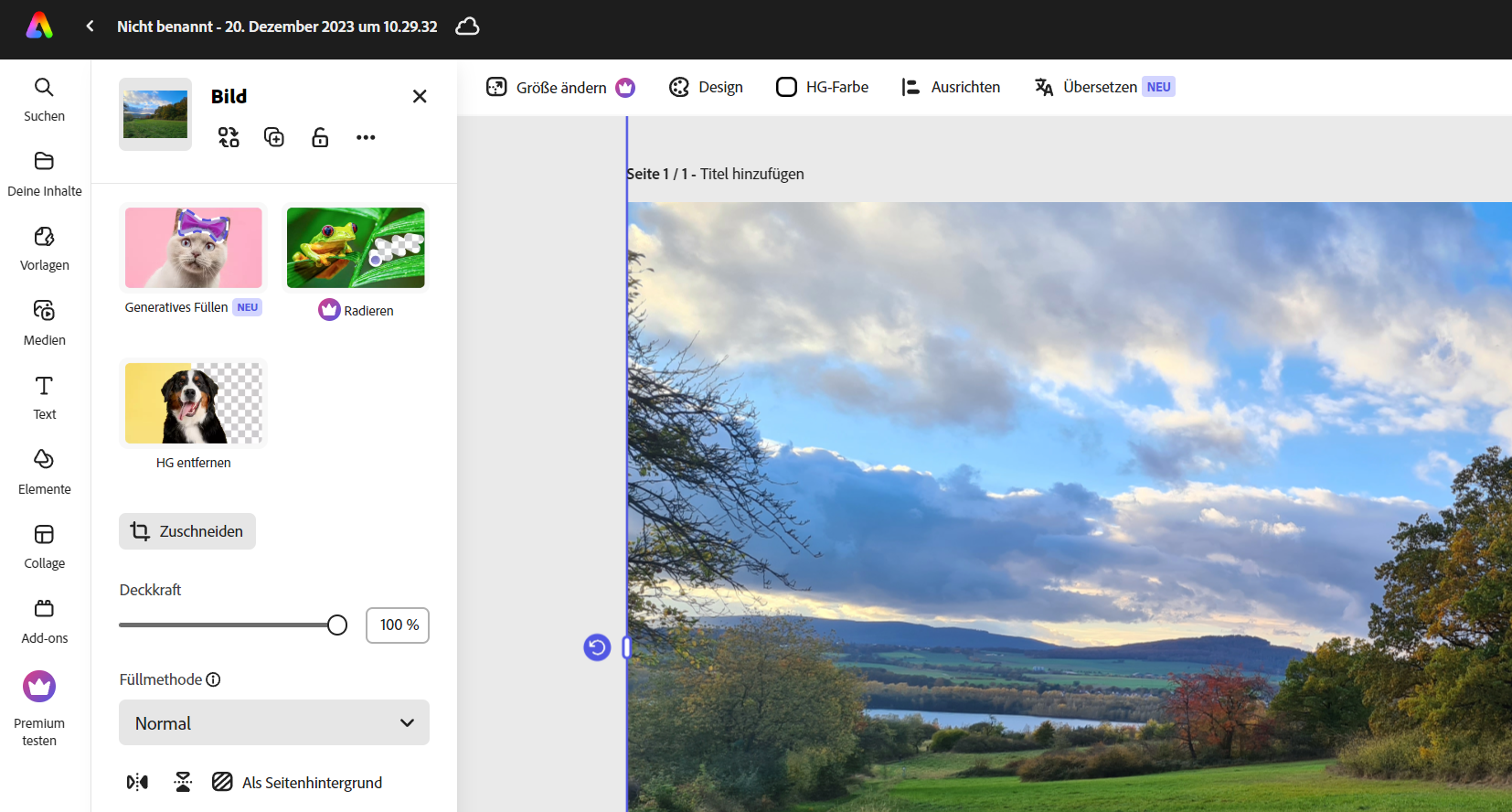
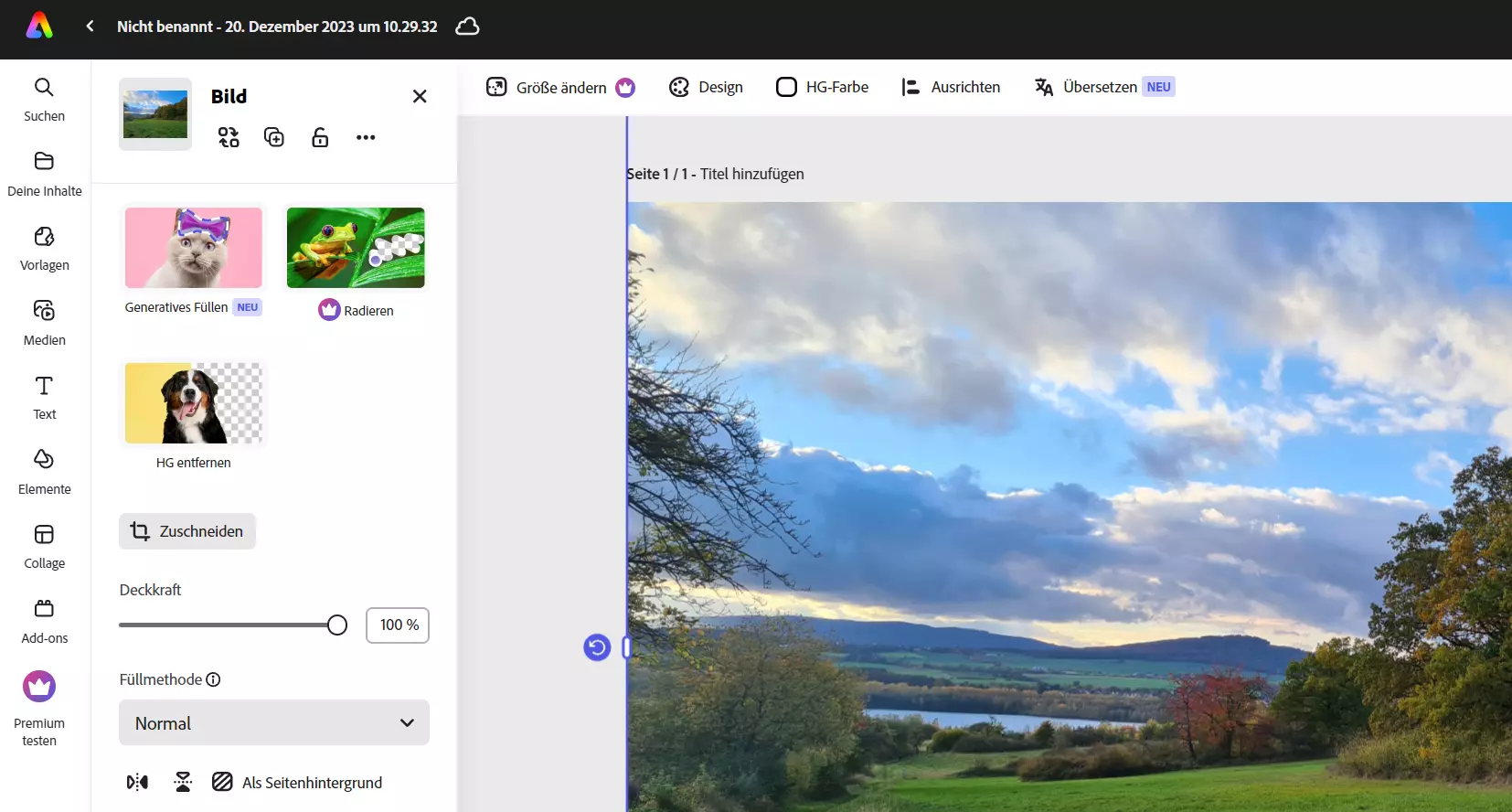
Adobe Express ist darauf ausgelegt, Bilder und Videos unkompliziert zu bearbeiten. Es ist das ideale Werkzeug für Social Media, Flyer oder Logos. Dank Team-Funktionen kannst du Projekte gemeinsam bearbeiten. Zu den Highlights gehören:
- Einfaches Kombinieren von Medien per Drag-and-drop
- Generative KI (Adobe Firefly) für Texteffekte und Bilder
- Tausende Vorlagen und Stock-Medien (teils kostenpflichtig)
- Nahtlose Anbindung an die Adobe Cloud
Die Bedienung ist kinderleicht und die Oberfläche klar strukturiert. Du benötigst lediglich eine kostenlose Adobe-ID. Wer jedoch tiefgreifende Bildmanipulationen sucht, stößt hier schnell an Grenzen und muss eventuell auf die Premium-Version upgraden.
| Vorteile | Nachteile |
|---|---|
| ✓ Extrem einfach zu bedienen | ✗ Begrenzte Tiefe bei der Bearbeitung |
| ✓ Ideal für Social-Media-Grafiken | ✗ Nicht mit jedem Browser kompatibel |
RawTherapee (Windows, macOS, Linux)
Für Fotografie-Begeisterte ist RawTherapee die erste Wahl im Open-Source-Bereich. Das Programm ist auf die Entwicklung von Rohdaten (RAW) spezialisiert, kommt aber auch bestens mit JPEG, PNG oder TIFF zurecht.
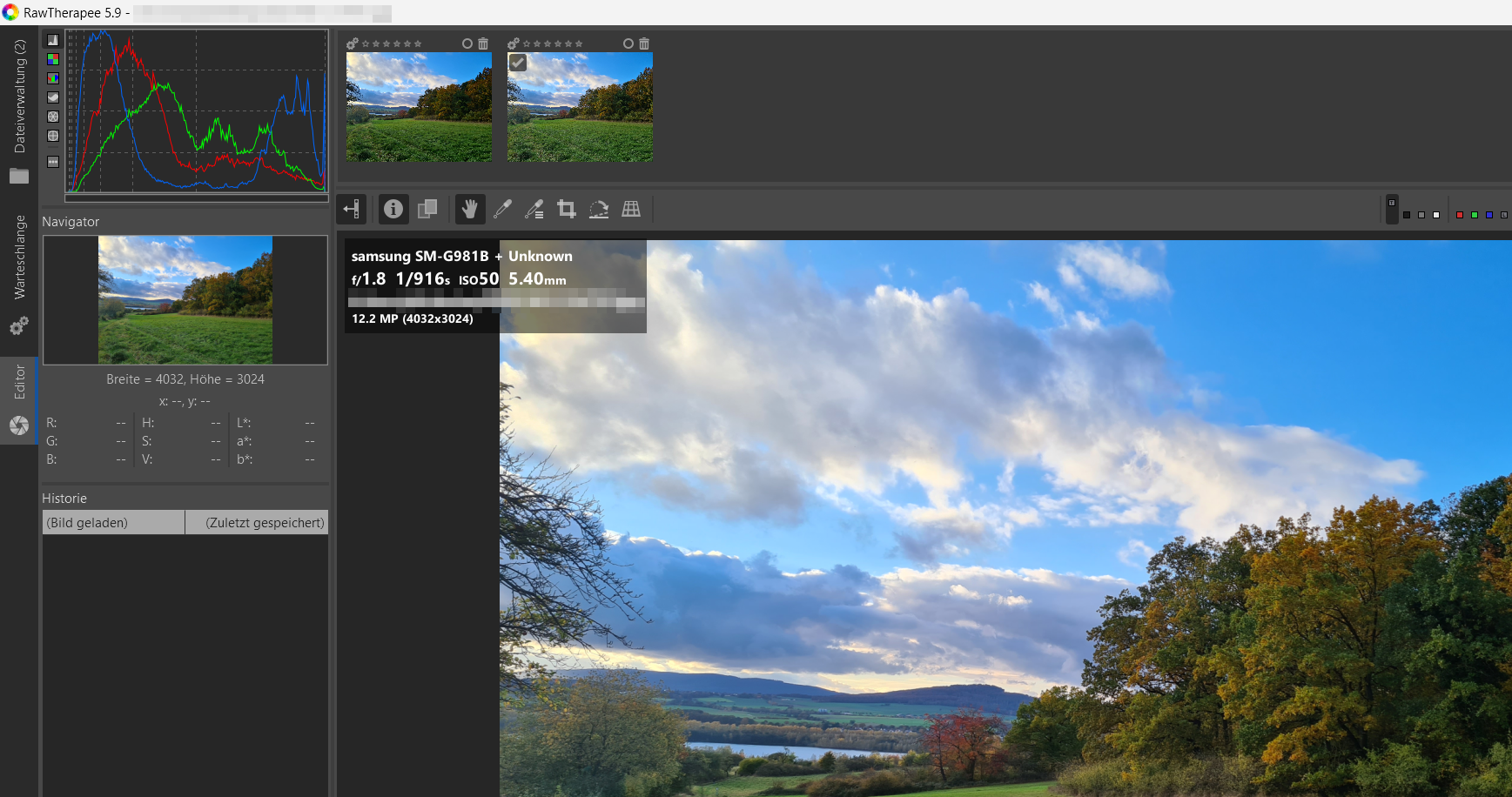
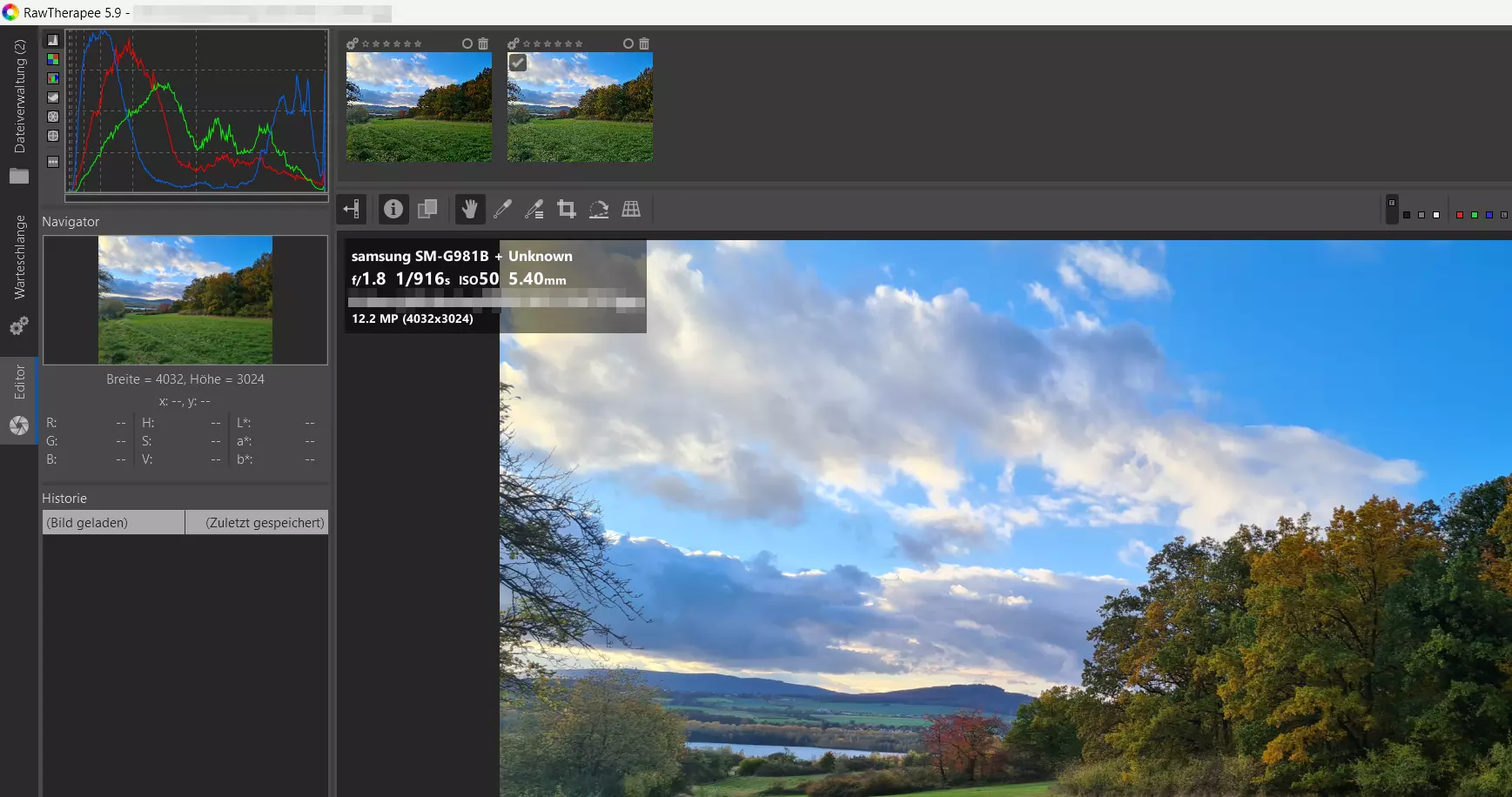
Das Tool ist ein echtes Kraftpaket. Menüs und Leisten ermöglichen Korrekturen bis ins kleinste Detail. Damit dein Rechner bei großen Dateien nicht in die Knie geht, arbeitet das Programm mit einer Warteschlange für die Konvertierung. Alle Änderungen sind non-destruktiv – das Originalbild bleibt also unangetastet. Features sind unter anderem:
- Präziser Weißabgleich
- Anpassung von Sättigung und Helligkeit
- Professionelle Belichtungskorrektur
- RGB-Kurven für volle Kontrolle
- Effektive Schärfungs-Algorithmen
RawTherapee ist perfekt, wenn du Fotos optimieren willst. Ein besonderer Pluspunkt: Du kannst Bearbeitungsprofile speichern und so ganze Bildserien mit nur einem Klick im gleichen Stil bearbeiten.
| Vorteile | Nachteile |
|---|---|
| ✓ Unterstützung fast aller RAW-Formate | ✗ Überladene Oberfläche für Einsteiger:innen |
| ✓ Kostenlos und plattformübergreifend | ✗ Kein Import per Drag-and-drop möglich |