JavaScript abdrehen: So klappt's in Chrome, Firefox & Edge

Wir zeigen dir in Schritt-für-Schritt-Anleitungen, wie du JavaScript in den Browsern Mozilla Firefox, Google Chrome und Microsoft Edge deaktivierst. Zudem erfährst du mehr über die Sicherheitsrisiken dieser Webtechnologie.
Wie schalte ich JavaScript im Browser aus?
Alle gängigen Webbrowser erlauben es dir, JavaScript bei Bedarf zu deaktivieren. Wo du diese Funktion findest, hängt von deinem bevorzugten Browser ab. Wie du JavaScript mit wenigen Klicks ausschaltest, erklären wir dir hier für Mozilla Firefox, Google Chrome und Microsoft Edge.
JavaScript in Firefox deaktivieren
In Mozilla Firefox ist die Option zum Ausschalten von JavaScript seit Version 23 nicht mehr direkt in den Standard-Einstellungen zu finden. Um die Skriptsprache zu deaktivieren, nutzt du den Konfigurationseditor. Gehe dabei wie folgt vor:
Schritt 1: Tippe about:config in die Adresszeile ein und bestätige mit der Enter-Taste.
Schritt 2: Falls du den Editor zum ersten Mal öffnest, erscheint ein Warnhinweis. Bestätige dort, dass du das Risiko akzeptierst und fortfahren möchtest.


Um die Warnung künftig zu überspringen, entferne einfach das Häkchen bei „Beim Aufruf dieser Einstellungen immer warnen“.
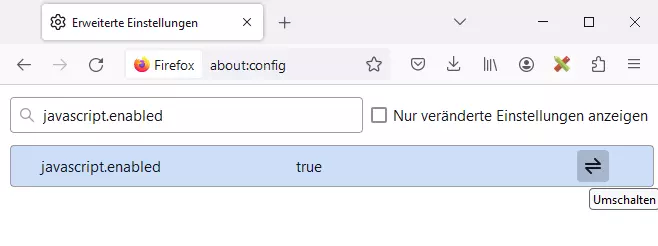
Schritt 3: Suche in der Leiste des Editors nach javascript.enabled. Firefox zeigt dir sofort die passende Zeile an. Klicke auf „Umschalten“, um den Status von true auf false zu ändern.
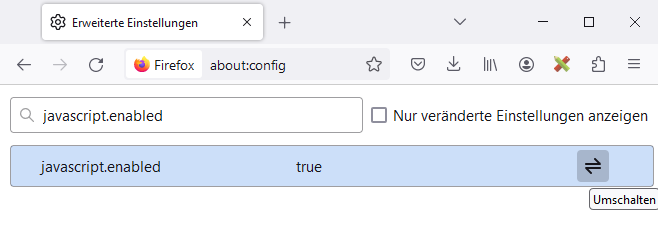
Möchtest du Skripte später wieder zulassen, kannst du jederzeit JavaScript in Firefox aktivieren, indem du erneut auf „Umschalten“ klickst.
JavaScript in Chrome deaktivieren
Bei Google Chrome verwaltest du die JavaScript-Optionen ganz einfach direkt über das Einstellungsmenü.
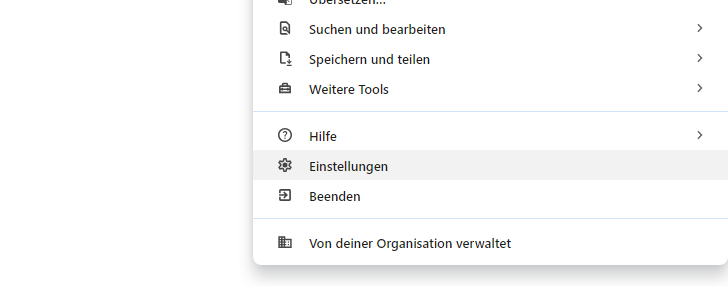
Schritt 1: Klicke auf das Drei-Punkt-Symbol rechts oben und wähle den Punkt „Einstellungen“ aus.

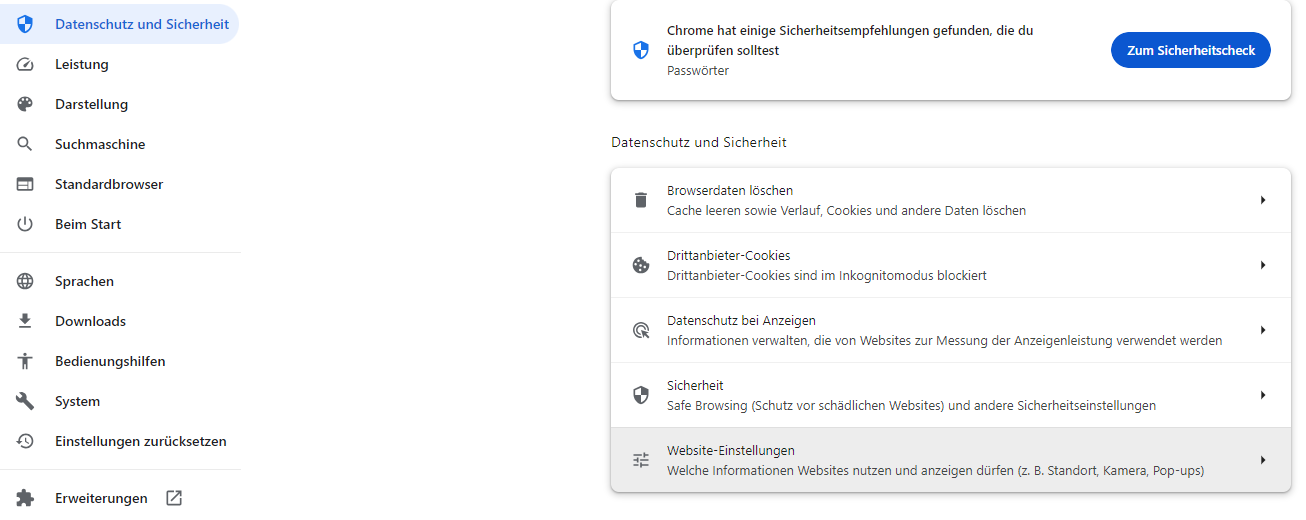
Schritt 2: Navigiere links zu „Datenschutz und Sicherheit“ und klicke dann auf „Website-Einstellungen“.

Schritt 3: Scrolle zum Bereich „Inhalte“ und wähle dort „JavaScript“ aus.
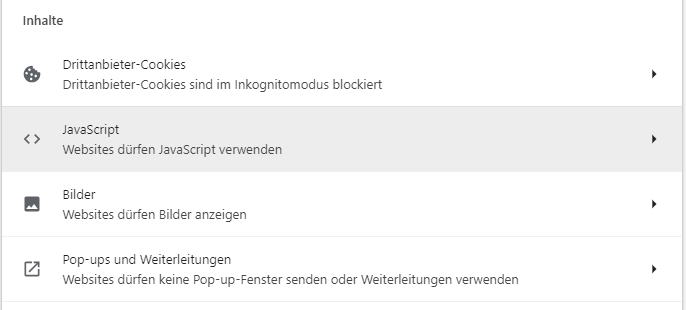
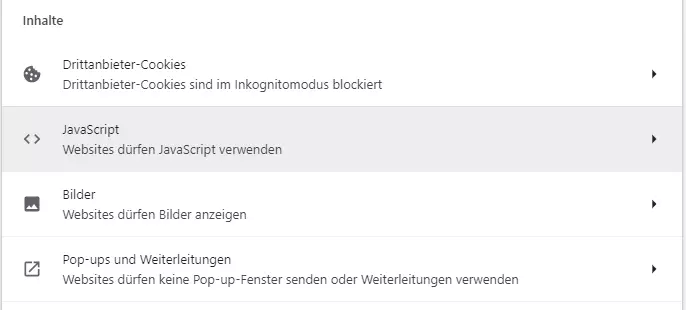
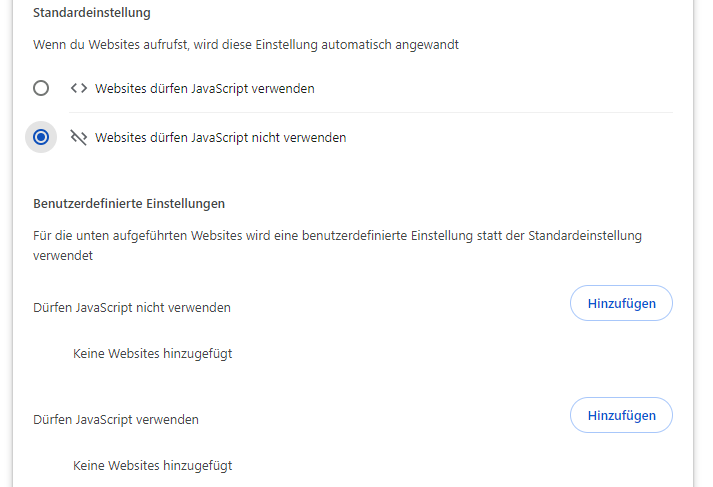
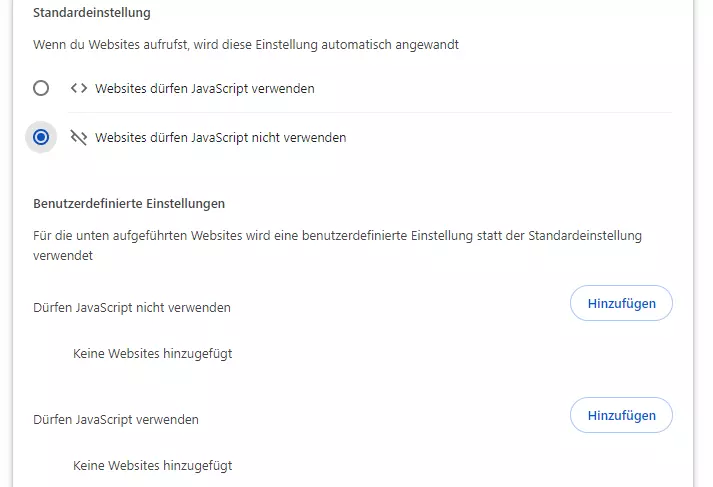
Schritt 4: Standardmäßig ist JavaScript aktiv. Um es für alle Seiten zu sperren, wähle „Websites dürfen JavaScript nicht verwenden“. Du kannst JavaScript auch nur für bestimmte Seiten blockieren oder erlauben.
In einem weiteren Guide zeigen wir dir, wie du JavaScript in Google Chrome aktivieren kannst.
JavaScript in Microsoft Edge deaktivieren
Auch in Microsoft Edge lässt sich die clientseitige Skript-Ausführung unterbinden. Das funktioniert so:
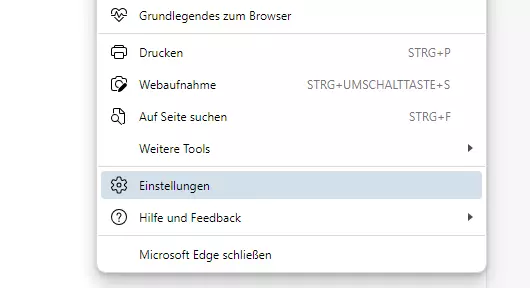
Schritt 1: Öffne das Menü über die drei Punkte und klicke auf „Einstellungen“.

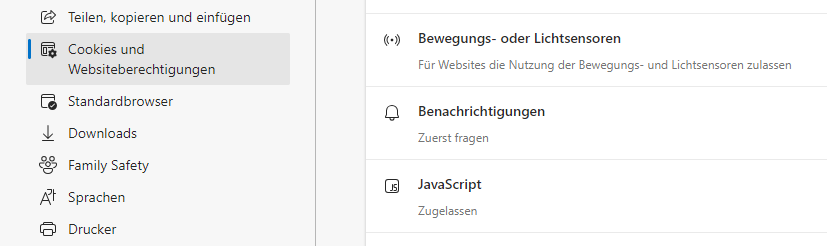
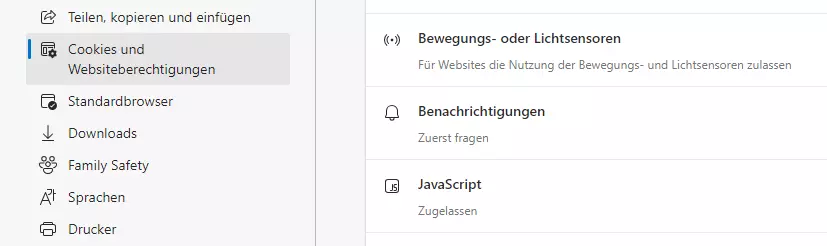
Schritt 2: Wähle links „Cookies und Websiteberechtigungen“ aus. Scrolle zu „Alle Berechtigungen“ und klicke auf „JavaScript“.
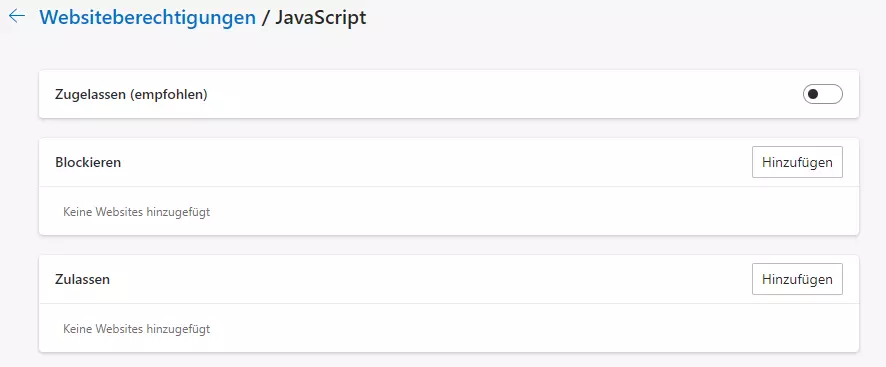
Schritt 3: Deaktiviere den Schalter bei „Zugelassen (empfohlen)“, um JavaScript global auszuschalten. Alternativ kannst du Ausnahmen über die Listen „Blockieren“ oder „Zulassen“ definieren.

Welche Folgen hat das Deaktivieren?
Bevor du JavaScript ausschaltest, solltest du die Auswirkungen kennen. Laut w3techs.com nutzen etwa 99 % aller Websites diese Technik. Ohne JavaScript werden viele Seiten nicht mehr korrekt angezeigt oder funktionieren nur eingeschränkt.
Da nicht jede Website eine Version ohne Skripte anbietet, fehlen dir beim Surfen oft wichtige Inhalte oder Funktionen.
Statt JavaScript komplett zu deaktivieren, kannst du Erweiterungen wie NoScript nutzen. Damit entscheidest du individuell, welche Skripte ausgeführt werden dürfen.
Sicherheitsrisiken von JavaScript im Fokus
Neben HTML und CSS ist JavaScript ein Grundpfeiler des modernen Internets. Fast keine Website kommt ohne clientseitige Programmierung aus. Dennoch solltest du die damit verbundenen Sicherheitsaspekte kennen.
Wichtig: Java und JavaScript sind zwei völlig verschiedene Sprachen. Die Namensähnlichkeit war damals eine reine Marketing-Entscheidung. Beide haben unterschiedliche Ansätze zur Code-Ausführung im Browser.
Grundsätzlich ist JavaScript eine Sprache mit engem Spielraum. Sie dient primär dazu, um …
- das Browserfenster via DOM (Document Object Model) zu steuern,
- Dialoge oder neue Fenster zu öffnen,
- Elemente zu animieren oder das Design dynamisch zu ändern,
- Formulareingaben zu prüfen,
- Inhalte per Ajax nachzuladen,
- Nutzerdaten (wie Klickverhalten) an Analysetools zu senden.
JavaScript kann nur auf Cookies oder lokale Speicher der jeweiligen Website zugreifen, aber niemals auf deine gesamte Festplatte. Es ist nicht möglich, Programme auf deinem Rechner zu starten. Dafür sorgt das Sandbox-Prinzip, das Skripte strikt vom restlichen System isoliert.
Dennoch gibt es Missbrauchspotenzial. Kriminelle können JavaScript nutzen, um:
- Systeminfos für Nutzerprofile oder das Finden von Sicherheitslücken auszulesen,
- viele Pop-ups für DoS-Attacken zu öffnen und den PC zu bremsen,
- schädlichen Code zu tarnen,
- täuschend echte Phishing-Seiten zu erstellen.
Zudem können Programmierfehler erst während der Ausführung auf deinem Gerät Probleme verursachen.
Das größte Risiko stellt meist nicht die Sprache selbst dar, sondern der JavaScript-Interpreter des Browsers. Hat dieser eine Schwachstelle, könnten Skripte aus der Sandbox ausbrechen. Daher sind regelmäßige Browser-Updates essenziell für deine Sicherheit.