So aktivierst du JavaScript in Safari Schritt für Schritt

Du kannst JavaScript für Safari ganz einfach auf deinem iPhone oder unter macOS einschalten. Die passende Option findest du direkt in den Einstellungen. Beachte jedoch, dass viele Websites nur mit aktiver Skriptsprache fehlerfrei funktionieren.
So aktivierst du JavaScript für Safari
Viele Apple-Nutzer:innen vertrauen auf Safari. Der hauseigene Webbrowser unterstützt JavaScript und aktiviert die Skriptsprache standardmäßig. Falls sie bei dir deaktiviert ist oder du sie bewusst pausieren möchtest, kannst du JavaScript in Safari jederzeit manuell verwalten. Gehe dazu einfach in die Einstellungen. Wir zeigen dir, wie es glatt läuft:
- Starte Safari auf deinem Computer.
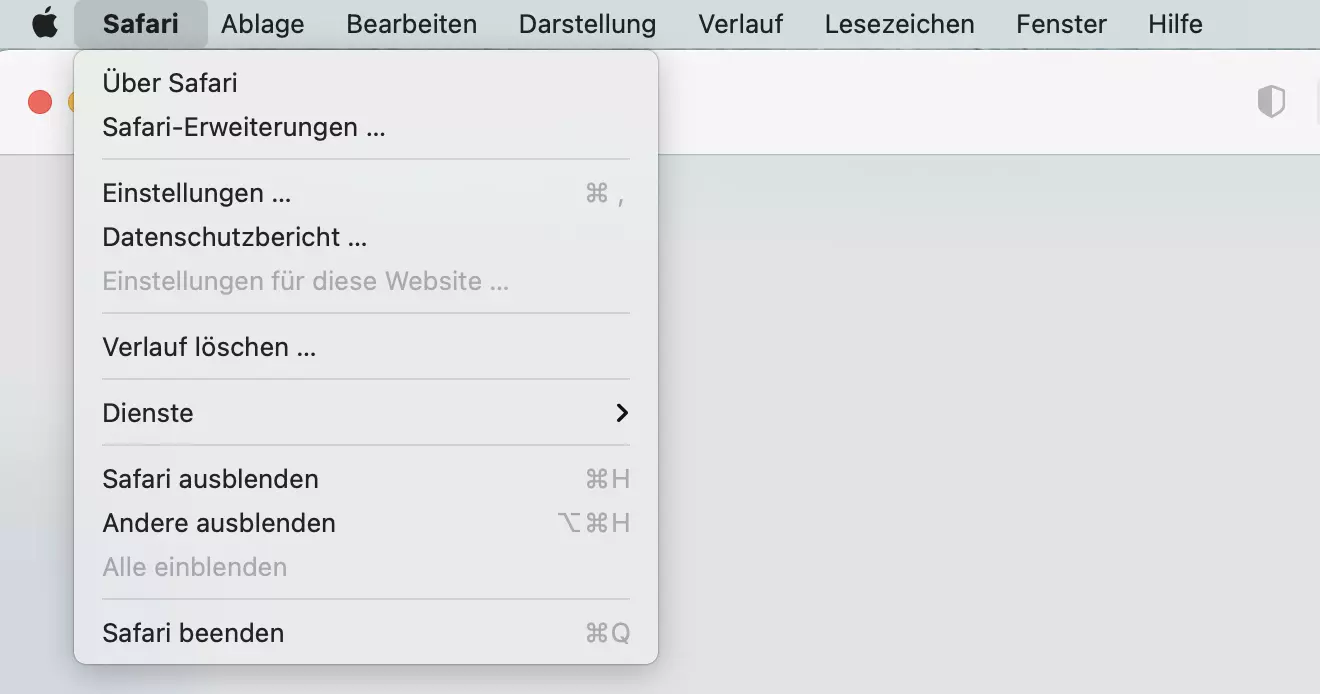
- Klicke oben in der Menüleiste neben dem Apfel-Symbol auf „Safari“, um das Menü zu öffnen.
- Wähle den Punkt „Einstellungen“ aus.

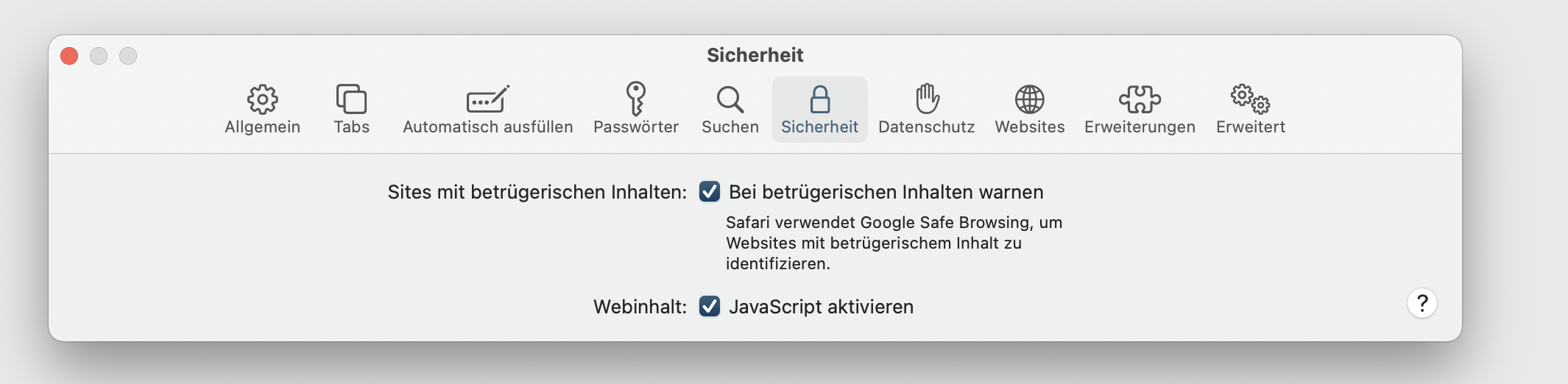
- Im neuen Fenster klickst du auf den Tab „Sicherheit“.
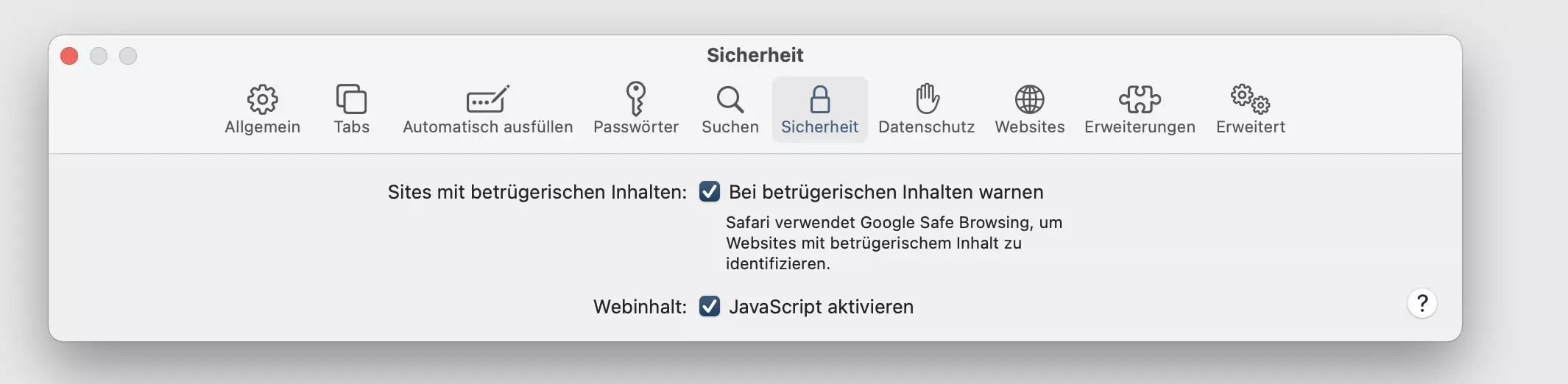
- Suche den Bereich „Webinhalt: JavaScript aktivieren“. Setze das Häkchen, um die Sprache zu nutzen. Ohne Häkchen bleibt JavaScript deaktiviert.
- Schließe das Fenster und starte den Browser neu, damit alles wie gewünscht übernommen wird.
Am iPhone funktioniert das Aktivieren von JavaScript für Safari sehr ähnlich. So gehst du vor:
- Öffne die Einstellungen auf deinem Smartphone und scrolle zu „Safari“.
- Tippe ganz unten auf den Menüpunkt „Erweitert“.
- Dort findest du die Option „JavaScript“. Betätige den Schieberegler: Ist er grün und rechts positioniert, ist die Skriptsprache aktiv. Ist er grau und links, bleibt sie ausgeschaltet.
Warum ist JavaScript für Safari wichtig?
JavaScript ist eine essenzielle Skriptsprache, auf die fast jede moderne Website setzt. Vor allem wenn dynamische Elemente geladen werden, ist sie unverzichtbar. Deshalb ist sie in allen gängigen Browsern von Haus aus aktiv. Deaktivierst du JavaScript händisch, kann das die Darstellung vieler Seiten stören. Das betrifft oft Videos, interaktive Formulare, Werbeeinblendungen oder Timelines, die sich automatisch auf den neuesten Stand bringen.