Windows Server 2012: So schaffst du Platz im WinSxS-Verzeichnis

Auf den ersten Blick ist vielen Nutzer:innen von Windows Server 2012 unklar, wozu der WinSxS-Ordner dient, obwohl er massiv Speicherplatz belegt. Den WinSxS-Ordner solltest du jedoch niemals einfach manuell löschen, da dies die Stabilität deines Systems gefährdet. Wir zeigen dir, wie du WinSxS sicher verkleinerst, ohne deinem System zu schaden.
Den WinSxS-Ordner bereinigen
Um den WinSxS-Ordner aufzugliedern und zu säubern, kannst du das Kommandozeilen-Tool dism.exe nutzen. Gehe dabei wie folgt vor:
1. Schritt
Für die Ausführung von dism.exe sind Administratorrechte erforderlich. Drücke die [Windows]-Taste, tippe „cmd“ ein und wähle per Rechtsklick „Als Administrator ausführen“.
2. Schritt
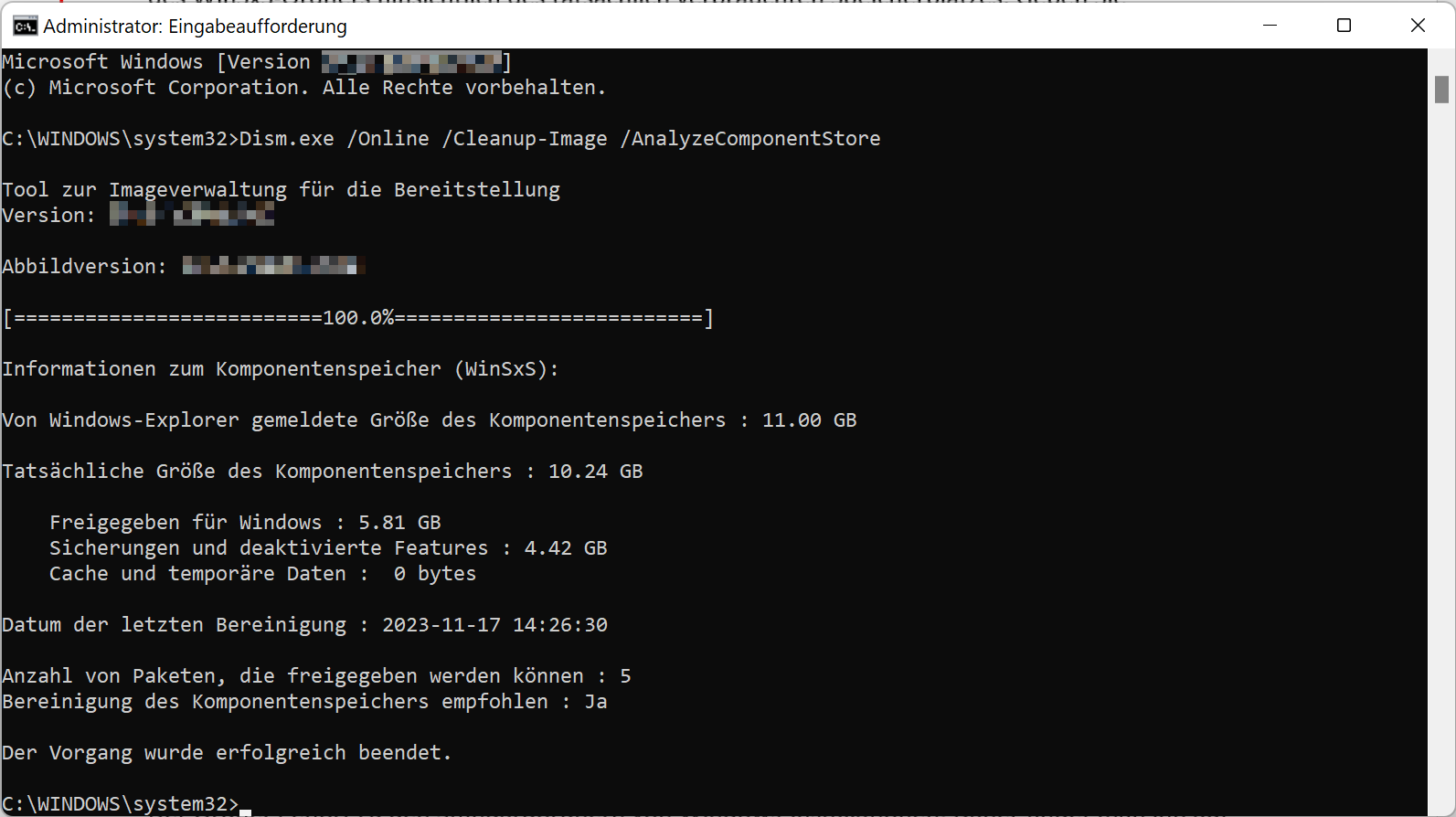
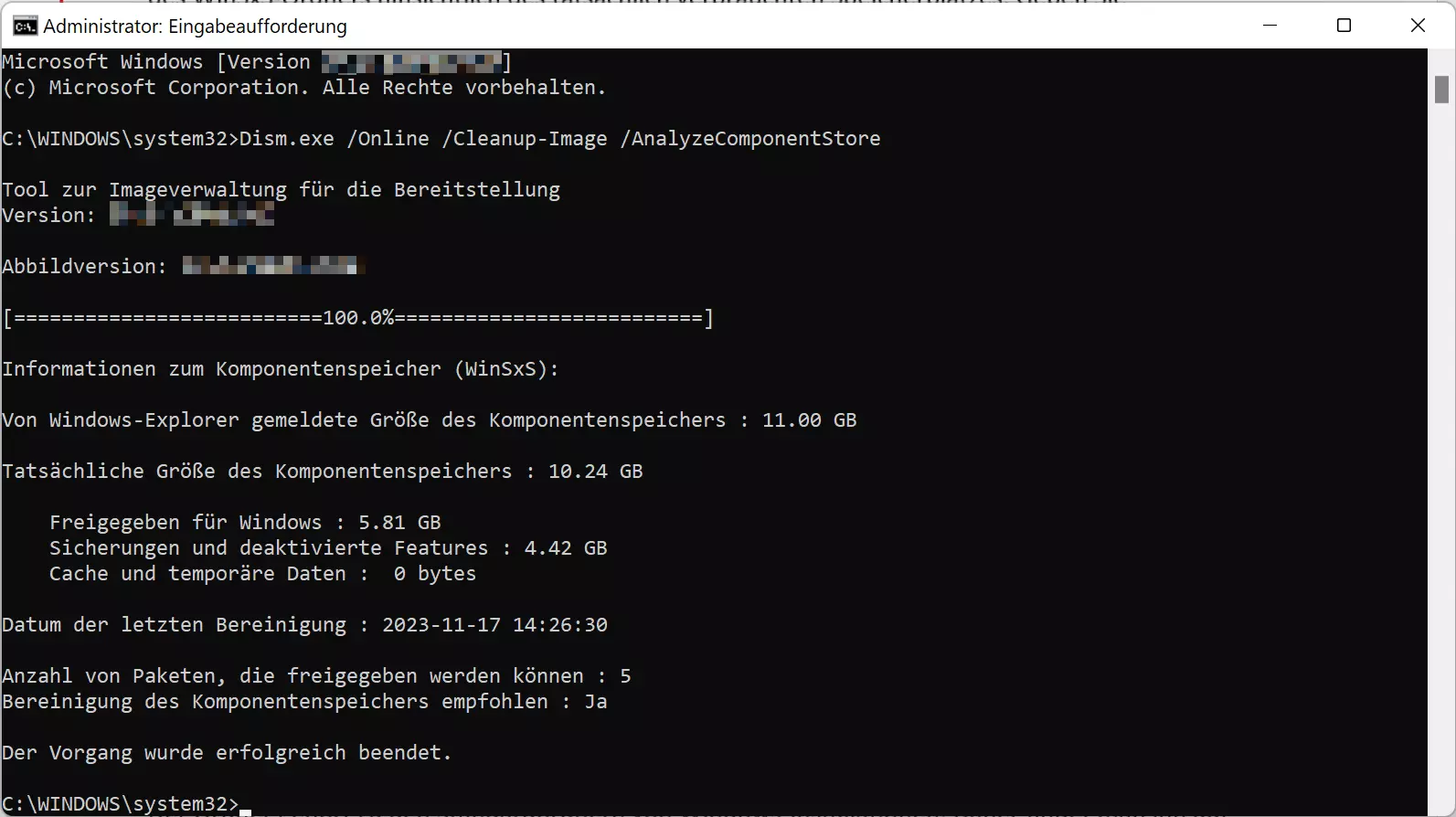
Mit dem Befehl Dism.exe /Online /Cleanup-Image /AnalyzeComponentStore analysierst du den tatsächlichen Speicherverbrauch des WinSxS-Ordners. Nutze danach den Befehl Dism.exe /Online /Cleanup-Image /spsuperseded, um den Bereinigungsvorgang zu starten.
Möchtest du alte Windows-Updates entfernen, hilft der Befehl Dism.exe /Online /Cleanup-Image /StartComponentCleanup. Nutze diesen aber nur bei einem stabil laufenden System, da ein Rollback auf frühere Versionen danach nicht mehr möglich ist!
Auch in der Desktop-Variante von Windows übernimmt der WinSxS-Ordner zentrale Aufgaben und kann viel Platz beanspruchen. Die Vorgehensweise zur Verkleinerung unterscheidet sich hier teils von der Server-Version. Erfahre hier, wie du WinSxS unter Windows 10 bereinigst.
Den WinSxS-Ordner verkleinern
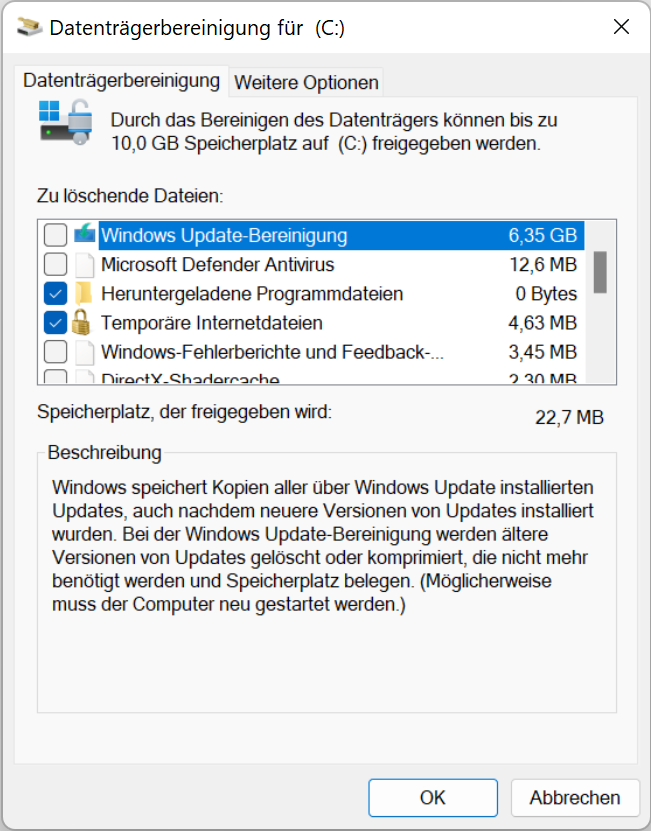
Falls du keine tiefe Bereinigung wünscht, kannst du den Ordner über die klassische Datenträgerbereinigung verkleinern. Nutze dazu das Werkzeug cleanmgr.
Schritt 1
Suche über die [Windows]-Taste nach cleanmgr oder starte das Tool direkt über den „Ausführen“-Dialog mit [Windows] + [R].
Schritt 2
Wähle das Systemlaufwerk (meist C:) aus. Bei Systemen mit nur einer Partition wird dieser Schritt automatisch übersprungen.
Schritt 3
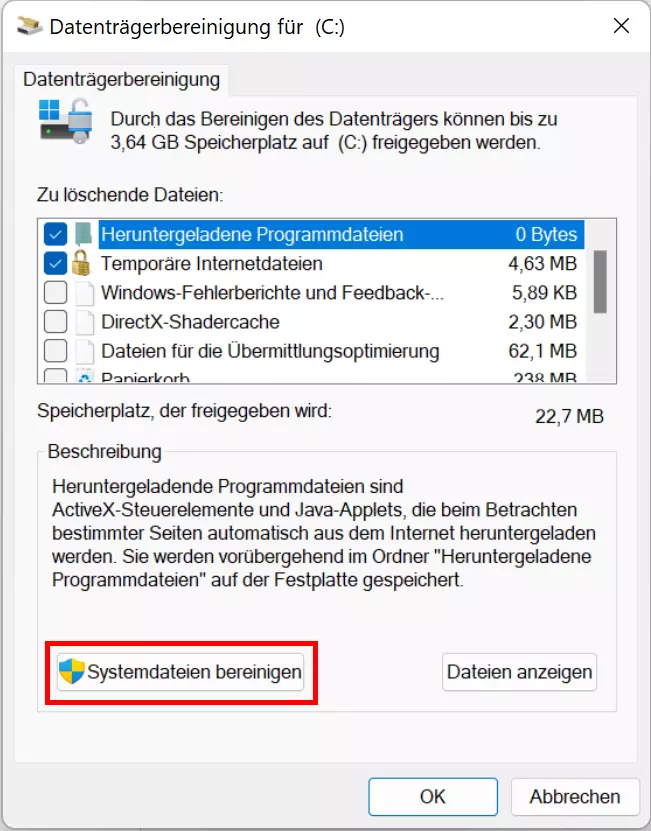
Klicke im Menü auf „Systemdateien bereinigen“ und warte kurz, bis die Analyse abgeschlossen ist.
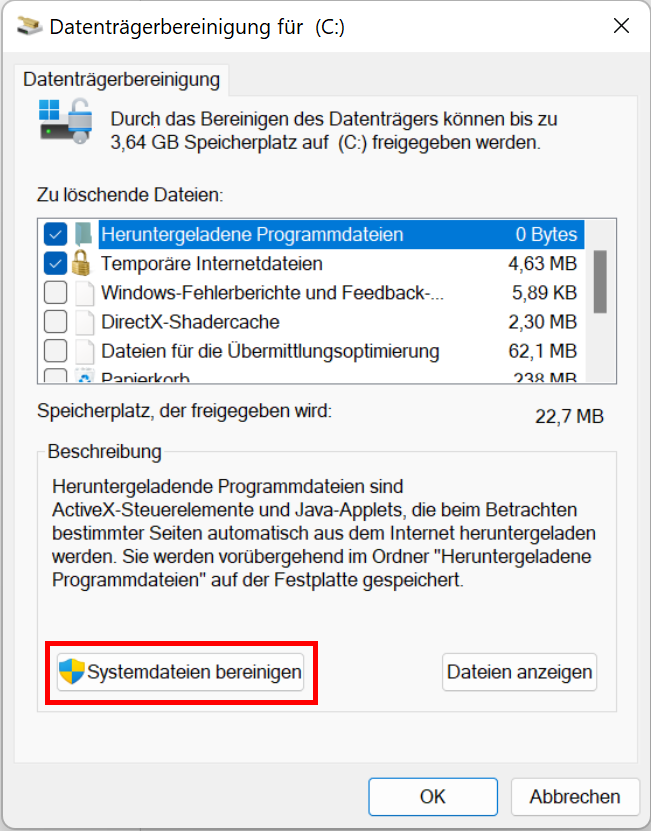
Markiere nun die gewünschten Systemdateien und bestätige mit „OK“. Je nach Datenmenge kann die Freigabe des Speichers einige Minuten dauern.
Was steckt hinter dem WinSxS-Ordner?
Dieser Ordner ist ein fixer Bestandteil jeder Windows-Installation und liegt auf der Systempartition. WinSxS steht für „Windows-Side-by-Side“. Das Prinzip: Verschiedene Dateiversionen werden parallel aufbewahrt. Im Deutschen wird er oft als „Komponentenspeicher“ bezeichnet. Er beherbergt primär relevante Systemdateien und kann durchaus mehrere Gigabyte groß werden.
Funktionen des WinSxS-Ordners
Der WinSxS-Ordner fungiert als Archiv für die Systemwiederherstellung und deckt folgende Bereiche ab:
- Versionierung von DLLs: Ältere Programme benötigen oft spezifische Versionen von Dynamic Link Libraries. WinSxS hält diese verschiedenen Stände bereit.
- Features on Demand: Windows-Funktionen wie Hyper-V oder die Sandbox lassen sich ohne neuen Download aktivieren, da die Daten lokal im WinSxS-Ordner liegen.
- Server-Rollen: Bei Server-Betriebssystemen werden über diesen Ordner neue Rollen (z. B. DHCP-Server) hinzugefügt.
- Rettungsanker bei Boot-Fehlern: Startet das System nicht, dient der Ordner als Quelle für den Wiederherstellungsmodus.
- Update-Management: Nach einem Update bleibt die alte Version als Backup erhalten, um bei Problemen eine Deinstallation zu ermöglichen.
Weitere Tipps zum Platzsparen
Reicht das Verkleinern von WinSxS nicht aus, helfen diese Alternativen weiter:
- Ruhezustand abschalten: Die Datei hiberfil.sys belegt oft viel Platz und kann durch Deaktivieren des Ruhezustands gelöscht werden.
- Profile verschieben: Ändere den Pfad von Benutzerordnern (z. B. Downloads oder Bilder) in den Eigenschaften auf ein anderes Laufwerk.
- Software auslagern: Installiere große Programme oder Spiele direkt auf einer sekundären Festplatte.
- Apps aussortieren: Entferne ungenutzte Anwendungen über „Apps und Features“ in den Einstellungen.
- Alte Installationen löschen: Entferne Ordner wie Windows.old nach einem System-Upgrade.
- Wiederherstellungspunkte verwalten: Reduziere den Speicherplatz für die Systemwiederherstellung.
Manchmal ist ein System-Reset oder eine saubere Neuinstallation effizienter, als mühsam einzelne Ordner zu leeren. Moderne Windows-Optionen erlauben dies oft unter Beibehaltung deiner persönlichen Daten.
Warum ist Vorsicht bei WinSxS geboten?
Da Windows hier überlebenswichtige Daten bunkert, führt ein manuelles Löschen oft zu Systemfehlern. Aber warum ist dieser Pfad so kritisch?
Struktur der Laufwerke
Windows liegt meist auf der ersten Partition („C“). Im Pfad *C:\Windows* befinden sich die Kerndaten, inklusive WinSxS. Verschiebt man diese händisch, finden Systemkomponenten ihre Ressourcen nicht mehr. Plane daher schon bei der Einrichtung genug Platz für deine Systempartition ein.
Wartung und Sicherheit
Moderne Software wird ständig durch Hotfixes, Updates und Service Packs verbessert. Diese Prozesse greifen auf den WinSxS-Ordner zu, um die aktuelle Konfiguration zu prüfen. Fehlen diese Referenzen, scheitern künftige Sicherheitsupdates oder werden fehlerhaft eingespielt.
Software ist dynamisch. Durch Hotfixes werden Lücken schnell geschlossen, während Updates neue Funktionen bringen. WinSxS stellt sicher, dass diese Änderungen sauber mit dem bestehenden System verzahnt werden können.
Die Logik der Module
Software ist heute modular aufgebaut. Viele Programme teilen sich Basisfunktionen des Systems. Diese Bibliotheken liegen zentral im WinSxS-Ordner. Ein unbedachtes Löschen entzieht vielen Anwendungen gleichzeitig die Arbeitsgrundlage.
Fazit
Gerade auf Geräten mit kompakter SSD zählt jedes Gigabyte. Die gezielte Bereinigung von WinSxS befreit dich von digitalem Ballast, sofern du die integrierten Windows-Tools nutzt. Finger weg vom manuellen Löschen! Warte nach großen Updates zudem ein paar Tage ab, damit du im Notfall noch die Möglichkeit zum Rollback behältst.