Linux & Windows 11 im Doppelpack: Dein Guide für reibungslosen Dual Boot

Willst du auf zwei Betriebssysteme gleichzeitig zugreifen, kannst du einfach einen Dual Boot für Linux und Windows 11 einrichten. Alles, was du dafür brauchst, ist ein PC mit Windows 11, die passende ISO-Datei deiner Linux-Distribution (z. B. Ubuntu) und einen bootfähigen USB-Stick.
Kurzanleitung: So klappt der Dual Boot mit Ubuntu und Windows 11
- Windows 11 auf dem Gerät installieren
- Secure Boot in den Einstellungen prüfen
- BIOS-Modus auf UEFI kontrollieren
- Wichtiges Backup deiner Daten erstellen
- Festplatte partitionieren oder vorbereiten
- Bootfähigen USB-Stick mit Linux erstellen
- System neu starten und vom Stick booten
- Ubuntu parallel zu Windows 11 installieren
- Gewünschtes System beim Startvorgang auswählen
Dual Boot: Ubuntu und Windows 11 im Team nutzen
Wir zeigen dir hier Schritt für Schritt, wie du den Dual Boot von Ubuntu und Windows 11 konfigurierst. Da Ubuntu Secure Boot nativ unterstützt, ist diese Distribution ideal dafür geeignet. Falls du ein anderes System bevorzugst, musst du Secure Boot eventuell vorab deaktivieren. Achte darauf, dass Windows 11 bereits fertig installiert ist, bevor du mit der Einrichtung des Dual Boots für Linux und Windows 11 loslegst.
Windows 11 vorbereiten und Speicherplatz schaffen
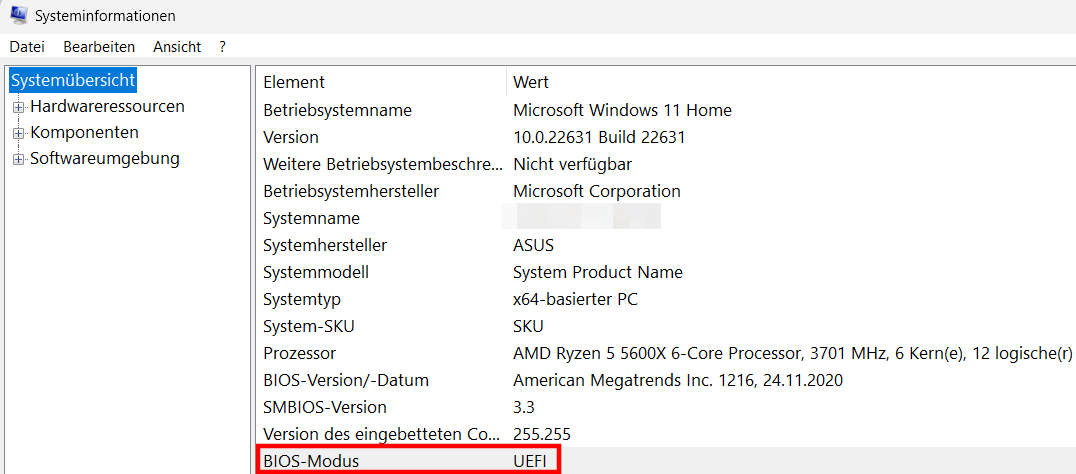
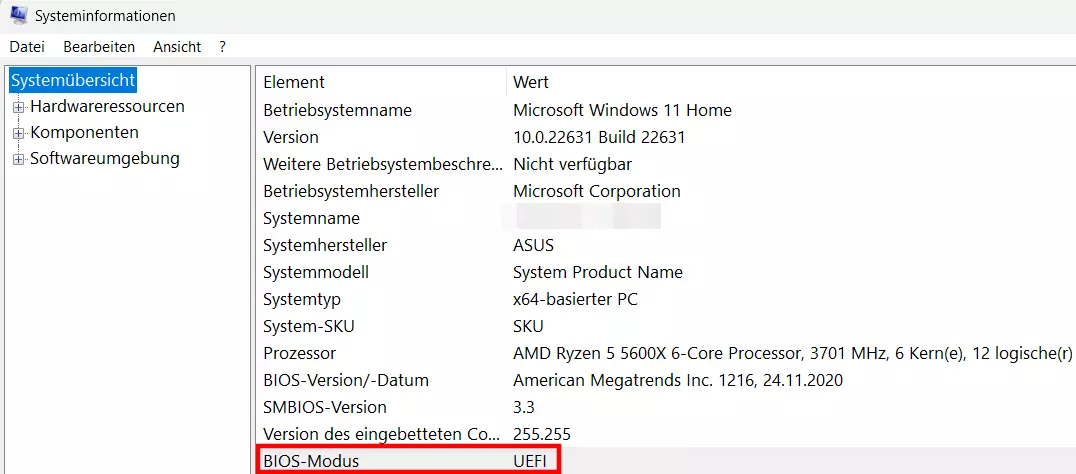
Windows 11 nutzt wie seine Vorgänger eine UEFI-Schnittstelle. Ob das bei dir aktiv ist, erfährst du in den Systeminformationen unter dem Punkt „BIOS-Modus“. Dort sollte „UEFI“ vermerkt sein.
Bevor du startest: Erstelle unbedingt eine Datensicherung. Mit einem aktuellen Backup bist du auf der sicheren Seite, falls beim Setup des Dual Boots etwas nicht glatt läuft.
Am besten spendierst du dem zweiten Betriebssystem eine eigene Festplatte. Ist das nicht möglich, zweige eine Partition mit mindestens 20 GB ab. So gehst du vor:
- Suche im Startmenü nach der „Datenträgerverwaltung“ und öffne diese.
- Klicke mit der rechten Maustaste auf die größte vorhandene Partition.
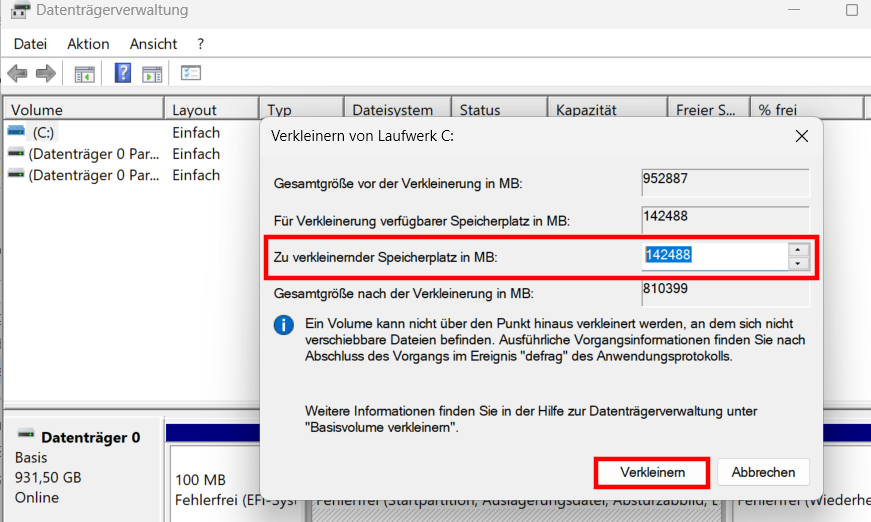
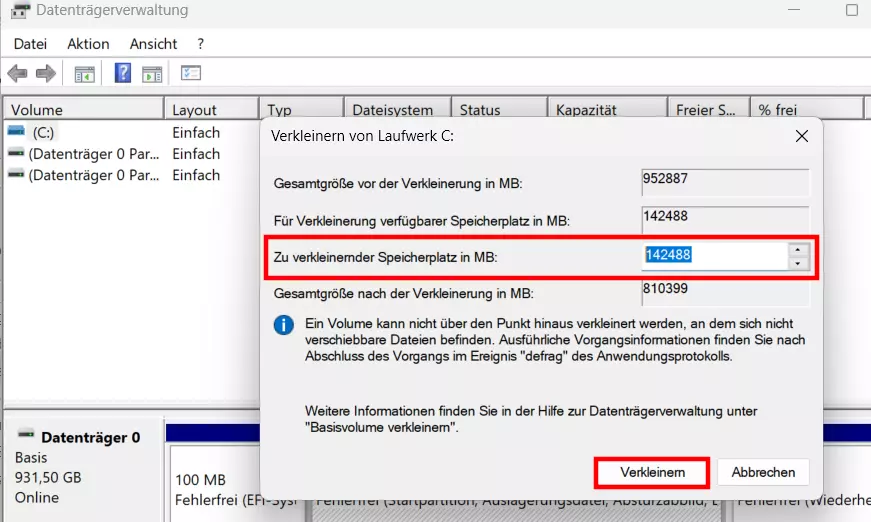
- Wähle den Punkt „Volume verkleinern“.
- Gib an, wie viel Speicherplatz du für Linux reservieren möchtest.
- Bestätige mit „Verkleinern“. Der freigewordene Platz wird nun als „Nicht zugeordnet“ angezeigt.
Einen bootfähigen USB-Stick erstellen
Besuche die offizielle Ubuntu-Webseite, um die ISO-Datei herunterzuladen. Falls du eine andere Distribution nutzt, findest du diese auf der jeweiligen Projekt-Seite.
Wie du einen USB-Stick bootfähig machst, erklären wir dir in einem eigenen Guide. Stelle im BIOS sicher, dass dein Rechner beim Start zuerst auf den USB-Stick zugreift. Danach steht dem Dual Boot von Linux und Windows 11 nichts mehr im Weg.
Ubuntu installieren und konfigurieren
- Schließe den USB-Stick an und starte den PC neu. Das System lädt nun direkt vom Stick und startet das Ubuntu-Setup.
- Der Installations-Assistent führt dich durch die Schritte. Erstelle dein Nutzerprofil und folge den Hinweisen.
- Wähle während der Installation die Option „Ubuntu neben Windows 11 installieren“.
- Vergewissere dich, dass die zuvor erstellte Partition als Ziel gewählt ist.
- Sobald der Vorgang abgeschlossen ist, ist dein Dual Boot fertig. Entferne den USB-Stick, damit das System beim nächsten Mal ganz normal startet.
Wähle dein Betriebssystem beim Start
Möchtest du zwischen Linux und Windows 11 wechseln, starte deinen PC einfach neu. Es erscheint automatisch ein Auswahlmenü, in dem du mit den Pfeiltasten das gewünschte System festlegst.
Alternativen zum klassischen Dual Boot
Falls dir ein Dual Boot von Ubuntu und Windows 11 zu aufwendig ist, gibt es praktische Auswege:
- Nutze Linux innerhalb einer virtuellen Maschine direkt unter Windows.
- Setze deine Linux-Umgebung auf einem Cloud-Server auf und verbinde dich per Remote-Zugriff.
- Verwende Ubuntu als Live-System direkt vom USB-Stick, ohne es fest zu installieren.
Diese Optionen sind ideal, wenn Windows dein Hauptsystem bleibt und du Linux nur gelegentlich für spezielle Aufgaben benötigst.