Windows 10: So räumst du den WinSxS-Speicher richtig auf

In Windows 10 kannst du den Komponentenspeicher WinSxS bereinigen bzw. verkleinern, um wertvollen Speicherplatz zu gewinnen. Wie sehen die einzelnen Schritte dafür aus?
Du solltest den WinSxS-Ordner keinesfalls löschen! Er beinhaltet essenzielle Systemdateien und Verknüpfungen für Windows-Updates. Ein komplettes Entfernen kann dazu führen, dass Windows 10 nicht mehr ordnungsgemäß startet oder aktualisiert werden kann.
WinSxS bereinigen mit DISM: Anleitung für Windows 10
Auch wenn du WinSxS nicht löschst, sondern nur aufräumen möchtest, ist Vorsicht geboten. Eine manuelle Bereinigung ist nicht ratsam. Nutze stattdessen das Windows-10-Tool DISM (Deployment Image Servicing and Management), das genau für solche Aufgaben entwickelt wurde. Die folgende Anleitung zeigt dir, wie du den Dienst nutzt, um WinSxS sicher zu bereinigen.
Schritt 1: Eingabeaufforderung als Administrator öffnen
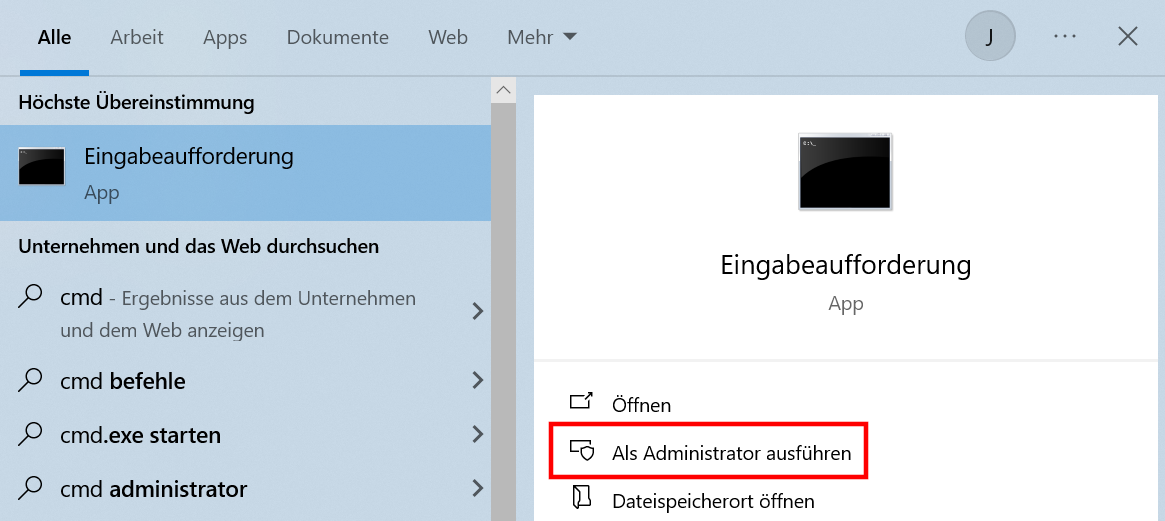
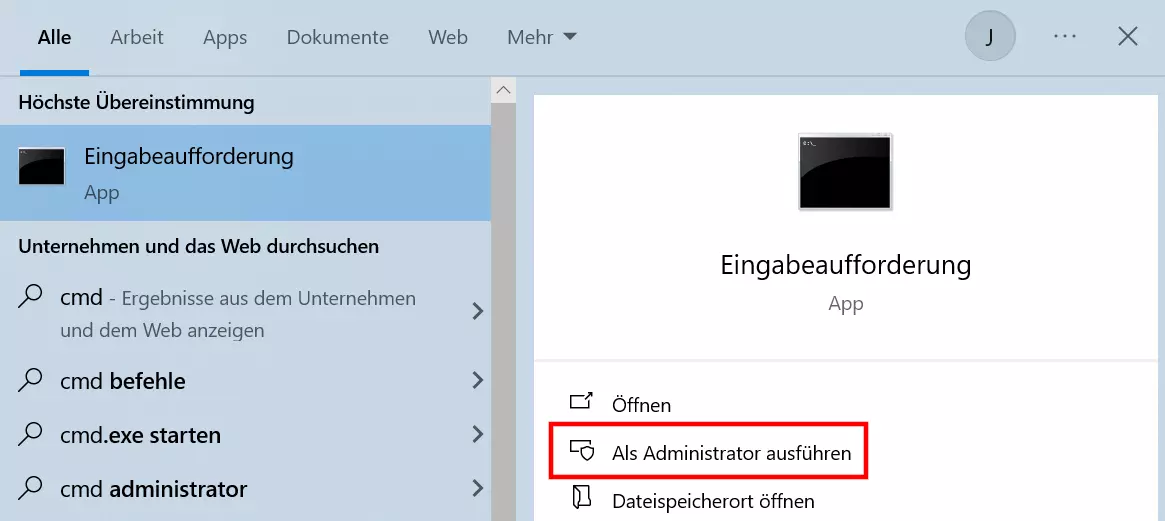
Die Systemanwendung DISM bedienst du über die Eingabeaufforderung. Zuerst startest du das Kommandozeilen-Tool mit Administratorrechten. Ohne entsprechende Admin-Rechte lässt sich der WinSxS-Ordner nicht bearbeiten.
Suche in Windows 10 einfach nach „CMD“ in der Taskleiste. Klicke beim passenden Treffer auf die Option „Als Administrator ausführen“.
Schritt 2: WinSxS-Analyse durchführen
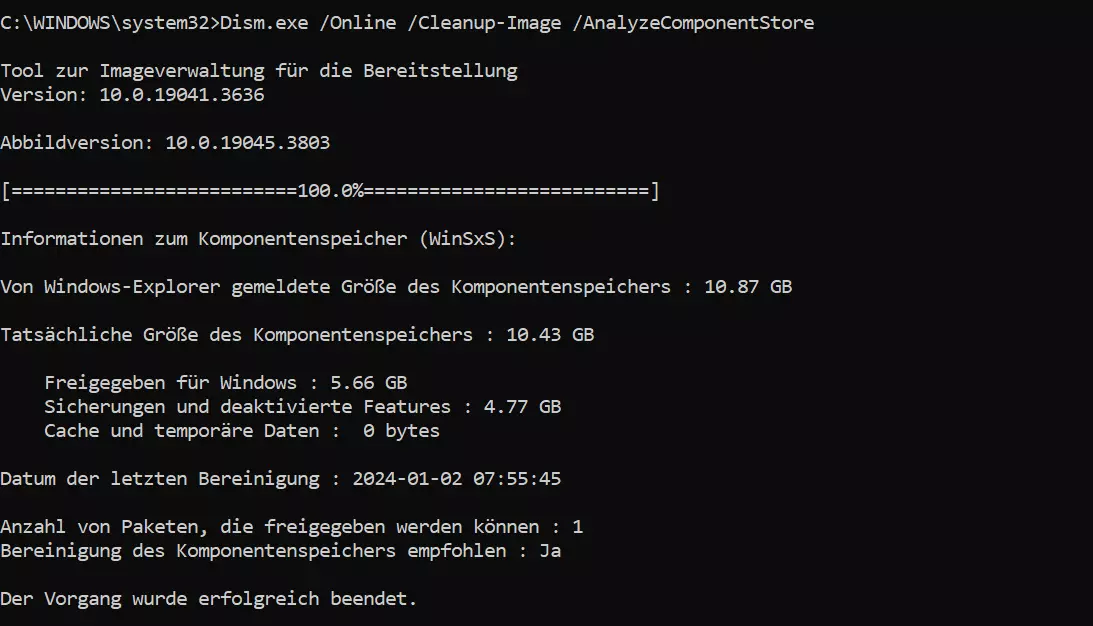
Sobald die Eingabeaufforderung mit Admin-Rechten offen ist, prüfst du den Status des WinSxS-Ordners. So erfährst du die aktuelle Größe des Komponentenspeichers, wann die letzte Bereinigung stattfand und ob eine erneute Reinigung empfohlen wird.
Nutze diesen Befehl, um den Ordner mit DISM zu untersuchen:
Dism.exe /Online /Cleanup-Image /AnalyzeComponentStore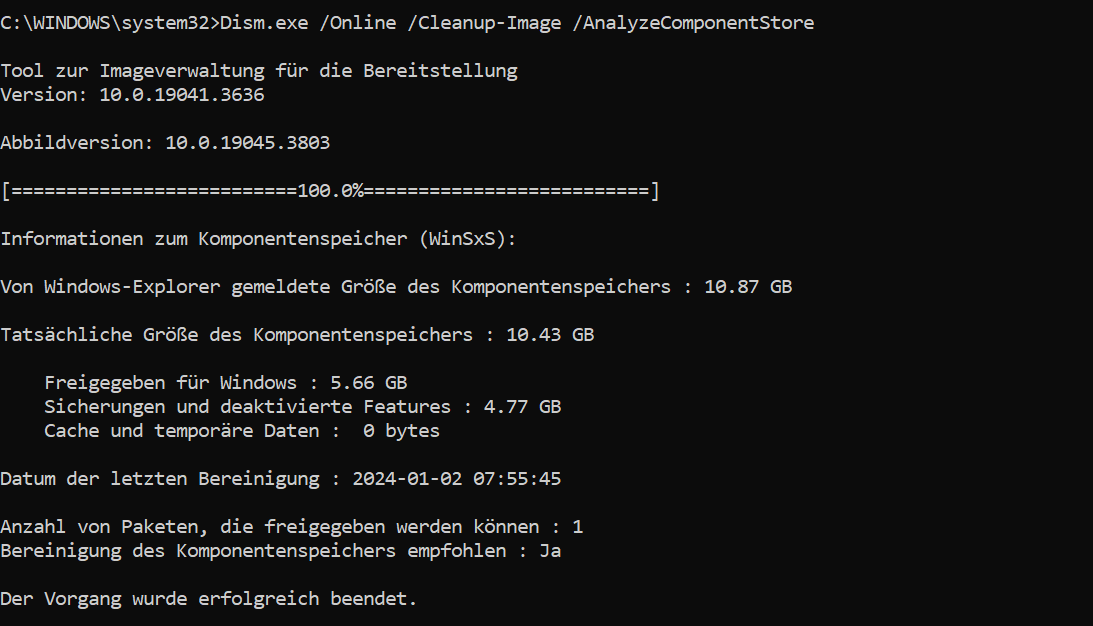
Schritt 3: WinSxS bereinigen
Um den WinSxS-Ordner nun tatsächlich aufzuräumen, gib folgenden CMD-Befehl ein:
Dism.exe /Online /Cleanup-Image /spsupersededVeraltete Dateien im Komponentenspeicher werden nun gelöscht. Wenn dein System stabil läuft und du keine alten Systemversionen für ein Rollback mehr benötigst, kannst du zusätzlich alle gesicherten Windows-Updates entfernen:
Dism.exe /online /Cleanup-Image /StartComponentCleanupWinSxS verkleinern mit der Windows-10-Datenträgerbereinigung
Ist dir der Weg über die Kommandozeile zu komplex? Die Datenträgerbereinigung von Windows 10 bietet eine komfortable Alternative über die grafische Oberfläche. So nutzt du das Tool, um WinSxS effektiv zu verkleinern.
Schritt 1: Datenträgerbereinigung öffnen
Starte die Datenträgerbereinigung am schnellsten über den „Ausführen“-Dialog. Drücke [Windows] + [R], gib „cleanmgr“ ein und bestätige mit „OK“.
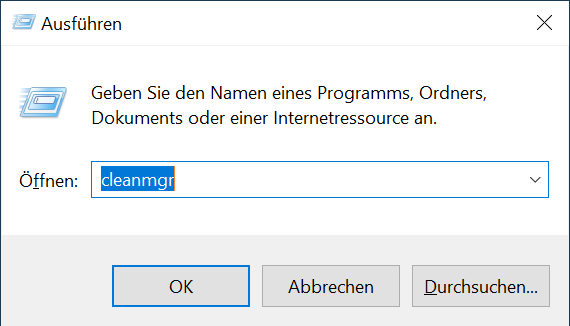
Falls du mehrere Festplatten nutzt, fragt dich das System vorher, welches Laufwerk du bereinigen möchtest.
Schritt 2: Systemscan starten
Das Tool zeigt dir zunächst temporäre Dateien an. Um WinSxS zu verkleinern, musst du jedoch tiefer ins System eingreifen. Klicke auf „Systemdateien bereinigen“, um den Scan für diese geschützten Bereiche zu starten (hierfür sind Admin-Rechte nötig).
Die Dauer des Scans und der Bereinigung richtet sich nach der aktuellen Datenmenge im WinSxS-Ordner.
Schritt 3: WinSxS gezielt verkleinern
Nach dem Scan listet Windows 10 alle löschbaren Dateien auf. Wähle Kategorien wie „Windows Update-Bereinigung“, „Protokolldateien“ oder „Heruntergeladene Programmdateien“ aus, um WinSxS gezielt zu verkleinern. Ein Klick auf „OK“ startet das Entfernen vom System.
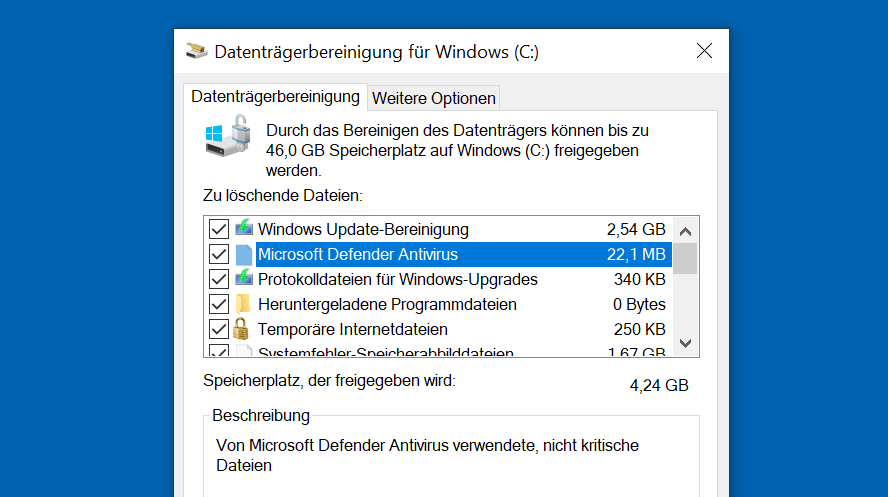
Weitere Details zur Funktion und Wartung von WinSxS in verschiedenen Windows-Versionen und Windows Server findest du in unserem Guide „WinSxS Cleanup“.