Ubuntu 24.04: So aktivierst du SSH via OpenSSH

Falls du den standardmäßig in Ubuntu 24.04 enthaltenen SSH-Server OpenSSH bei der Installation nicht aktiviert hast, lässt sich dies jederzeit nachholen. Nachträglich kannst du OpenSSH bequem über das Terminal installieren und anschließend die Konfiguration des SSH-Dienstes flexibel an deine Sicherheitsanforderungen anpassen.
Ubuntu 24.04 SSH aktivieren: So gehst du Schritt für Schritt vor
Für den geschützten Zugriff auf entfernte Server oder Rechner hat sich das SSH-Protokoll als unverzichtbarer Standard etabliert. Es gewährleistet nicht nur eine verschlüsselte Datenübertragung, sondern schützt auch zuverlässig vor unbefugten Zugriffen und Manipulationen. In modernen Linux-Systemen wie Ubuntu 24.04 kommt dafür in der Regel die Open-Source-Lösung OpenSSH zum Einsatz.
OpenSSH ermöglicht neben dem Fernzugriff auch den sicheren Dateitransfer über SFTP und SCP. Da der SSH-Dienst bei Ubuntu nach der Installation nicht automatisch aktiv ist, muss er zunächst eingerichtet werden. Eigene SSH-Keys unter Ubuntu können ebenfalls in wenigen Schritten erstellt werden.
Wie du bei der Einrichtung von OpenSSH unter Ubuntu 24.04 vorgehst und welche Optionen zur Konfiguration bereitstehen, erfährst du in der folgenden, einfach verständlichen Schritt-für-Schritt-Anleitung.
Schritt 1: Terminal öffnen
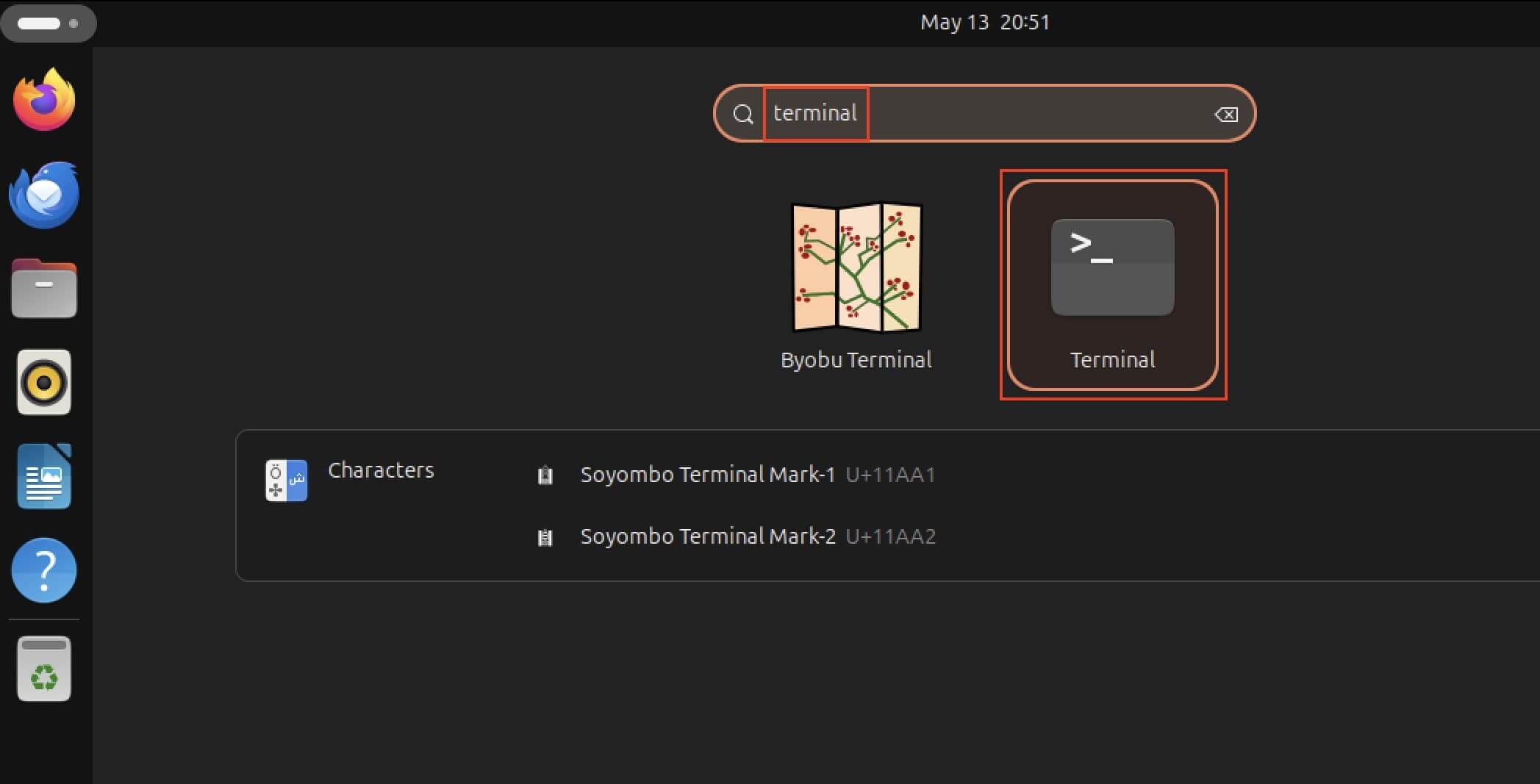
In einem ersten Schritt solltest du das Kommandozeilen-Tool der Linux-Distribution öffnen. Hierzu gibt es verschiedene Möglichkeiten. Neben einem Rechtsklick auf den Desktop > „Open in Terminal“ und der Verwendung der Tastenkombination [Strg] +[Alt] + [t] kannst du auch das Anwendungsmenü öffnen und die Suchfunktion nutzen. Gib hierzu in das Suchfeld einfach „Terminal“ ein.
Schritt 2: Installation des Ubuntu-SSH-Service
Nun folgt bereits die Installation von OpenSSH. Hierzu wird der Ubuntu-Paketmanager apt mit dem sudo-Befehl als Root-User genutzt. Folgender Terminal-Befehl startet die Installation:
sudo apt install openssh-server
Da du als Superuser agierst, musst du vor der Installation dein Passwort eingeben und diese Eingabe mit Enter bestätigen.
Schritt 3: Erfolg überprüfen
Nachdem du den Installationsbefehl ausgeführt hast und die Installation erfolgreich abgeschlossen wurde, kannst du den Erfolg des Unterfangens überprüfen, indem du den Status deines SSH-Daemons betrachtest. Auch dies geschieht einfach über das Terminal mit folgendem Kommando:
sudo systemctl status sshBetrachte nun die Ausgabe dieses Kommandos. Du solltest folgende Einträge finden:
- „active (running)“: Dieser Status zeigt an, dass der Ubuntu-SSH-Service gerade ausgeführt wird.
- „preset: enabled“: Betrachte die Zeile „Loaded“ und suche nach dem Eintrag „preset: enabled“. Er gibt an, dass SSH fortan bei jedem Systemneustart verfügbar sein soll.
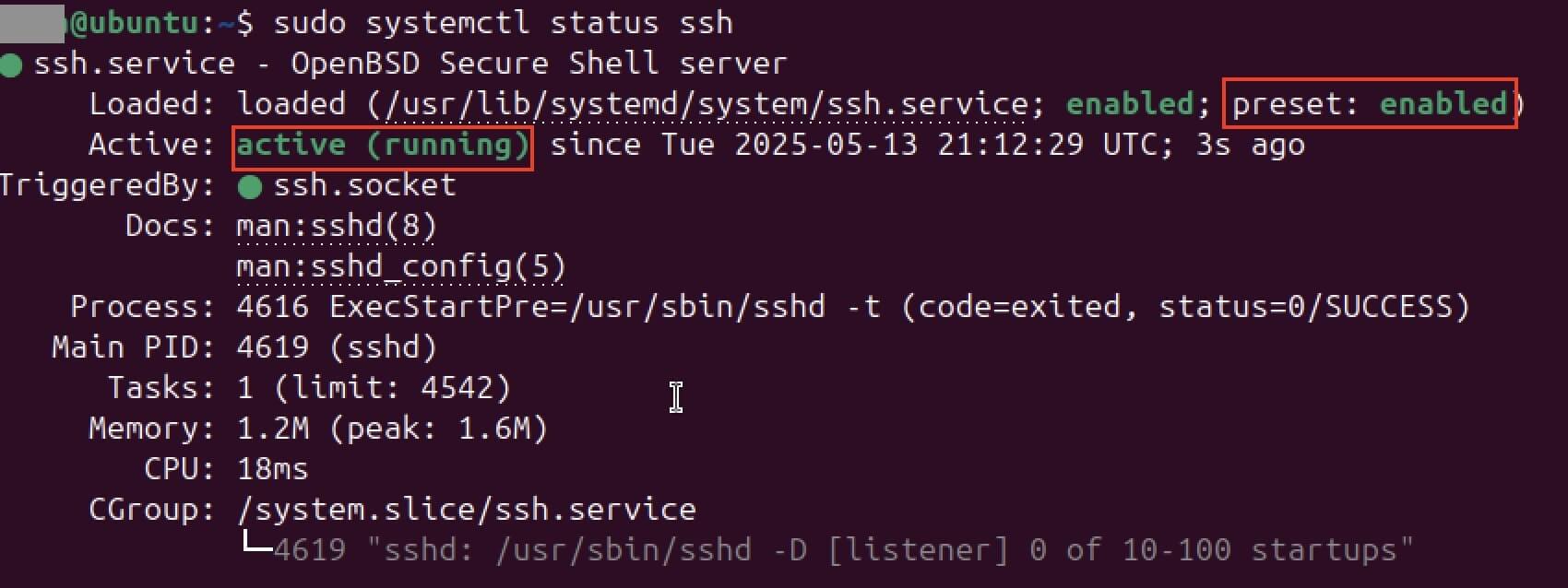
Wenn dir als Status angezeigt wird, dass dein SSH-Service zum aktuellen Zeitpunkt inaktiv ist, musst du dies manuell ändern. Auch hierzu kann wieder das Terminal genutzt werden. Gib folgende Befehle ein, um SSH zu aktivieren:
sudo systemctl enable ssh
sudo systemctl start sshUm die Statusanzeige des SSH-Dienstes zu verlassen und zur Eingabeaufforderung zurückzukehren, drücke einfach die Taste „q“ für „quit“.
Schritt 4: SSH-Port öffnen
Damit der Fernzugriff per SSH auf dein Ubuntu-24.04-System funktioniert, muss das System auch „von außen erreichbar“ sein – genauer gesagt: Der richtige Netzwerkport muss offen sein. Standardmäßig läuft SSH über Port 22. Solange dieser durch die Firewall blockiert wird, bleibt jede Verbindungsanfrage erfolglos.
Ubuntu nutzt zur Steuerung der internen Firewall ein Tool namens UFW (Uncomplicated Firewall). Damit Verbindungen per SSH nicht unterbunden werden und du später keine SSH-Fehler beheben musst, ist es notwendig, eine explizite Freigabe für Port 22 einzurichten. Erst wenn diese Regel gesetzt ist, lassen sich Remote-Zugriffe mit Tools wie PuTTY oder anderen SSH-Clients erfolgreich aufbauen. Der Befehl, um diese Freigabe einzurichten, lautet folgendermaßen:
sudo ufw allow ssh
Schritt 5: Konfiguration vornehmen
Die Voreinstellungen von OpenSSH bieten bereits eine solide Basis für sichere Remote-Zugriffe unter Ubuntu 24.04. Wer jedoch besondere Anforderungen an Sicherheit oder Netzwerkstruktur hat, kann das Verhalten des SSH-Servers gezielt anpassen. So lassen sich beispielsweise der Standardport 22 ändern, IP-Adressen gezielt aktivieren oder deaktivieren oder das Weiterleiten von Verbindungen (TCP-Forwarding) unterbinden – je nachdem, was deine Umgebung erfordert.
Alle relevanten Optionen finden sich in der zentralen Konfigurationsdatei namens sshd_config, über die sich der SSH-Daemon steuern lässt. Um diese Datei zu bearbeiten, öffne sie einfach mit einem Editor deiner Wahl. Wir haben uns für den Editor vim entschieden, sodass der Befehl folgendermaßen lautet:
sudo vim /etc/ssh/sshd_config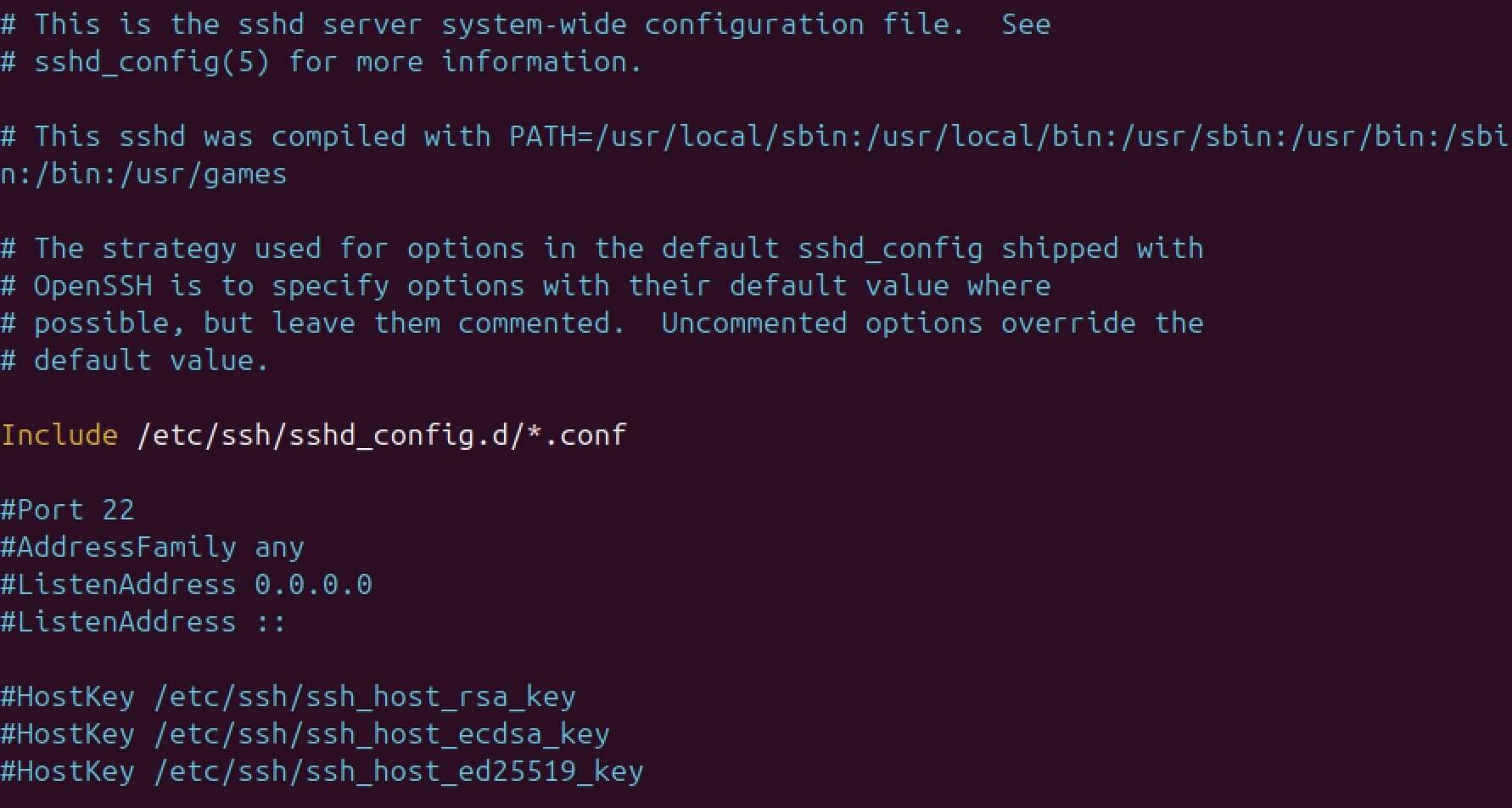
Nimm nun die gewünschten Änderungen an der Konfigurationsdatei vor – etwa durch das Anpassen von Ports, das Einschränken erlaubter Protokolle oder das Festlegen sicherer Authentifizierungsverfahren. Achte darauf, deine Änderungen zu speichern, bevor du den Editor schließt.
Damit die neuen Einstellungen aktiv werden, muss der SSH-Dienst neu gestartet werden. Dies erledigst du mit folgendem Befehl im Terminal:
sudo service ssh restart