RHEL 9 Guide: So gelingt deine Red Hat Installation

Die Installation von Red Hat Enterprise Linux 9 gelingt dir in nur wenigen Schritten. Sobald die Systemanforderungen passen, nimmst du alle wichtigen Einstellungen einfach in der praktischen Übersicht zur Installation vor.
RHEL 9: Die Neuerungen im Überblick
Red Hat Enterprise Linux (kurz RHEL) zählt seit dem Start 2002 zu den Top-Linux-Distributionen für den Business-Einsatz. Über die Jahre hat sich die Plattform zum Marktführer in diesem Bereich entwickelt. Neben Sicherheit, Stabilität und Flexibilität punktet world4you-Partner RHEL vor allem durch die Kompatibilität mit unzähligen Software-Paketen.
RHEL 9 wurde am 17. Mai 2022 veröffentlicht und bietet vollen Support bis 2027. Die Version setzt auf OpenSSL 3, glänzt mit optimierten Ladezeiten, nutzt Wireguard VPN und aktiviert standardmäßig Link Time Optimization (LTO) im Userspace. Erstmals diente CentOS Stream als Basis für die Entwicklung. Neu dabei sind automatisierte Updates für Container inklusive Rollbacks, geschärfte Sicherheitsfeatures wie die Integrity Measurement Architecture (IMA) sowie verbesserte Analyse-Tools für Datenströme und Workloads.
Hier erfährst du Schritt für Schritt, wie du RHEL 9 installierst und welche Voraussetzungen dein System dafür mitbringen muss.
Du möchtest lieber die Vorgängerversion nutzen? In unserem Ratgeber findest du auch die Anleitung für die Installation von Red Hat 8.
RHEL 9 Installation: Die Anforderungen
Für den Betrieb von Red Hat Enterprise Linux 9 benötigst du eine CPU mit mindestens 1 GHz, wobei wir 2 CPUs empfehlen. Dein Arbeitsspeicher sollte bei mindestens 2 GB RAM liegen, während du für die Festplatte 20 GB Speicherplatz einplanen solltest. Die Installation klappt am besten mit einem USB-Stick (mind. 11 GB), andere Speichermedien sind aber ebenso möglich.
Lade dir zuerst die ISO-Datei von RHEL 9 auf der offiziellen Website von Red Hat herunter und speichere sie auf dem Stick. Alternativ bindest du die ISO in ein virtuelles Laufwerk ein. Danach kann der Setup-Prozess starten.
So installierst du Red Hat Enterprise Linux 9
- Verbinde dein Installationsmedium bzw. binde die ISO-Datei ein und starte das Gerät neu, auf dem RHEL 9 laufen soll.
- Wähle im Startmenü „Install Red Hat Enterprise Linux 9.x“ aus und bestätige mit der [Enter]-Taste.
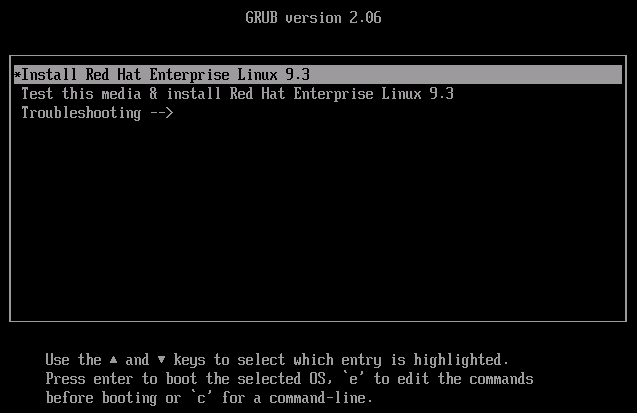
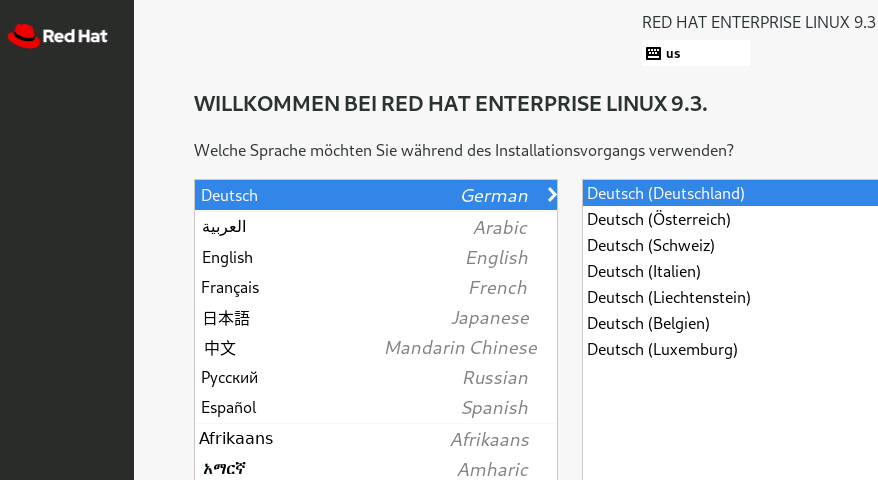
- Im nun erscheinenden Menü wählst du die gewünschte Sprache für die Installation aus und klickst auf „Fortfahren“..
- Du landest nun in der „Zusammenfassung der Installation“. Hier konfigurierst du dein System. Unter „Zeit und Datum“ stellst du etwa die Zeitzone ein. Alle Pflichtfelder erkennst du an einem kleinen Ausrufezeichen.
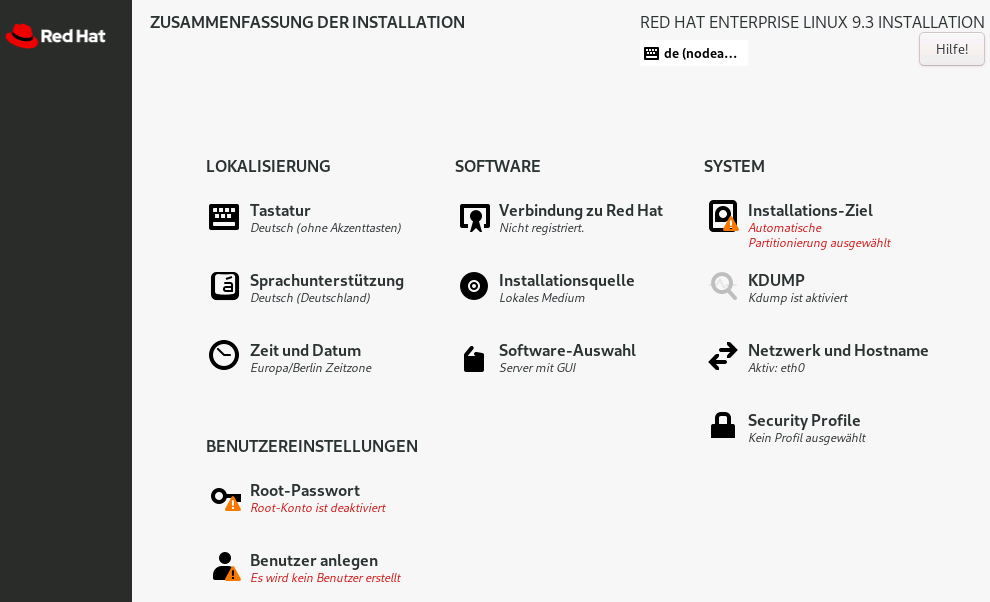
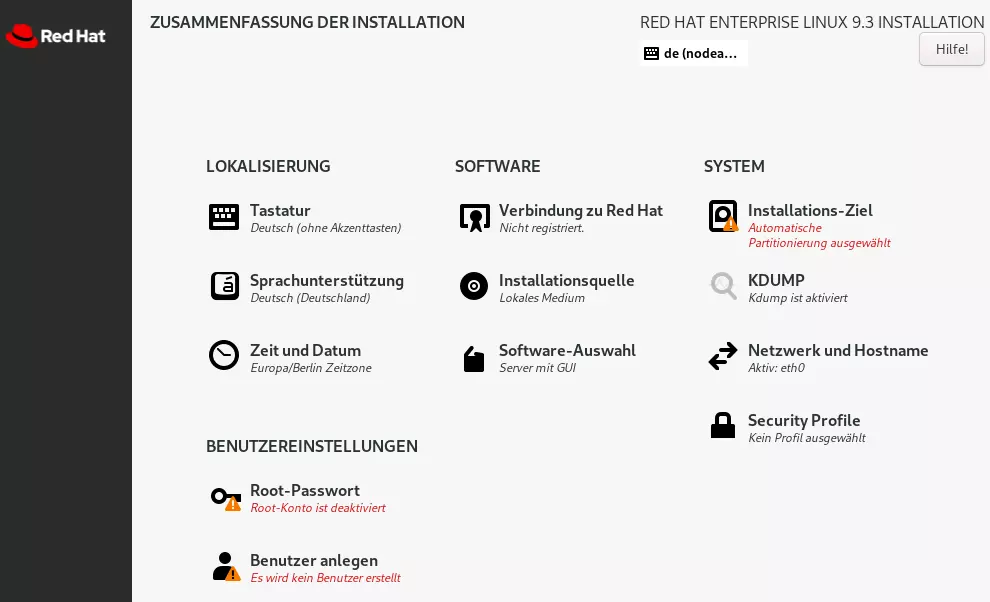
- Klicke auf „Software-Auswahl“, um festzulegen, welche Version und Zusatztools installiert werden sollen. Standardmäßig ist „Server mit GUI“ eingestellt. Bestätige deine Auswahl mit „Fertig“.
- Unter dem Punkt „Installations-Ziel“ bei „System“ verwaltest du die Partitionen. Du kannst die Aufteilung manuell festlegen oder den Manager die Arbeit automatisch erledigen lassen. Bestätige auch hier mit „Fertig“.
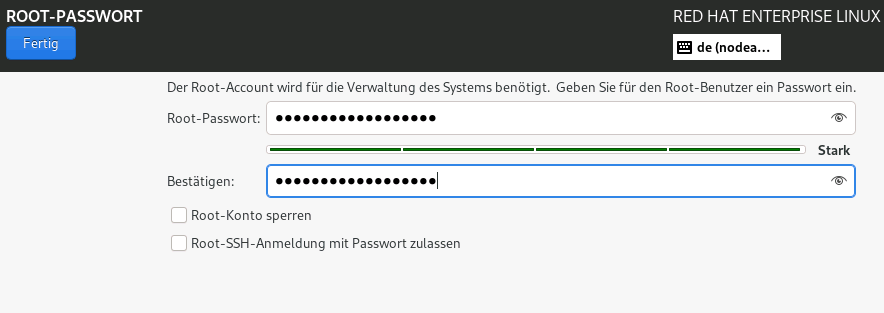
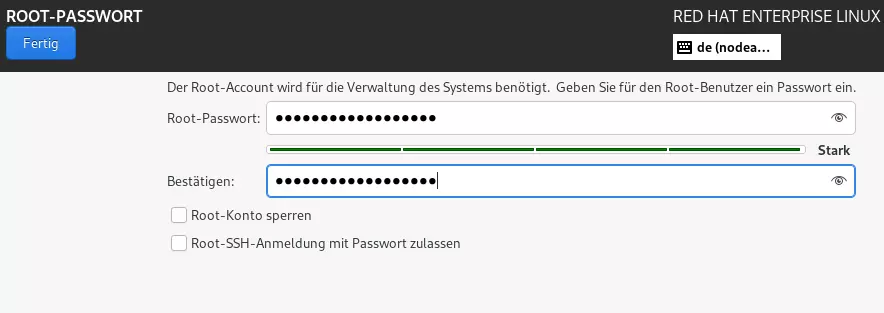
- Besonders wichtig: Unter „Benutzereinstellungen“ findest du das „Root-Passwort“. Lege hier ein sicheres Administrator-Passwort fest (mindestens 6 Zeichen, Mix aus Groß- und Kleinschreibung sowie Ziffern). Sonderzeichen sorgen für zusätzliche Sicherheit. Gib das Passwort doppelt ein und klicke auf „Fertig“.
In einem weiteren Beitrag zeigen wir dir, wie du später ganz einfach dein RHEL Root Passwort ändern kannst!
- Über „Benutzer anlegen“ erstellst du nun einen persönlichen Account. Hier entscheidest du auch, ob dieser Nutzer Admin-Rechte erhält. Klicke zum Abschluss auf „Fertig“.
- Sind alle Angaben korrekt? Dann klicke rechts unten auf „Installation starten“. Du kannst den Fortschritt nun live mitverfolgen.
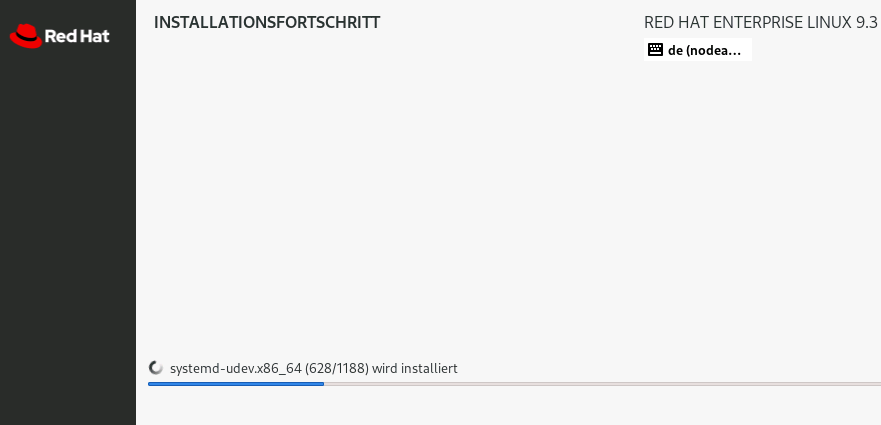
- Nach Abschluss der Installation startest du das System neu. Achte darauf, das Boot-Medium im BIOS/UEFI wieder vom USB-Stick auf die Festplatte umzustellen. Danach ist dein RHEL 9 einsatzbereit.