RHEL 8 installieren: Deine Schritt-für-Schritt-Anleitung für Red Hat 8

Wenn du Red Hat 8 installieren möchtest, begleitet dich die Distribution durch den gesamten Prozess. Wir zeigen dir hier, wie der Ablauf aussieht und worauf du im Vorfeld achten solltest.
Was ist Red Hat Enterprise Linux 8?
Red Hat Enterprise Linux (kurz RHEL) ist eine populäre Linux-Distribution, die gezielt für die Anforderungen von Unternehmen entwickelt wurde. Die seit 2002 bestehende Plattform ist mit einer Vielzahl an Programmen kompatibel. Die achte Version erschien am 7. Mai 2019. RHEL 8 überzeugt durch Benutzerfreundlichkeit, Stabilität sowie Sicherheit und bietet einen exzellenten Support für Cloud-Dienste. Erstmals führte die Distribution Appstreams zur Paketverteilung sowie Software Connections für die Anwendungsverteilung ein. Zudem unterstützt die Plattform standardmäßig OpenSSL und TLS 1.3.
In den nächsten Schritten begleiten wir dich durch die Red Hat 8 Installation.
Du möchtest eine aktuellere Version der Business-Distribution nutzen? In unserem Ratgeber findest du auch die passende Hilfe zur Installation von Red Hat 9.
RHEL 8 Install: Voraussetzungen und Vorbereitung
Bevor du mit der RHEL-8-Installation loslegst, solltest du folgende technische Voraussetzungen prüfen:
- 2 vCPUs für ausreichend Rechenleistung
- 2 GB Arbeitsspeicher (RAM)
- 20 GB Speicherplatz auf der Festplatte
Diese Hardware-Basis sichert dir eine reibungslose Installation und einen stabilen Betrieb. Lege vor dem Start ein iDRAC-Startmedium ein oder binde die ISO-Datei von Red Hat 8 über eine virtuelle Konsole ein. Während Grafik- und Netzwerkkartentreiber automatisch mit installiert werden, müssen spezielle Treiber eventuell später manuell hinzugefügt werden. Sobald alles bereit ist, kann die Installation von RHEL 8 starten.
Red Hat Enterprise Linux 8 installieren
Wähle deine bevorzugte Installationsmethode. Für diese Anleitung nutzen wir eine ISO-Datei, die auf der offiziellen Red Hat Website verfügbar ist. Starte deinen Server und binde das Medium wie gewohnt ein. Folge danach diesen Schritten:
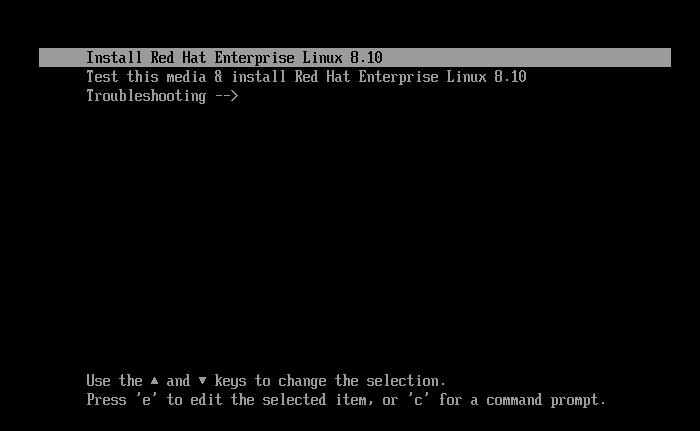
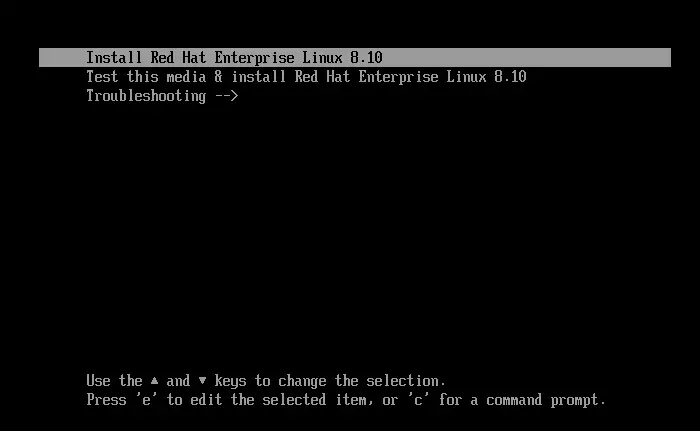
- Starte dein Gerät neu. Das Boot-Medium öffnet automatisch das Menü für den RHEL Install. Wähle „Install Red Hat Enterprise Linux 8.x.x“ aus und bestätige mit [Enter].
- Du gelangst nun zur Benutzeroberfläche. Wähle hier deine bevorzugte Sprache aus und klicke auf „Fortfahren“.
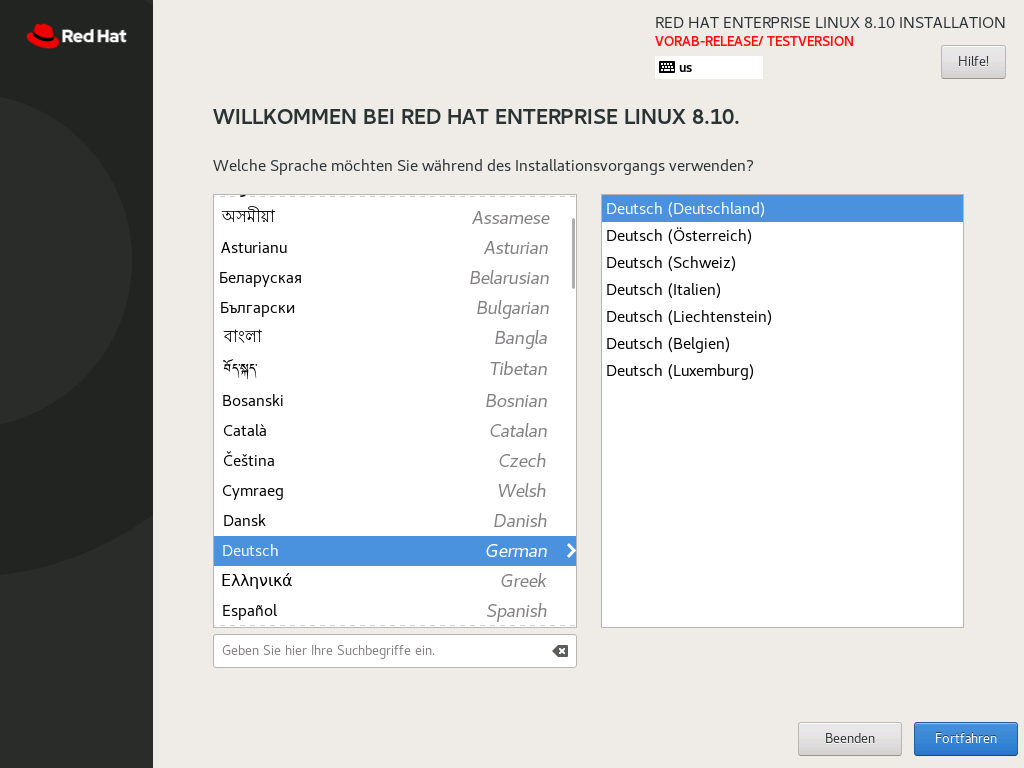
- Du wirst zur „Zusammenfassung der Installation“ weitergeleitet. Hier konfigurierst du Lokalisierung, Software, System und User:innen. Pflichtfelder erkennst du an einem kleinen Ausrufezeichen.
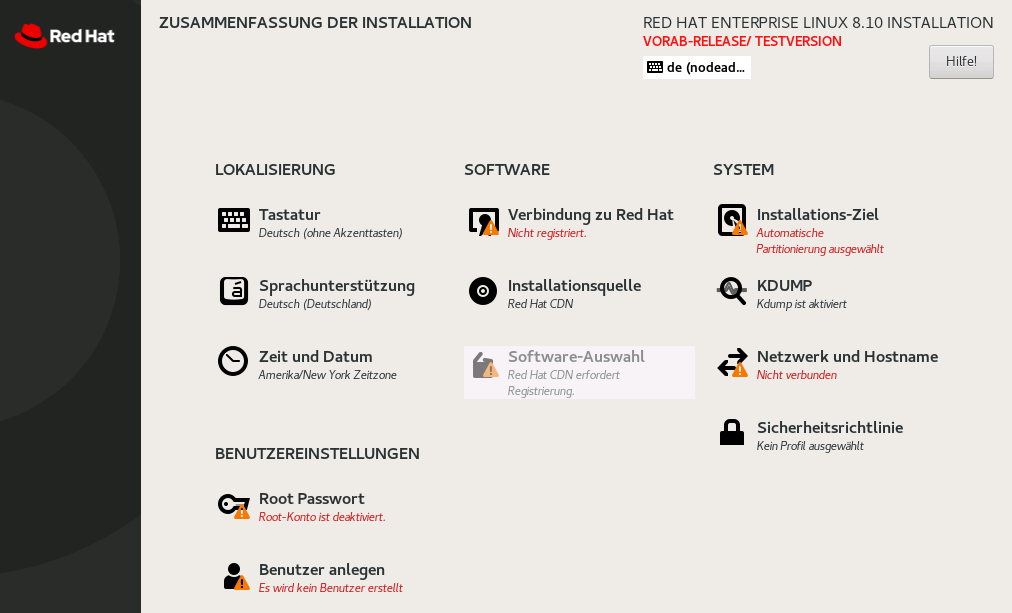
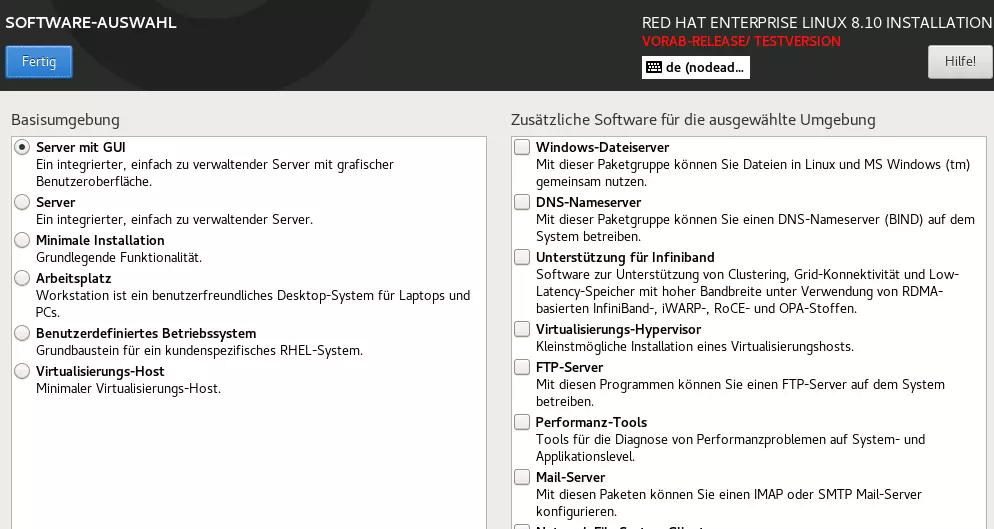
- Gib das gewünschte Installations-Ziel an. Wähle zudem unter „Software-Auswahl“ das passende Paket aus, etwa „Server mit GUI“. Hier kannst du auch weitere Software wie einen FTP-Server hinzufügen. Bestätige deine Auswahl jeweils mit „Fertig“.
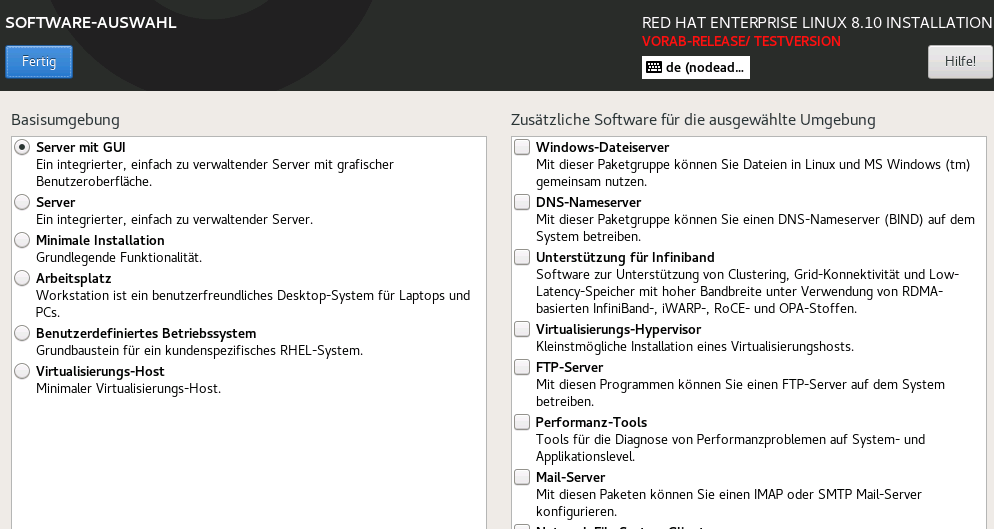
- Unter „Netzwerk & Hostname“ konfigurierst du die Internetverbindung und legst im Feld „Rechnername“ den Namen deines Systems fest. Bestätige mit „Anwenden“ und klicke auf „Fertig“.
- Klicke auf „Installations-Ziel“, um den gewünschten Speicherort festzulegen. Bestätige auch hier mit „Fertig“.
- Ein wichtiges Pflichtfeld ist dein Root-Passwort. Da dieses für sämtliche administrativen Aufgaben nötig ist, wähle ein sicheres Passwort mit mindestens 6 Zeichen (Groß-/Kleinschreibung, Zahlen, Sonderzeichen). Wie du später das RHEL Root Passwort ändern kannst, erklären wir dir in einem anderen Beitrag.
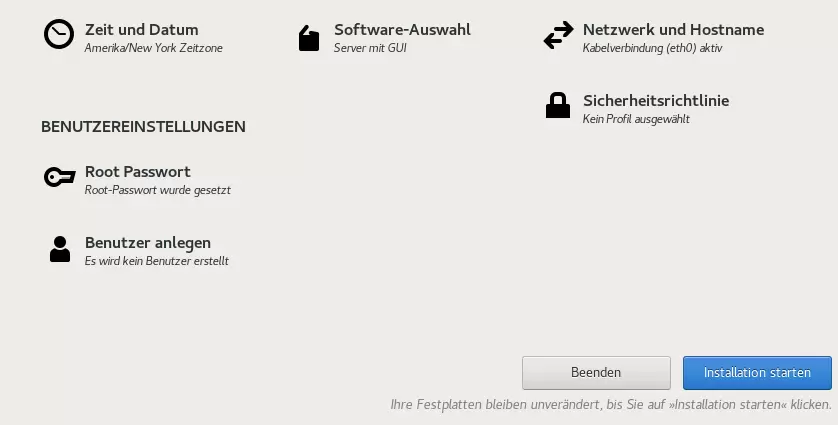
- Wenn alle Einstellungen passen, klicke auf „Installation starten“.
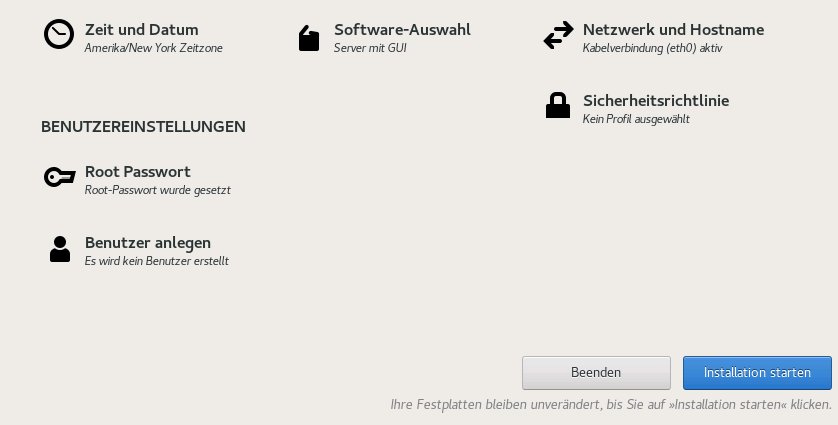
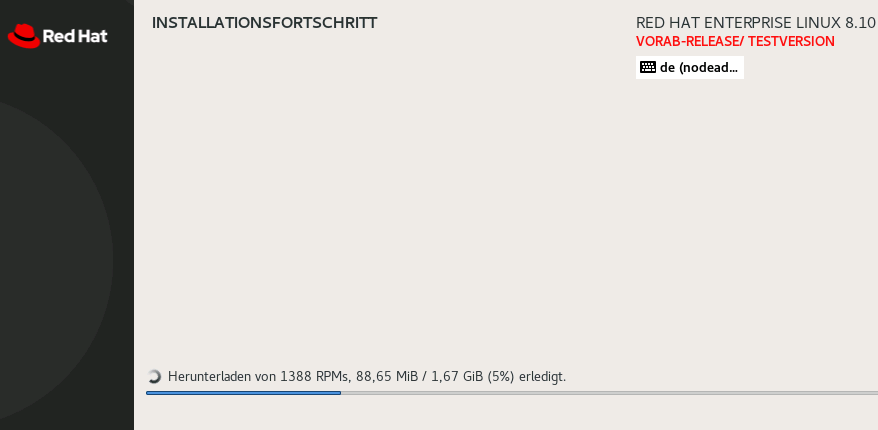
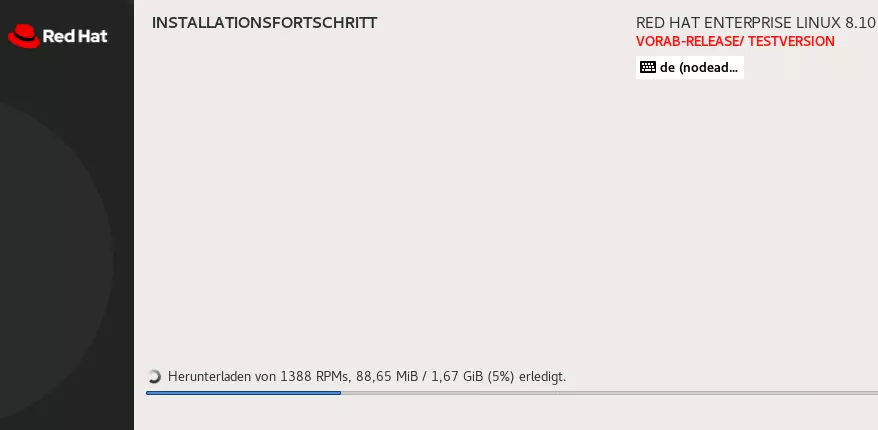
- Die Installation wird nun ausgeführt. Nach Abschluss startet der Server neu, und Red Hat Enterprise Linux 8 ist einsatzbereit. Denke daran, das Boot-Medium wieder auf die Festplatte umzustellen.