Podman auf Ubuntu 22.04: Deine einfache Installations-Anleitung

Podman ist eine moderne Alternative zu Docker, die es ermöglicht, Container ohne einen zentralen Daemon-Prozess auszuführen. Dadurch bietet Podman eine höhere Sicherheit, was besonders für Rootless-Container vorteilhaft ist. Unter Ubuntu 22.04 installierst du Podman in wenigen Schritten.
Was ist Podman und wofür wird es genutzt?
Podman (kurz für Pod Manager) ist eine Open-Source-Container-Engine, mit der du Container und Pods verwaltest, ohne dass ein ständiger Hintergrunddienst laufen muss. Im Gegensatz zu Docker benötigt podman keinen Daemon, da es direkt mit den Containern interagiert und diese im Benutzerkontext ausführt. Die Engine wird häufig in sicheren Umgebungen eingesetzt, in denen ein flexibler Container-Betrieb gefragt ist.
Podman bietet etliche Vorteile. Die Engine unterstützt Rootless-Container, wodurch du Container ohne Root-Rechte ausführst, was die Sicherheit massiv erhöht. Da die CLI-Befehle fast identisch mit den bekannten Docker-Befehlen sind, gelingt der Wechsel für erfahrene Docker-Nutzer:innen problemlos. Zudem unterstützt podman Kubernetes-native Konzepte wie Pods und YAML-Konfigurationen.
Voraussetzungen für die Installation
Bevor du podman unter Ubuntu installierst, sollten folgende Punkte geklärt sein:
- Ein aktuelles Ubuntu-System: Deine Linux-Distribution sollte am neuesten Stand sein.
- Terminal-Zugriff mit sudo-Rechten: Die Installation auf Ubuntu erfordert administrative Berechtigungen.
- Mindestens 2 GB freier Speicher: Plane diesen Platz für die Pakete und künftige Container-Images ein.
- Internetverbindung: Für den Download aus den offiziellen Ubuntu-Repositorys ist ein stabiler Zugang nötig.
Installation von Podman unter Ubuntu 22.04
Die Installation ist unkompliziert und mit wenigen Befehlen erledigt. Folge einfach diesen Schritten.
Schritt 1: System aktualisieren
Bevor du neue Software installierst, bringe dein System auf den aktuellen Stand. So stellst du sicher, dass alle Abhängigkeiten glatt laufen.
sudo apt update && sudo apt upgrade -yDieser Befehl aktualisiert die Paketlisten und spielt die neuesten Updates für dein System ein.
Schritt 2: Podman installieren
Jetzt installierst du podman auf Ubuntu 22.04. Da Ubuntu das Paket direkt in den offiziellen Quellen führt, nutzt du einfach den Paketmanager:
sudo apt install podman -yDamit werden podman sowie alle nötigen Abhängigkeiten heruntergeladen und eingerichtet.
Schritt 3: Version überprüfen
Sobald alles fertig ist, prüfst du die installierte Version, um sicherzugehen, dass die Engine bereit ist:
podman --versionWar die Installation erfolgreich, wird dir die aktuelle Versionsnummer angezeigt.

Überprüfung der Installation
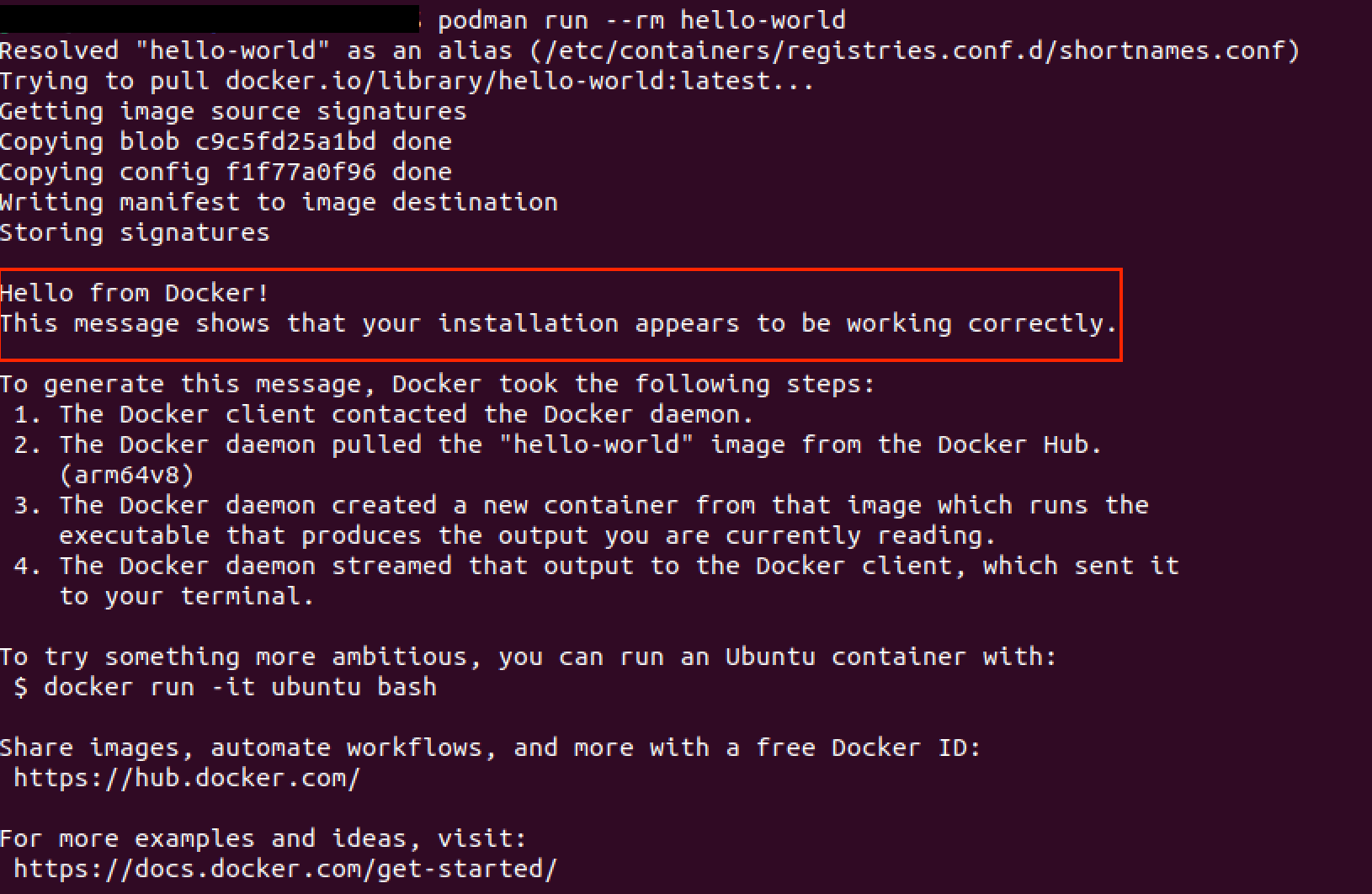
Um zu testen, ob podman korrekt arbeitet, startest du einen Test-Container. Nutze dafür am besten das klassische „hello-world“-Image:
podman run --rm hello-worldErscheint eine Begrüßungsnachricht, läuft podman einwandfrei auf deinem System.
Deine Container-Umgebung kannst du zudem jederzeit mit diesem Befehl unter die Lupe nehmen:
podman infoDu erhältst Details zur Installation, zu den Speicher-Backends und zur Konfiguration. Bei Problemen hilft der Befehl podman system reset, um die Einstellungen komplett zurückzusetzen.