HAProxy unter Ubuntu 22.04 einrichten: Dein schneller Guide

HAProxy (High Availability Proxy) ist eine beliebte Software, die du als Reverse Proxy und Load Balancer einsetzen kannst. Unter Ubuntu 22.04 lässt sie sich unkompliziert in wenigen Schritten installieren.
Was ist HAProxy?
HAProxy ist eine leistungsstarke Open-Source-Software, die flexibel als Load Balancer oder Reverse Proxy arbeitet. Sie wird häufig genutzt, um den Datenverkehr auf mehrere Server zu verteilen. Das sorgt für höhere Verfügbarkeit und bessere Performance deiner Webanwendungen. Vor allem in skalierbaren und ausfallsicheren Systemen ist HAProxy der Goldstandard.
Durch die hohe Effizienz verarbeitet HAProxy tausende Anfragen pro Sekunde, ohne die Ressourcen deines Systems unnötig zu beanspruchen. Dabei stehen dir verschiedene Load-Balancing-Methoden wie Round-Robin, Least Connection oder Source-IP-Hashing zur Verfügung. Features wie SSL-Terminierung, Health-Checks und Sticky Sessions helfen dir dabei, den Traffic optimal zu steuern. Ein großer Vorteil ist zudem die gezielte Weiterleitung basierend auf Regeln oder Header-Infos.
HAProxy kommt in vielen großen Betrieben und Cloud-Umgebungen zum Einsatz. Die Steuerung erfolgt über eine logisch aufgebaute Konfigurationsdatei, mit der du alles exakt an deine Anforderungen anpasst.
HAProxy auf Ubuntu 22.04 installieren: Schritt für Schritt
Schritt 1: System auf Stand bringen
Bevor du startest, sollte deine Linux-Distribution am neuesten Stand sein. So stellst du sicher, dass alle Pakete aktuell sind und Sicherheitslücken geschlossen wurden. Öffne das Terminal und gib folgende Befehle ein:
sudo apt update && sudo apt upgrade -yDamit wird zuerst die Paketliste aktualisiert, um neue Versionen zu finden. Danach werden alle installierten Pakete auf den neuesten Stand gebracht. Der Parameter -y bestätigt dabei alle Updates automatisch für dich.
Schritt 2: HAProxy-Installation
Ist dein System bereit, installierst du HAProxy mit diesem Befehl:
sudo apt install haproxy -yUbuntu lädt HAProxy nun aus den offiziellen Quellen und installiert die Anwendung. Da das Programm sehr schlank ist, geht das meistens recht schnell. Prüfe danach einfach mit folgendem Befehl, ob HAProxy erfolgreich installiert wurde:
haproxy -vDu siehst nun die installierte Version direkt in der Ausgabe.

Schritt 3: HAProxy-Dienst starten und aktivieren
Damit HAProxy arbeitet, muss der Dienst aktiv sein. Starte ihn zuerst mit Admin-Rechten:
sudo systemctl start haproxyOb alles glatt läuft, kontrollierst du mit diesem Aufruf:
sudo systemctl status haproxyEin funktionierender HAProxy sieht in der Ausgabe etwa so aus:
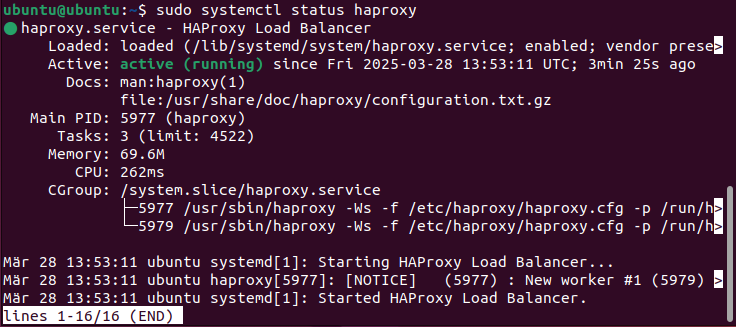
Damit der Dienst auch nach einem Server-Neustart automatisch wieder hochfährt, aktiviere ihn hiermit:
sudo systemctl enable haproxySchritt 4: HAProxy richtig konfigurieren
Deine Einstellungen nimmst du in der Datei /etc/haproxy/haproxy.cfg vor. Erstelle am besten vorher eine Sicherungskopie der Originaldatei:
sudo cp /etc/haproxy/haproxy.cfg /etc/haproxy/haproxy.cfg.backupDurch das Backup kannst du jederzeit zum funktionierenden Ausgangszustand zurückkehren. So probierst du Änderungen völlig sorgenfrei aus.
Bearbeite die Datei nun mit einem Texteditor deiner Wahl, zum Beispiel nano oder Vim. Wir nutzen hier nano:
sudo nano /etc/haproxy/haproxy.cfgEine einfache Konfiguration für Load Balancing sieht beispielsweise so aus:
frontend http_front
	bind *:80
	default_backend web_servers
backend web_servers
	balance roundrobin
	server web1 192.168.1.10:80 check
	server web2 192.168.1.11:80 check
In diesem Beispiel wird der HTTP-Traffic auf Port 80 an zwei Backend-Server („web1“ und „web2“) verteilt. Durch das Round-Robin-Verfahren werden die Anfragen abwechselnd weitergeleitet.
Schritt 5: Neustart und Funktionstest
Damit deine neuen Einstellungen greifen, starte HAProxy einmal neu:
sudo systemctl restart haproxySollte es Probleme geben, kannst du die Syntax der Konfigurationsdatei mit diesem Befehl prüfen:
haproxy -c -f /etc/haproxy/haproxy.cfgDie Meldung Configuration file is valid bestätigt dir, dass alles passt. Jetzt kannst du testen, ob alles funktioniert, indem du die IP-Adresse oder Domain deines Servers im Browser aufrufst.