Gigabyte-BIOS aktualisieren

Dein BIOS auf einem Gigabyte-Mainboard aktuell zu halten, ist ein wichtiger Schritt, damit dein PC stabil, kompatibel und flott läuft. Mit BIOS-Updates behebst du Hardware-Schwierigkeiten, machst dein System fit für neue Komponenten oder schaltest zusätzliche Funktionen frei.
Schritt 1: Das Update vorbereiten
Bevor du mit der BIOS-Aktualisierung loslegst, sind ein paar Vorbereitungen nötig. So vermeidest du Risiken wie Systemausfälle oder Datenverlust. Finde zuerst heraus, welche BIOS-Version auf deinem Gigabyte-Mainboard gerade läuft. Nur so weißt du, ob ein Update überhaupt sinnvoll ist.
Starte deinen PC neu und drücke während des Hochfahrens mehrmals die [Entf]-Taste, um ins BIOS zu gelangen. Suche dort nach der installierten Version und notiere sie dir – meist steht sie direkt oben oder auf der Hauptseite. Alternativ checkst du die Version direkt in Windows: Drücke [Windows] + [R] und gib msinfo32 ein. Im Fenster „Systeminformationen“ siehst du unter „BIOS-Version/-Datum“ den aktuellen Stand.
Je nach Modell kann es sein, dass du eine andere Taste als [Entf] brauchst. Ein kurzer Blick ins Handbuch oder eine Google-Suche mit deiner Hardware-Bezeichnung hilft dir hier weiter.
Schritt 2: Aktuelle BIOS-Version bei Gigabyte herunterladen
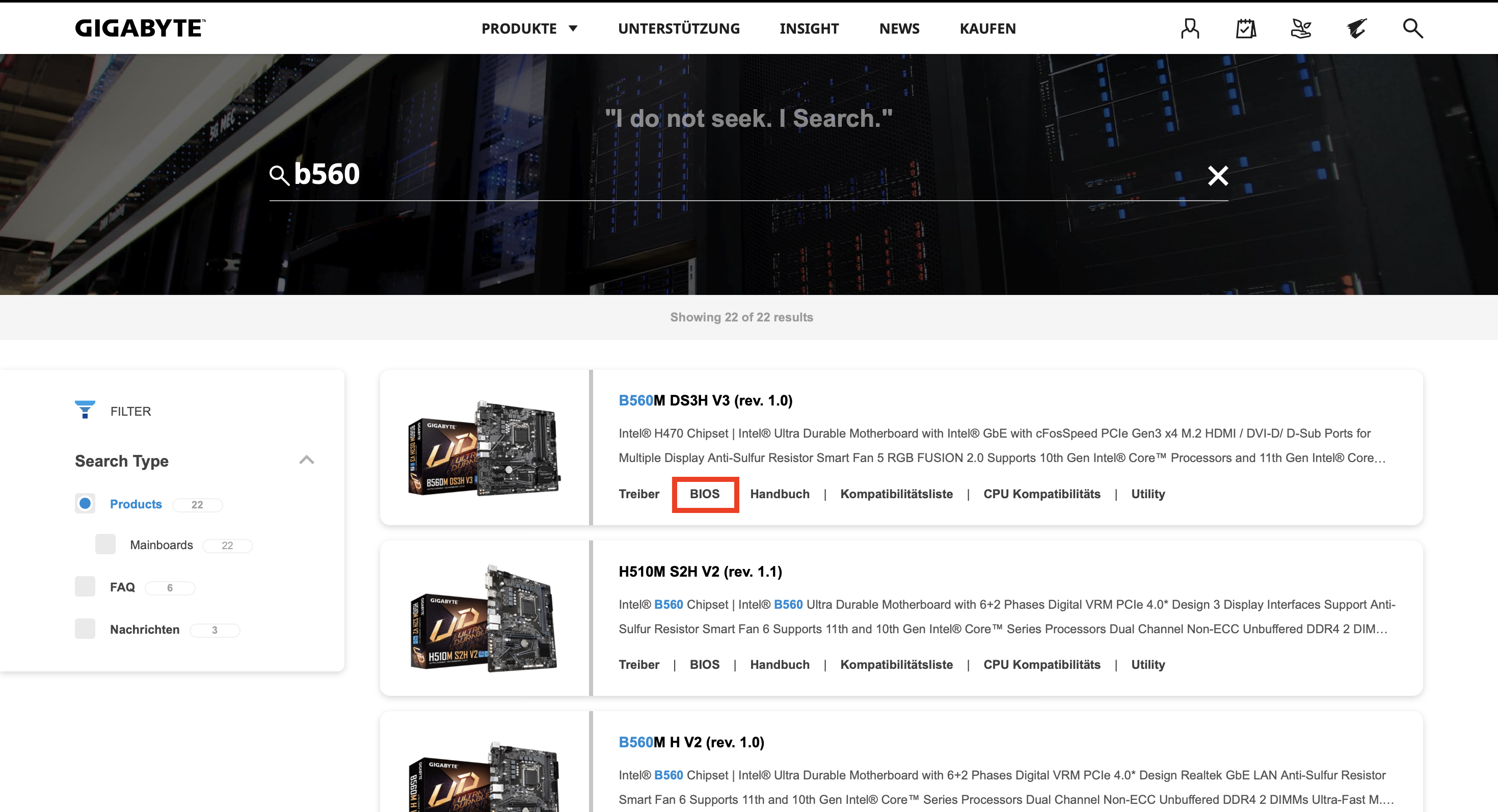
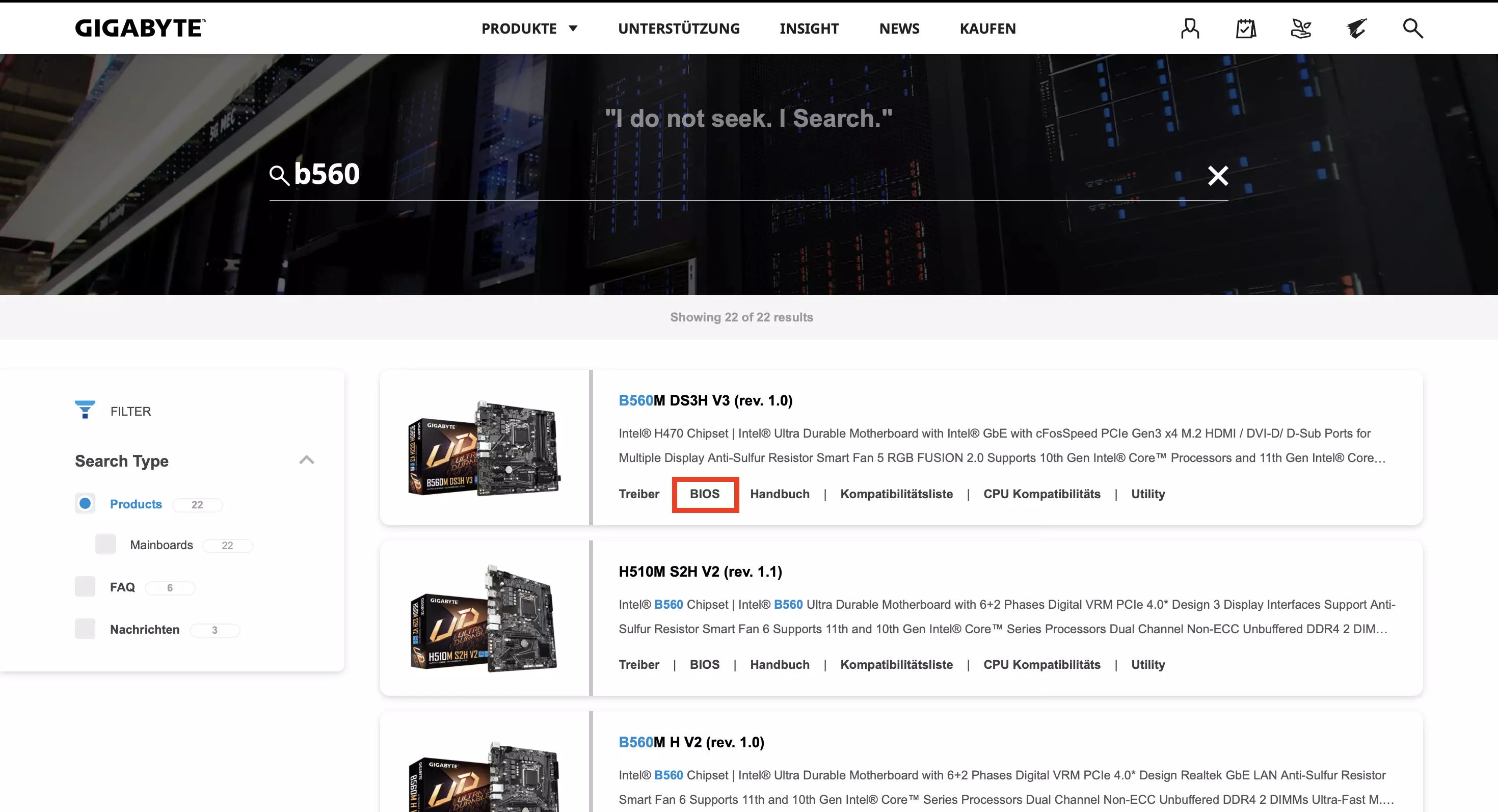
Um die passende Datei zu finden, besuche die offizielle Website von Gigabyte. Öffne deinen Browser und steuere die Gigabyte-Seite an. Tippe die Modellbezeichnung deines Mainboards in das Suchfeld. Diese Info findest du auf der Verpackung, im Handbuch oder direkt auf der Platine. Wähle dein Modell aus den Ergebnissen aus und klicke im Menü auf den Reiter „BIOS“.
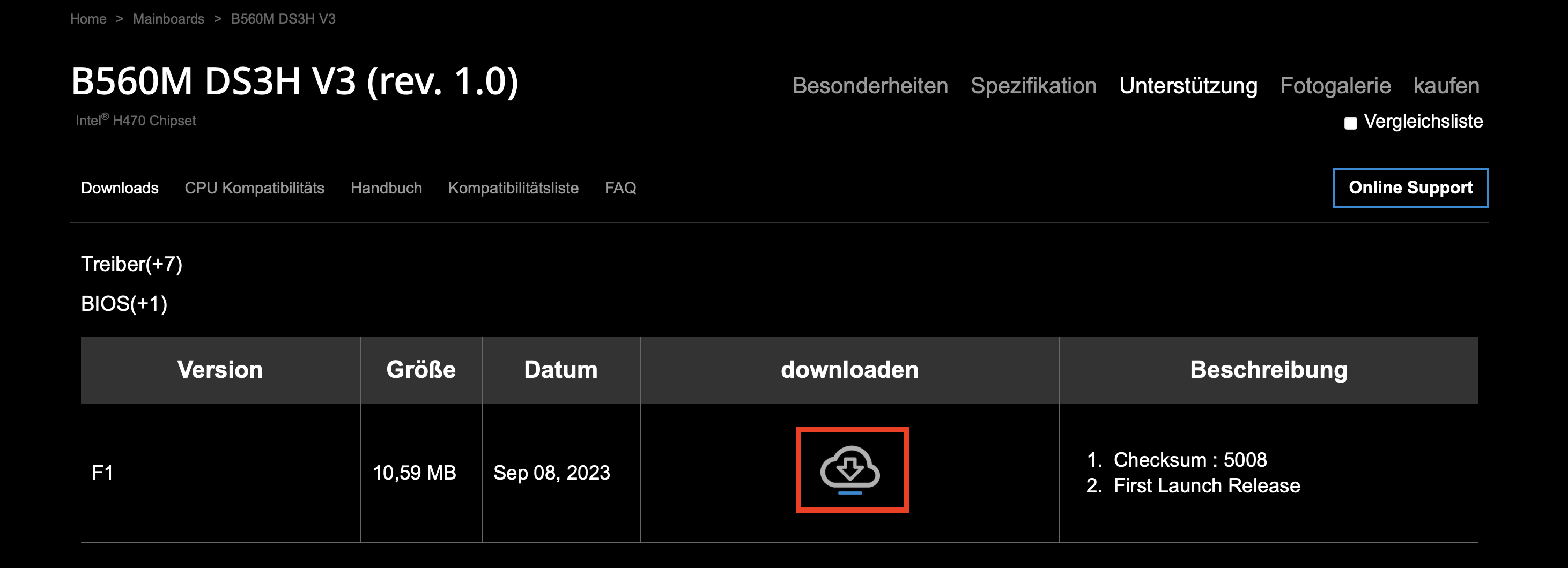
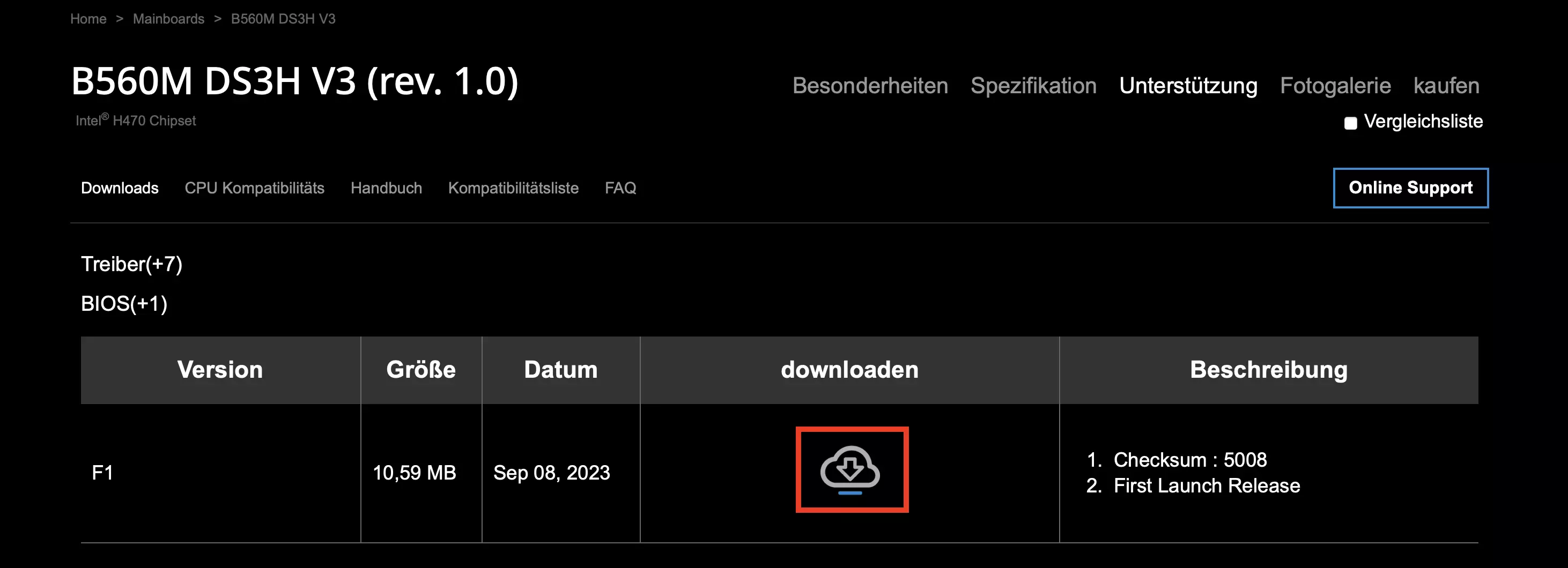
Lade jetzt die neueste Version herunter. Vergewissere dich unbedingt, dass sie exakt zu deinem Mainboard passt.
Schritt 3: USB-Stick für das Update fertigmachen
Für das BIOS-Update brauchst du einen leeren USB-Stick mit genügend Speicherplatz, der im Dateisystem FAT32 formatiert ist.
Achtung: Beim Formatieren werden alle Daten auf dem Stick gelöscht. Nutze also einen leeren Stick oder sichere vorher alles Wichtige.
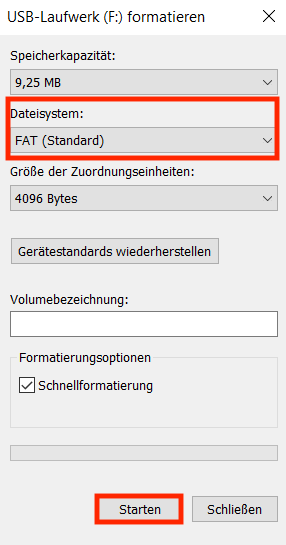
Stecke den Stick an deinen PC. Öffne den Windows-Explorer, klicke mit der rechten Maustaste auf das Laufwerk und wähle „Formatieren“. Achte darauf, dass FAT32 eingestellt ist, und klicke auf „Starten“.
Sobald das erledigt ist, entpackst du die geladene BIOS-Datei und kopierst den Inhalt auf den frisch vorbereiteten Stick.
Schritt 4: PC für das Update absichern
Dein PC darf während des Vorgangs auf keinen Fall ausgehen oder abstürzen, da das Mainboard sonst Schaden nehmen kann. Sorge für eine stabile Stromversorgung. Schließe alle Programme und speichere deine Arbeit. Um auf Nummer sicher zu gehen, trenne alle USB-Geräte, die du gerade nicht brauchst (wie externe Platten oder Drucker), damit das Update glatt läuft.
Schritt 5: Q-Flash-Tool im BIOS starten
Gigabyte-Mainboards haben ein praktisches Tool an Bord: Q-Flash. Starte deinen Rechner neu und drücke beim Hochfahren wiederholt [Entf], um ins BIOS zu kommen. Suche dort nach „Q-Flash“ – meistens findest du die Option ganz unten auf der Startseite oder in einem Untermenü. Alternativ kommst du im BIOS oft mit der Taste [F8] direkt dorthin. Wähle dann „Update BIOS“.
Schritt 6: Richtige BIOS-Datei auswählen
Jetzt wählst du die Datei von deinem USB-Stick aus. Stecke den Stick ein und klicke im Q-Flash-Menü auf „Update BIOS from Drive“. Das Tool sucht nun selbstständig nach der Datei auf dem Stick. Prüfe noch einmal genau, ob es die richtige Version ist, bevor du weitermachst.
Schritt 7: Gigabyte-BIOS-Update durchführen
Passt alles? Dann starte das Update. Bestätige die Abfrage, und Q-Flash legt los. Du siehst den Fortschrittsbalken auf dem Monitor. Rühre den PC jetzt unter keinen Umständen an und trenne ihn nicht vom Strom. Ein Abbruch könnte dein Mainboard dauerhaft unbrauchbar machen. Wenn alles fertig ist, startet der PC von selbst neu.
Schritt 8: Erfolg kontrollieren
Um sicherzugehen, dass alles geklappt hat, checkst du die Version einfach noch einmal. Entweder gehst du wie in Schritt 1 direkt ins BIOS oder du lässt dir die Infos über msinfo32 anzeigen.
Du nutzt kein Gigabyte-Board, sondern Hardware eines anderen Herstellers? Wir greifen dir unter die Arme. Schau dir unsere passenden Anleitungen an: