Docker Compose unter Windows einrichten

Docker Compose lässt dich komplexe Anwendungen mit nur einem Befehl starten. So stellst du Container rasch und effizient bereit. Unser Guide zeigt dir Schritt für Schritt, wie die Docker-Compose-Installation unter Windows gelingt.
Was sind die Anforderungen für Docker Compose unter Windows?
Docker Compose ist ein fixer Teil von Docker Desktop für Windows. Um die eigenständige Version von Docker Compose zu nutzen, müssen diese Voraussetzungen erfüllt sein:
- Docker Engine: Da Compose eine Erweiterung der Docker Engine ist, müssen die Docker Server und Client Binaries bereits installiert sein.
- Betriebssystem: Windows inklusive Administratorrechten.
In unserem Ratgeber erfährst du auch, wie du Docker Compose auf Ubuntu und Docker Compose auf macOS einrichtest.
Schritt-für-Schritt-Guide: Docker-Compose-Installation unter Windows
Damit du Docker Compose installieren und verwenden kannst, müssen der Docker Daemon und der Docker Client direkt auf deinem Windows Server aktiv sein. Achte darauf, dass der Docker-Dienst ordnungsgemäß läuft.
Schritt 1: PowerShell öffnen
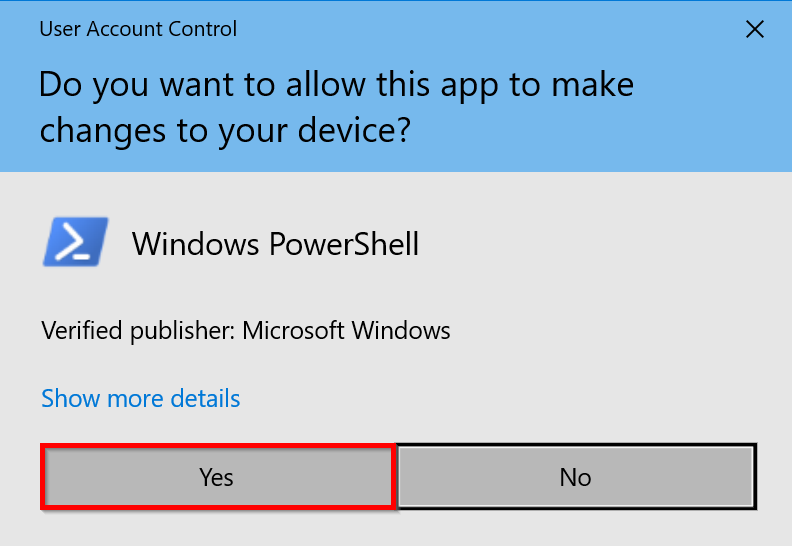
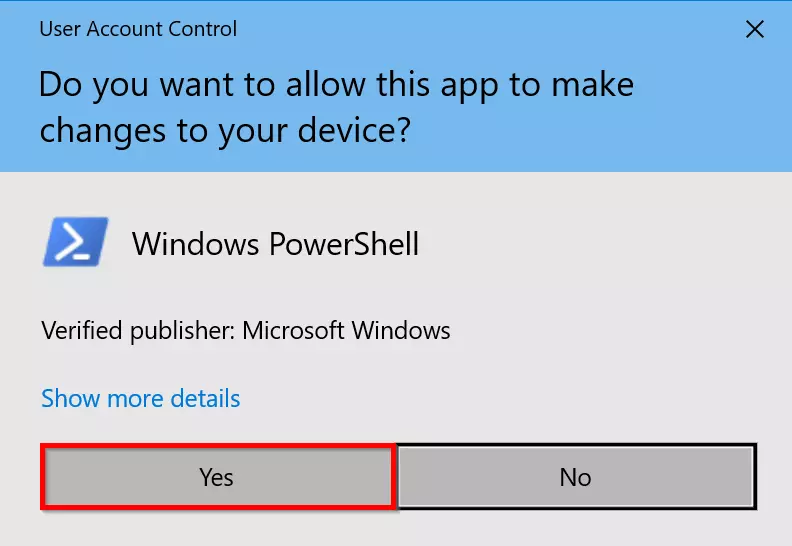
Starte die PowerShell als Administrator:in. Bestätige die Abfrage, ob die App Änderungen an deinem System vornehmen darf, mit „Ja“.
Schritt 2: TLS-Sicherheitsprotokoll konfigurieren
GitHub setzt TLS1.2 als Standard voraus. Gib diesen Befehl in der Windows PowerShell ein:
[Net.ServicePointManager]::SecurityProtocol = [Net.SecurityProtocolType]::Tls12Schritt 3: Docker Compose laden und installieren
Hol dir die aktuelle Version von Compose (v2.17.2) direkt von GitHub:
Start-BitsTransfer -Source "https://github.com/docker/compose/releases/download/v2.17.2/docker-compose-Windows-x86_64.exe" -Destination $Env:ProgramFiles\Docker\docker-compose.exeFalls du eine andere Version benötigst, ersetze einfach v2.17.2 im Pfad durch deine gewünschte Versionsnummer.
Schritt 4: Docker Compose prüfen
Test die erfolgreiche Installation, indem du dir die aktuelle Version von Compose anzeigen lässt:
docker compose versionDas Ergebnis sieht so aus:

