Docker Compose am Mac: Container-Setups unter macOS effizient nutzen

Docker Compose unterstützt dich bei der Verwaltung und Orchestrierung deiner Docker-Container. Das Tool lässt sich unter macOS in wenigen Schritten via Terminal installieren und ist die ideale Ergänzung für dein Container-Management mit Docker.
Schritt 1: Docker installieren
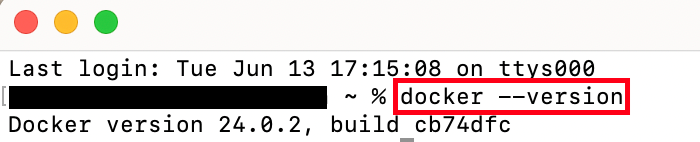
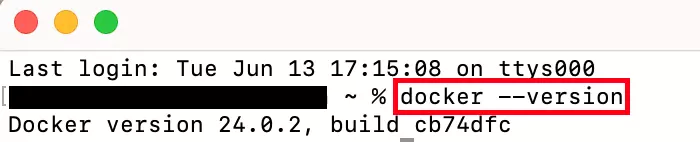
Bevor du mit der Installation von Docker Compose auf deinem Mac startest, stell sicher, dass Docker bereits installiert ist. Das prüfst du ganz einfach mit diesem Terminalbefehl:
docker --versionIst Docker bereit, wird dir die installierte Version direkt angezeigt.
Falls nicht, lade Docker von der offiziellen Website herunter. Achte dabei auf den passenden Chipsatz (Apple Silicon vs. Intel). Nach dem Download öffne die Datei und folge dem Assistenten. Bei Fragen hilft dir unser Docker-Tutorial weiter.
Schritt 2: Docker Compose für Mac laden
Die Installation von Docker Compose erfolgt direkt im Terminal. Öffne ein Fenster und gib folgenden Befehl ein, um die aktuelle Version für macOS zu beziehen:
curl -L "https://github.com/docker/compose/releases/latest/download/docker-compose-$(uname -s)-$(uname -m)" -o /usr/local/bin/docker-composeSollte eine Fehlermeldung bezüglich fehlender Schreibrechte erscheinen, führe die Installation als Superuser durch. Nutze dazu diesen Befehl:
sudo -iWiederhole danach Schritt 2 und fahre mit der Anleitung fort.
Docker Compose gibt es nicht nur für den Mac. Wenn du ein anderes Betriebssystem nutzt, helfen dir unsere Guides bei Setup und Installation:
Schritt 3: Datei als ausführbar markieren
Damit du Docker Compose nutzen kannst, musst du die Zugriffsrechte anpassen. Verwende dafür den chmod-Befehl im Terminal:
chmod +x /usr/local/bin/docker-composeDurch den Parameter +x (executable) wird Docker Compose als ausführbares Programm markiert.
Schritt 4: Installation prüfen
Um sicherzugehen, dass unter macOS alles glatt gelaufen ist, frage die Version von Docker Compose im Terminal ab:
docker compose versionWar die Installation erfolgreich, siehst du nun die Versionsnummer in der Ausgabe.


Erscheint stattdessen eine Fehlermeldung, wiederhole die Schritte bitte noch einmal sorgfältig.
Wie du Docker Compose effektiv einsetzt, erfährst du in unserem Docker Compose Tutorial.