BIOS-Update – so klappt's!

Tauschst du Hardware wie den Prozessor aus, erkennt die Basissoftware das neue Bauteil manchmal nicht. Ein BIOS-Update ist in so einem Fall oft die rasche, wenn auch etwas knifflige Lösung, um alles wieder glatt laufen zu lassen.
Wann ist ein BIOS-Update sinnvoll?
Eine Aktualisierung des BIOS solltest du nicht ohne triftigen Grund angehen. Es handelt sich um einen kritischen Vorgang. Geht dabei etwas schief, kann das System unbrauchbar werden. Führe ein BIOS-Update daher nur in folgenden Situationen durch:
- Probleme bei der Kompatibilität: Du hast neue Komponenten (wie CPU, RAM oder Grafikkarte) verbaut, aber dein System erkennt diese nicht oder unterstützt sie nicht vollumfänglich. Ein Update kann hier für die nötige Unterstützung sorgen.
- Mangelnde Stabilität: Läuft dein System instabil, stürzt häufig ab oder zeigt seltsame Fehlermeldungen, liefern Hersteller oft BIOS-Versionen mit wichtigen Bugfixes nach.
- Direkte Herstellerempfehlung: Gelegentlich raten Hersteller explizit zu einem Update, wenn wesentliche Optimierungen oder Sicherheitslücken geschlossen wurden.
BIOS-Update: So bereitest du dich vor
Bevor du startest, musst du Hersteller und Modell deines Mainboards kennen. Nur so stellst du sicher, dass du die korrekte Software installierst. Die Details findest du meist im Handbuch des Mainboards oder direkt auf der Platine aufgedruckt.
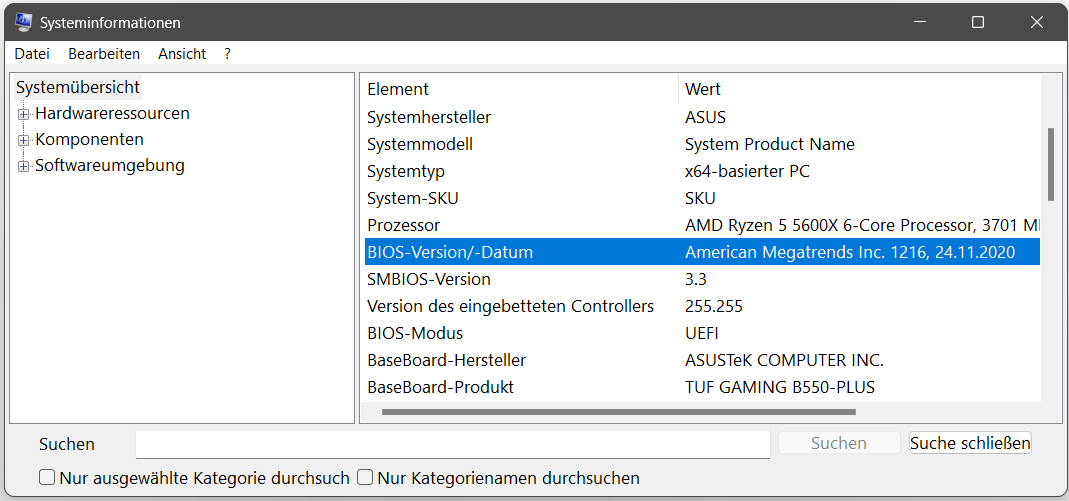
Unter Windows lassen sich diese Infos bequem über die Systeminformationen auslesen. Nutze dafür einfach die Suchfunktion. Dort wird dir auch direkt die aktuell installierte BIOS-Version angezeigt.
Falls du im BIOS eigene Einstellungen vorgenommen hast, notiere dir diese vorher. Nach der Aktualisierung wird die Software oft auf die Werkseinstellungen zurückgesetzt.
Wie wird ein BIOS-Update durchgeführt?
Schritt 1: Die richtige BIOS-Datei finden
Kennst du deine Mainboard-Daten, suche auf der Website des Herstellers nach den passenden Dateien. Prüfe ganz genau, ob die Version exakt mit deinem Board übereinstimmt – oft unterscheiden sich Modelle nur durch einen einzelnen Buchstaben im Namen.
Schritt 2: Update auf einen USB-Stick laden
Speichere die Dateien auf einem einfachen USB-Stick. Meist erhältst du ein ZIP-Archiv. Entpacke die ZIP-Datei und beachte die Anleitung des Herstellers. Manchmal muss die Datei nach dem Entpacken noch umbenannt werden.
Schritt 3: System neu starten und Update starten
Lasse den USB-Stick eingesteckt und starte den Computer neu. Während des Bootens öffnest du das BIOS über die entsprechende Taste.
Manche Hersteller bieten spezielle Tools an, mit denen du das Update direkt unter Windows starten kannst. Ob du diese Hilfe nutzt oder den manuellen Weg wählst, bleibt dir überlassen – das Resultat bleibt gleich.
Suche in der BIOS-Oberfläche nach der Update-Funktion (oft unter “Tools” oder “Advanced”). Sobald du den Menüpunkt gefunden hast, wählst du den Pfad zum USB-Stick aus. Nach Abschluss der Installation startet der Rechner neu und du kannst ihn wie gewohnt nutzen. Das BIOS-Update ist damit erledigt.
Spezifische Anleitungen für bekannte Marken findest du hier:
Hilfe, das BIOS-Update ist fehlgeschlagen!
Sollten während des Vorgangs Probleme auftreten, schalte das Gerät nicht einfach aus. Probiere stattdessen, das Update erneut zu starten oder den USB-Stick neu zu formatieren und die Datei nochmals zu laden. Hilft alles nichts und lässt sich auch die alte Version nicht wiederherstellen, nimm Kontakt zum Support des Herstellers auf. Profis können den BIOS-Chip im Notfall neu programmieren.