So läuft das BIOS-Update bei deinem ASUS-Mainboard glatt

Das Aktualisieren des BIOS auf einem ASUS-Mainboard ist ein wichtiger Schritt, um die Systemstabilität zu erhöhen oder neue Hardware-Komponenten zu unterstützen. Keine Sorge: Ein ASUS-BIOS-Update erledigst du auch als Einsteiger:in sicher in wenigen Momenten.
Schritt 1: ASUS-BIOS-Update vorbereiten
Zuerst solltest du dein System optimal auf die Aktualisierung vorbereiten. Sorge dafür, dass dein PC oder Laptop an einer stabilen Stromquelle hängt. Speichere alle offenen Dokumente und beende laufende Programme, bevor du mit dem BIOS-Update startest.
Zudem ist es ratsam, die aktuell installierte BIOS-Version zu kennen. So prüfst du schnell, ob ein ASUS-BIOS-Update überhaupt nötig ist. Starte deinen Rechner neu und drücke beim Hochfahren mehrmals die [Entf]-Taste oder [F2], um ins BIOS zu gelangen. Dort findest du die Versionsnummer meist direkt auf der Startseite oder im Reiter „Main“.
Je nach Mainboard-Modell kann die Taste zum Aufrufen des BIOS variieren. Sollten die Standardtasten nicht funktionieren, hilft ein kurzer Blick ins Handbuch oder eine schnelle Online-Suche nach deiner Modellbezeichnung weiter.
Alternativ liest du die BIOS-Version direkt in Windows aus: Drücke [Windows] + [R] und gib den Befehl msinfo32 ein. In der Übersicht der Systeminformationen siehst du unter „BIOS-Version/-Datum“ den aktuellen Stand.
Schritt 2: Aktuelle BIOS-Version downloaden
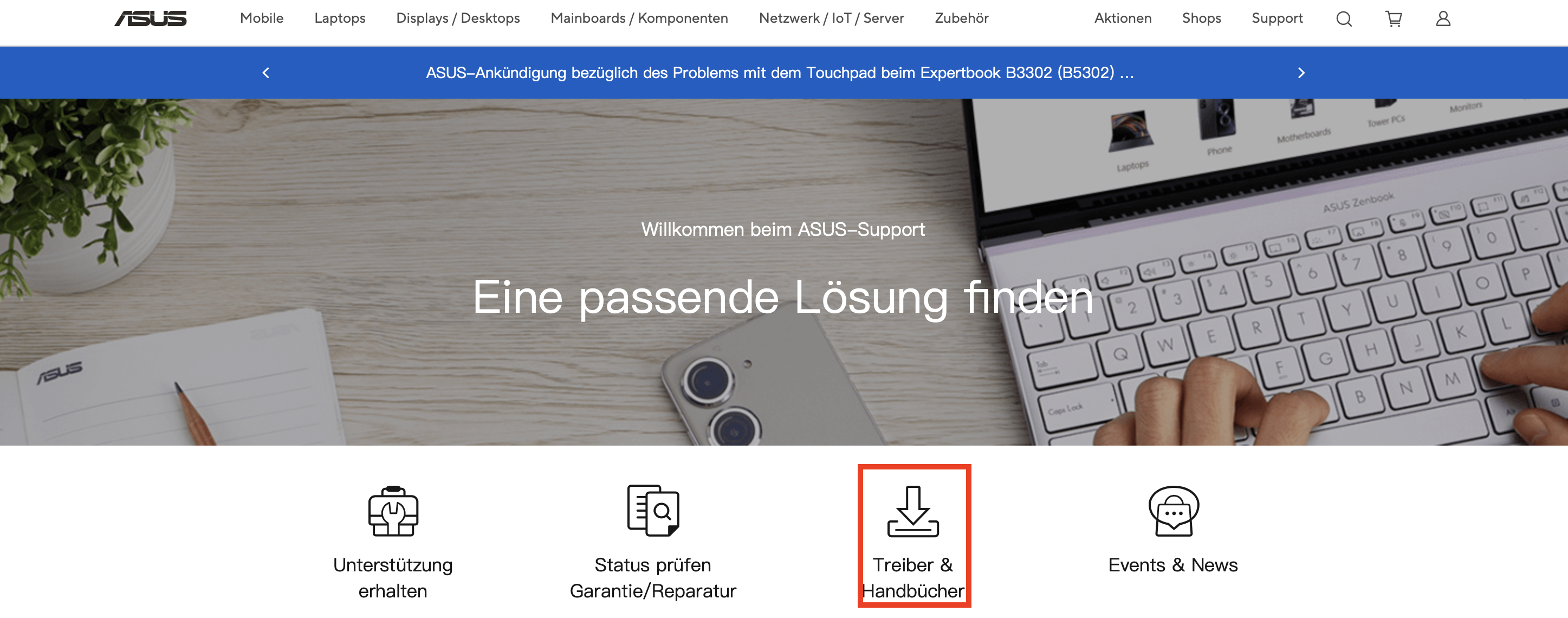
Lade dir nun die neueste BIOS-Version von der ASUS-Website. Gehe dazu auf die offizielle ASUS-Support-Seite und klicke auf den Bereich „Treiber & Handbücher“.

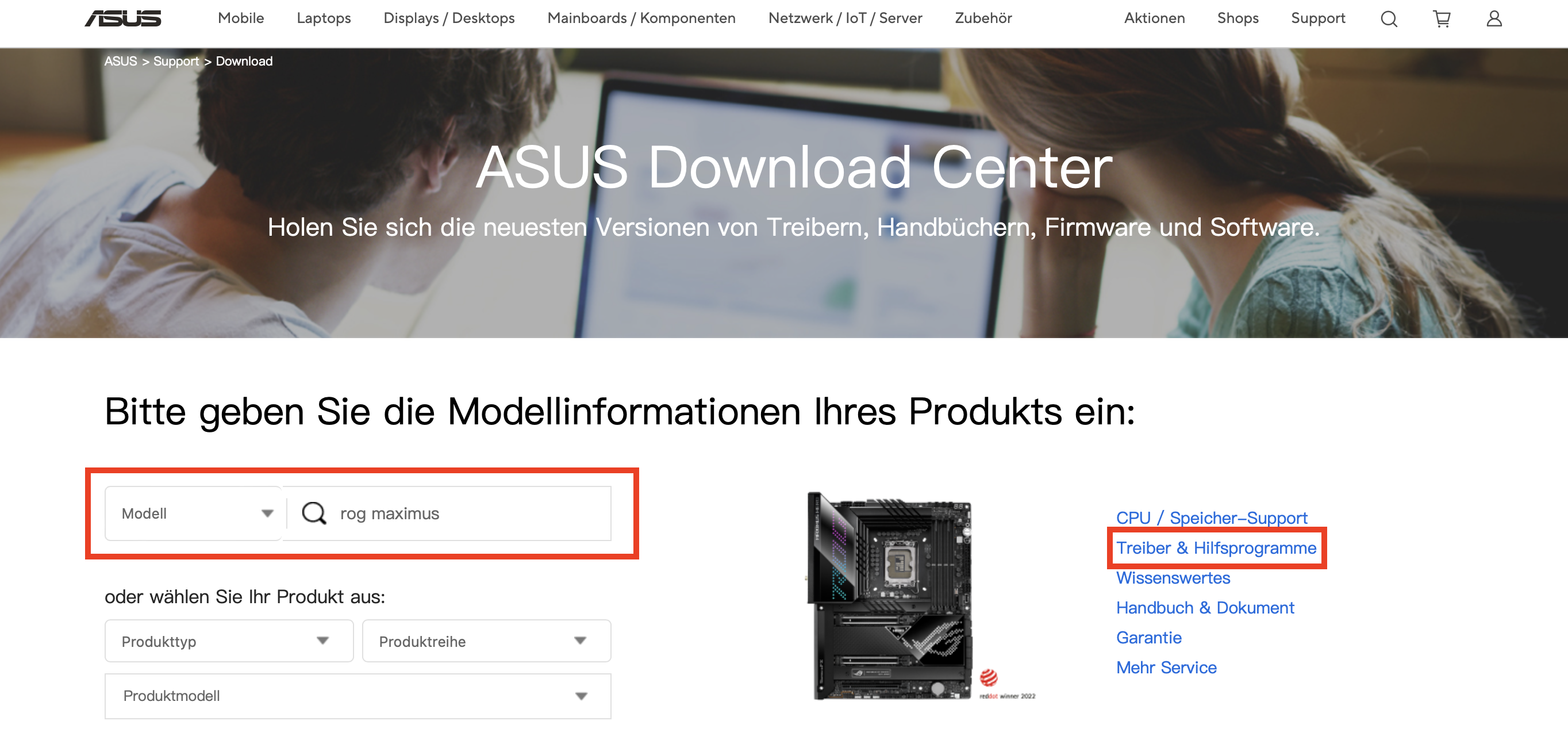
Gib jetzt die genaue Bezeichnung deines Mainboards ein. Diese findest du auf der Originalverpackung oder im beiliegenden Handbuch.
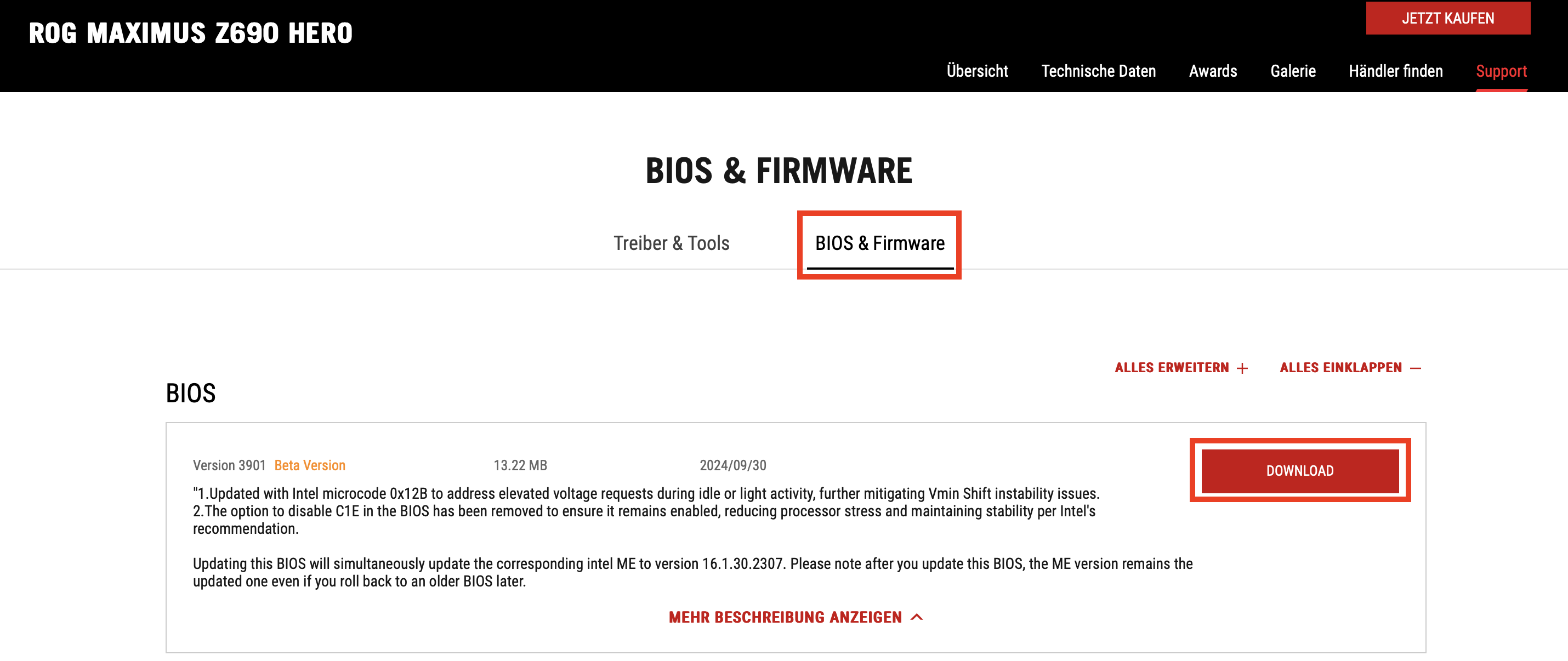
Auf der Produktseite wählst du den Reiter „BIOS & Firmware“ aus. Hier werden dir alle verfügbaren Updates angezeigt. Lade die aktuellste Version via Klick auf „Download“ herunter. Die Datei kommt üblicherweise als gepacktes .ZIP-Archiv zu dir.
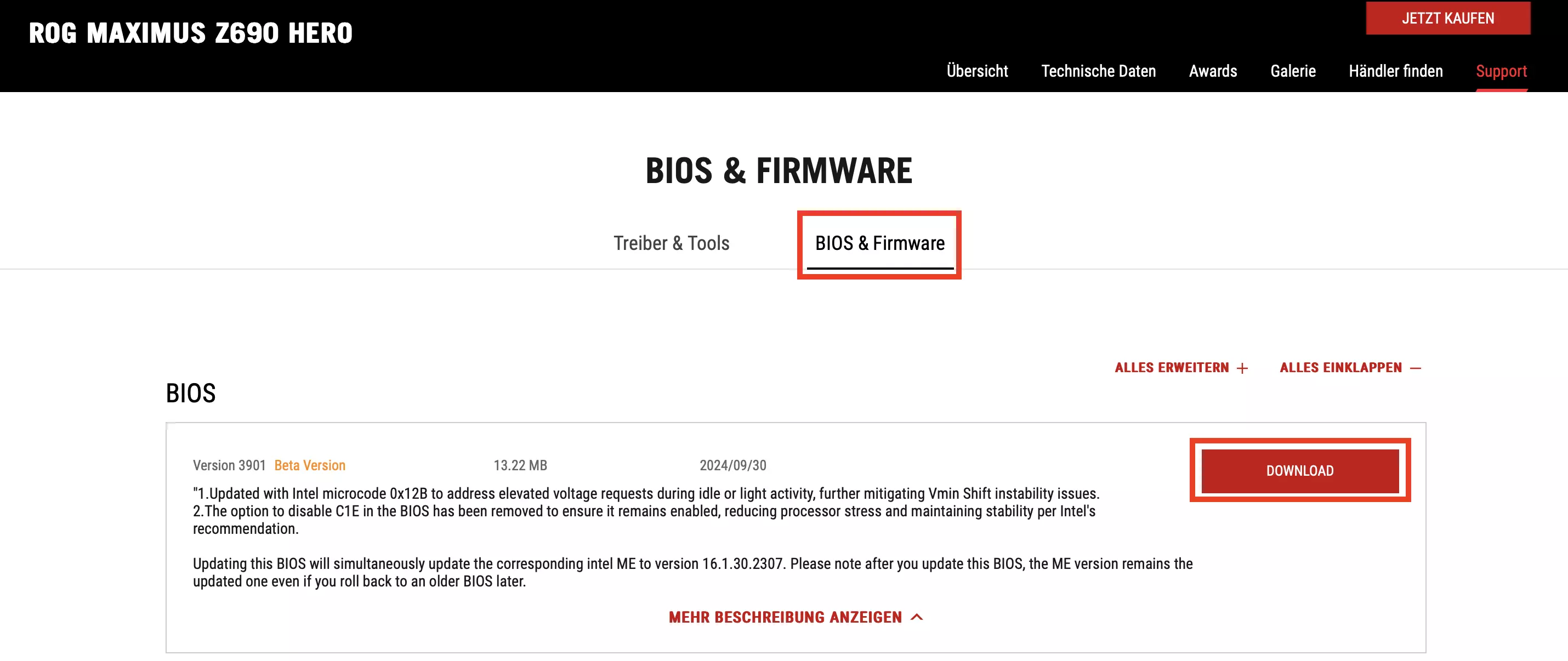
Entpacke die .ZIP-Datei auf deinem PC. Für das eigentliche Update ist die Datei mit der Endung .CAP entscheidend.
Schritt 3: USB-Stick vorbereiten
Für die Aktualisierung brauchst du einen USB-Stick im FAT32-Format. Stecke den Stick an, öffne den Datei-Explorer und klicke rechts auf das Laufwerk. Wähle „Formatieren“, stelle das Dateisystem auf FAT32 ein und klicke auf „Starten“.
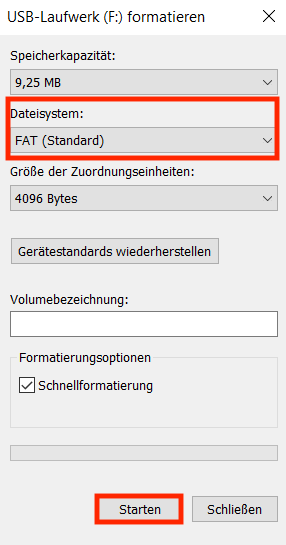
Danach kopierst du die entpackte .CAP-Datei direkt auf den frisch formatierten USB-Stick.
Schritt 4: ASUS-BIOS-Update über ASUS EZ Flash
ASUS macht es dir leicht: Mit dem Tool EZ Flash aktualisierst du das System direkt im BIOS-Menü. Starte den PC neu, drücke wieder [Entf] oder [F2] und gehe in die erweiterten Einstellungen. Unter dem Reiter „Tool“ findest du das „ASUS EZ Flash 3 Utility“.
Wähle hier die Option via Storage Device, um auf deinen USB-Stick zuzugreifen. Suche die .CAP-Datei auf dem Stick aus und bestätige die Auswahl, um den Vorgang einzuleiten.
Schritt 5: ASUS-BIOS-Update durchführen
Sobald du den Start bestätigt hast, lädt das System die Daten und beginnt mit der Installation. Ein Balken zeigt dir den Fortschritt an. Das kann ein paar Minuten dauern. Wichtig: Schalte den PC währenddessen auf keinen Fall aus und ziehe den USB-Stick nicht ab. Wenn der Vorgang abgeschlossen ist, startet dein System automatisch neu.
Schritt 6: Erfolg des ASUS-BIOS-Update überprüfen
Nach dem Neustart solltest du kurz prüfen, ob alles glatt gelaufen ist. Gehe dazu wie in Schritt 1 beschrieben ins BIOS oder die Systeminformationen. Wenn dort nun die neue Versionsnummer steht, war dein ASUS-BIOS-Update erfolgreich.
Du nutzt ein Mainboard eines anderen Herstellers? Kein Problem. Auch dafür haben wir passende Anleitungen parat, die dich Schritt für Schritt zum Ziel führen: