Arbeitsspeicher leeren: Deine Schritt-für-Schritt-Anleitung

Indem du den Arbeitsspeicher leerst bzw. den RAM bereinigst, schaffst du Platz für jene Daten, die für deine aktuellen Aufgaben relevant sind. Inaktive und nicht benötigte Prozesse sowie Dateien im Cache werden so entfernt und die Performance gesteigert.
Darum solltest du den RAM-Speicher leeren
Eine schwächelnde Performance deines Computers hängt oft mit einer hohen Auslastung des Arbeitsspeichers zusammen: Einerseits wird dieser automatisch vom Betriebssystem und von Systemprozessen beansprucht, andererseits füllt er sich mit jedem geöffneten Programm. Oft hilft es kaum, Programme einfach wieder zu schließen. Das liegt daran, dass selten alle Daten aus dem Arbeitsspeicher gelöscht werden, sondern viele im Cache bleiben, wenn du eine Anwendung beendest. Hinzu kommen Prozesse, die zwar aktiv sind, aber eigentlich nicht gebraucht werden.
Arbeitsspeicher leeren in Windows 11/10 – so geht’s
Auch wenn du dir unsicher bist, ob der Arbeitsspeicher deines Rechners tatsächlich voll ist, kannst du den Speicher bedenkenlos löschen. Damit nimmst du nur einen Vorgang vorweg, der beim Herunterfahren des Computers automatisch passiert. Generell hast du in Windows drei Möglichkeiten, um den Arbeitsspeicher zu leeren:
- Du leerst den Arbeitsspeicher über den Task-Manager deines Systems.
- Du nutzt ein selbst erstelltes Skript, das den RAM-Speicher freigibt.
- Du verwendest ein externes Tool, das eine Funktion zur Bereinigung des Arbeitsspeichers bietet.
RAM-Speicher leeren via Task-Manager
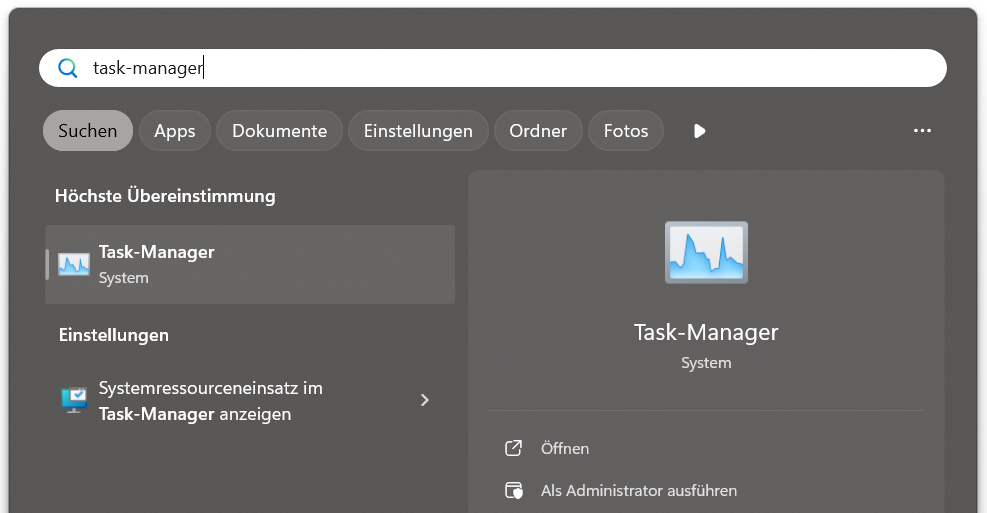
Der Task-Manager listet laufende Anwendungen, Dienste und Prozesse auf und zeigt dir die Auslastung von CPU und Arbeitsspeicher. Den Windows-Dienst rufst du mit der Tastenkombination Strg + Shift + Esc auf. Halte diese drei Tasten gleichzeitig gedrückt, um das Interface zu öffnen. Alternativ nutzt du die Windows-Suche und gibst dort „Task-Manager“ ein.
Um mit dem Task-Manager den Arbeitsspeicher in Windows 11 und Co. zu leeren, wähle das Menü „Prozesse“ aus:
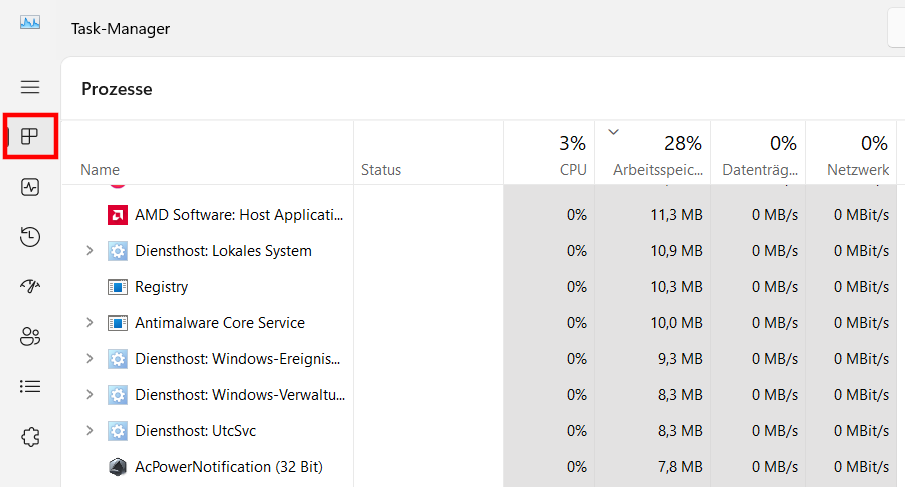
Gehe nun die Liste der aktiven Prozesse durch und suche nach jenen, die du gerade nicht brauchst – etwa, weil du das zugehörige Programm schon geschlossen hast. Wähle die Prozesse per Mausklick aus und klicke auf „Task beenden“, um sie endgültig zu stoppen und den Arbeitsspeicher zu entlasten.
Arbeitsspeicher leeren per Skript
Eine praktische Alternative zum Task-Manager ist ein selbst geschriebenes Skript, das bei Ausführung eine festgelegte Menge an Arbeitsspeicher freigibt. Ein kurzer Eintrag in einem einfachen Textdokument reicht dafür völlig aus. So gehst du vor, um ein Skript zum Leeren des RAMs anzulegen:
Erstelle ein neues Textdokument, indem du auf deinem Desktop rechtsklickst und im Menü „Neu“ und dann „Textdokument“ wählst. Öffne das Dokument und füge diese Zeile ein:
FreeMem = Space(32000000)Speichere die Datei unter einem Namen deiner Wahl. Achte darauf, dass ANSI als Codierung eingestellt ist, falls dein Editor das anbietet. Ersetze zum Schluss die Endung .txt durch .vbs. Nur so erkennt Windows die Datei als ausführbares Skript.
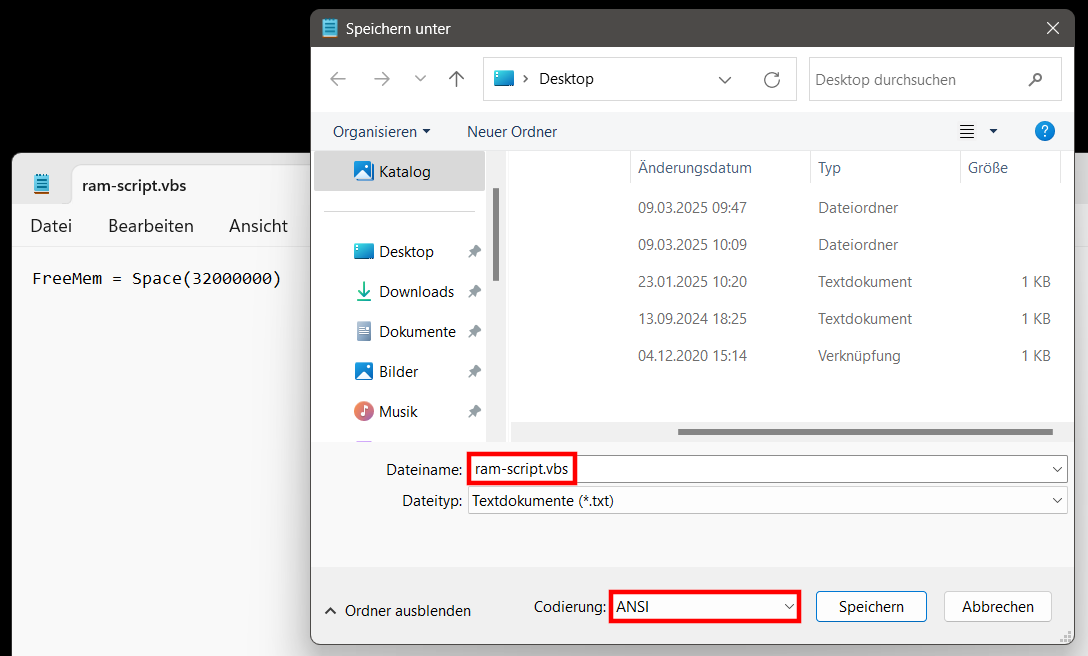
Das Skript führst du einfach per Doppelklick aus. Mit dem vorgeschlagenen Code werden automatisch 32 Megabyte Hauptspeicher freigegeben. Du kannst den Vorgang beliebig oft wiederholen. Natürlich lässt sich der Wert anpassen, um etwa 128 Megabyte zu leeren (Space(128000000)). Der Wert sollte jedoch nie mehr als die Hälfte deines gesamten Arbeitsspeichers betragen – sonst riskierst du Programmfehler oder Systemabstürze.
Arbeitsspeicher bereinigen mit externen Tools
Möchtest du lieber auf eine externe Lösung statt auf Bordmittel setzen, stehen dir diverse Freeware-Programme zur Verfügung. Ein bekanntes Tool ist der Wise Memory Optimizer. Die Software ist kostenlos und für alle aktuellen Windows-Systeme geeignet. Nach dem Start siehst du im Hauptfenster den belegten und freien Arbeitsspeicher. Mit einem Klick auf „Jetzt optimieren“ bereinigt das Tool den Arbeitsspeicher von Windows 11, 10 und Co. im Handumdrehen.
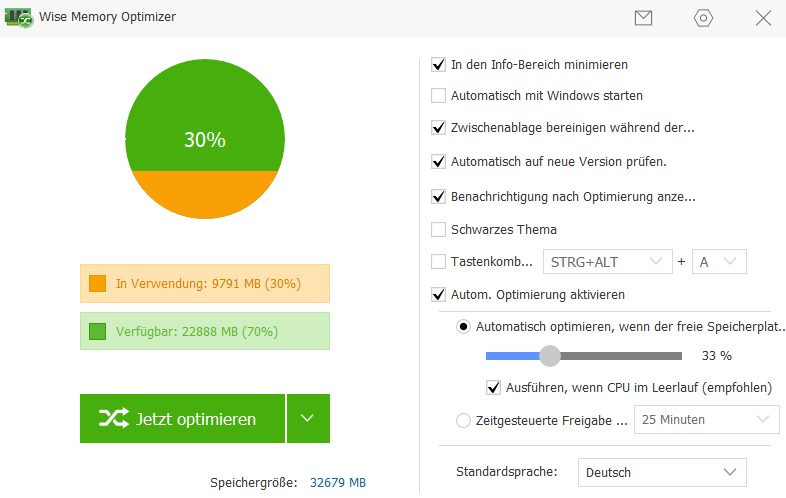
In den Einstellungen des Wise Memory Optimizers kannst du die automatische Optimierung aktivieren. Per Schieberegler legst du fest, ab welcher Auslastung die Bereinigung starten soll (zum Beispiel, wenn weniger als 33 % des Arbeitsspeichers frei sind).