So installierst und konfigurierst du Apache für WordPress

Das Zusammenspiel von Apache und WordPress funktioniert meist reibungslos, ohne dass du manuelle Anpassungen am Webserver vornehmen musst. Manchmal ist es jedoch nötig, die Serveranwendung zu aktualisieren oder spezifisch zu konfigurieren, damit WordPress optimal läuft. Wir zeigen dir, wie du Apache für WordPress installierst und richtig einstellst.
Apache für WordPress: Das brauchst du
- Einen Server mit Linux-Betriebssystem
- Admin-Rechte (root oder sudo)
Apache-Version prüfen
Zuerst solltest du checken, welche Apache-Version aktuell bei dir läuft. Nutze dafür einfach diese Befehle:
- Ubuntu und Debian: sudo apache2 -v
- CentOS, Fedora und RHEL: sudo httpd -v
Sobald du das Kommando in deinem Linux-System abschickst, werden dir die Details zu deinem Apache-Server inklusive Versionsnummer angezeigt.
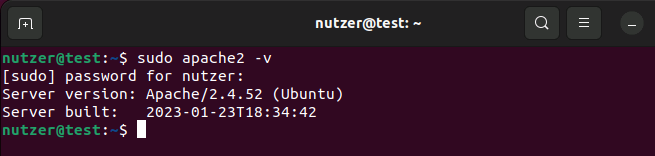
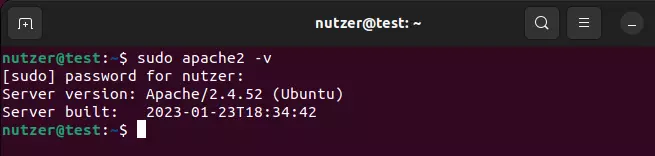
In unserem Beispiel ist auf dem Ubuntu-Server die Apache-Version 2.4.52 im Einsatz.
Apache auf den neuesten Stand bringen
Damit WordPress glatt läuft, empfehlen wir Apache in Version 2.4 oder neuer. So stellst du sicher, dass alles mit aktuellen PHP-Versionen (7.4+) harmoniert und WordPress das wichtige Modul mod_rewrite nutzen kann. Wie du PHP installieren kannst, liest du ebenfalls bei uns im Ratgeber.
Vorsicht beim Upgrade von Version 2.2 auf 2.4: Das kann bei älterer Software zu Komplikationen führen. Wirf sicherheitshalber einen Blick in die Liste der Änderungen, bevor du das Update startest.
Vorgehen bei Ubuntu und Debian
Auf aktuellen Systemen wie Ubuntu 22.04 oder Debian bringst du Apache auf Schiene, indem du zuerst deine Paketlisten aktualisierst:
sudo apt updateDanach führst du das Upgrade mit dem Standardbefehl für Apache2 durch:
sudo apt install apache2