ARK: Survival Ascended: Dedizierten Server einfach aufsetzen

Einen eigenen ARK: Survival Ascended-Server unter Windows einzurichten, gelingt in wenigen Schritten und klappt auch ohne tiefes technisches Vorwissen.
Systemanforderungen
Bevor du mit der Installation deines ARK: Survival Ascended-Servers startest, stelle sicher, dass deine Hardware die folgenden Voraussetzungen erfüllt:
- CPU: Für eine flüssige Performance deines ARK: Survival Ascended-Servers ist ein starker Prozessor nötig. Deine CPU sollte daher mindestens 4 Kerne besitzen.
- RAM: Da ARK: Survival Ascended sehr arbeitsspeicherintensiv ist, muss dein Server hier gut bestückt sein. Wir empfehlen mindestens 16 GB RAM.
- Festplattenspeicher: Damit das Spiel inklusive Betriebssystem stabil läuft, ist ausreichend Platz nötig. Plane insgesamt mindestens 200 GB Speicherplatz ein.
- Bandbreite: Ein ruckelfreies Multiplayer-Erlebnis setzt eine stabile Internetverbindung voraus. Bei world4you profitierst du von einer performanten Anbindung in unseren Hochleistungsrechenzentren, damit alles glatt läuft.
- Betriebssystem: Für den Betrieb unter Windows ist eine Server-Edition erforderlich. Da das Spiel auf der Unreal Engine 5 basiert, ist Windows Server 2019 oder eine aktuellere Version die richtige Wahl.
Bedenke, dass die Hardware-Last stark von der Zahl der Mitspielenden abhängt. Vor allem der Bedarf an RAM steigt mit jedem zusätzlichen Slot.
Die passenden Server-Optionen
Bevor du deinen ARK-Server konfigurierst, wählst du das passende Fundament. Bei world4you bieten wir dir verschiedene Modelle an, damit du genau die Leistung bekommst, die du brauchst:
- vServer (VPS): Unsere vServer basieren auf modernster Virtualisierung. Du wählst ein fixes Leistungspaket zum günstigen Fixpreis – ideal für kalkulierbare Kosten bei voller Power.
- Cloud Server: Hier nutzt du maximale Flexibilität. Die Rechenleistung lässt sich jederzeit skalieren. Du zahlst nur das, was du wirklich verbrauchst – ideal für wachsende Gaming-Communitys.
- Dedicated Server: Hier gehört die Hardware dir ganz allein. Du teilst dir keine Ressourcen mit anderen und profitierst von maximaler Enterprise-Leistung für absolute Sorgenfreiheit.
ARK: Survival Ascended-Server einrichten: Schritt für Schritt
Einen dedizierten Server für ARK: Survival Ascended unter Windows aufzusetzen, ist schnell erledigt.
Schritt 1: Ports in der Firewall öffnen
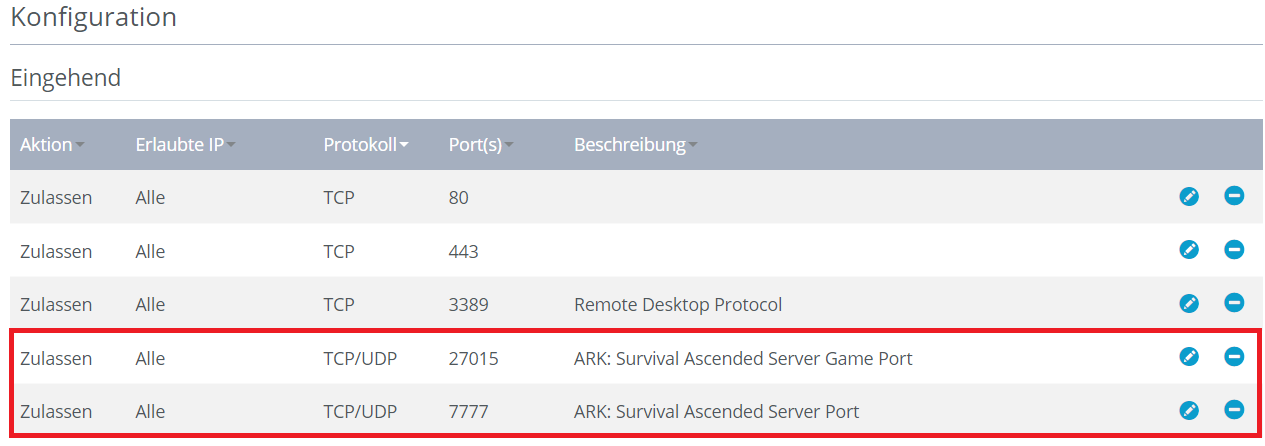
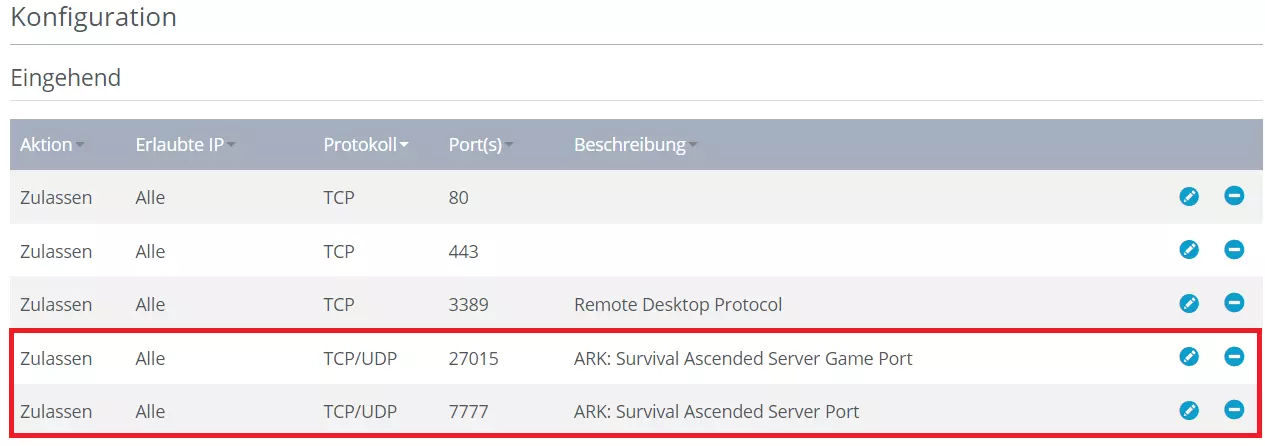
Damit dein Server von außen erreichbar ist, musst du zuerst die Ports 7777 und 27015 freigeben.
Im world4you-Panel oder deiner Serververwaltung kannst du diese Regeln unter den Netzwerkeinstellungen bzw. in den Firewalleinstellungen mit wenigen Klicks hinterlegen, damit die Kommunikation ungehindert fließen kann.
Schritt 2: Serverdateien installieren
Sobald die Verbindung zu deinem Windows-Server steht, installierst du SteamCMD und die eigentlichen Serverdaten. Erstelle dafür am besten zwei Ordner: einen namens SteamCMD und einen namens ASAServer.
Erstelle nun eine Datei mit dem Namen start.bat und füge diesen Inhalt ein:
@echo off
set STEAMCMDDIR="C:\SteamCMD\"
set SERVERDIR="C:\ASAServer\"
set ARKAPPID=2430930
cd /d %STEAMCMDDIR%
del steamcmd.exe
timeout /t 5 /nobreak
curl -o steamcmd.zip https://steamcdn-a.akamaihd.net/client/installer/steamcmd.zip
powershell Expand-Archive -Path .\steamcmd.zip -DestinationPath .\
start "" /wait steamcmd.exe +force_install_dir "%SERVERDIR%" +login anonymous +app_update %ARKAPPID% validate +quit
cd /d %SERVERDIR%
start ShooterGame\Binaries\Win64\ArkAscendedServer.exe TheIsland_WP?listen?SessionName=<servername>?Port=7777?QueryPort=27015?ServerPassword=<serverpassword> -WinLiveMaxPlayers=50 -log
exitDieses Skript lädt automatisch die notwendigen Daten und startet deinen Server. Du musst nur noch drei Details anpassen:
- Servername: Ersetze
<servername>durch deinen individuellen Namen. - Passwort: Lege ein sicheres Passwort fest, indem du
<serverpassword>überschreibst. - Slots: Mit WinLiveMaxPlayers definierst du die maximale Spieleranzahl. Wir haben hier 50 eingestellt. Achte darauf, dass deine Hardware dafür ausreicht.
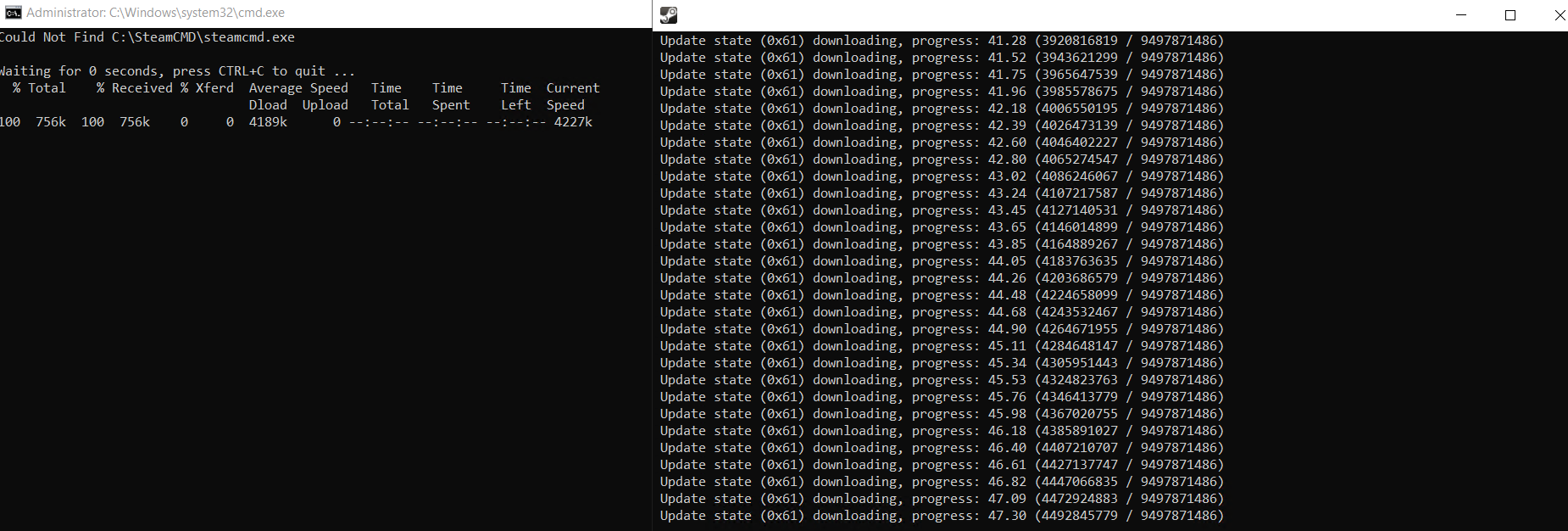
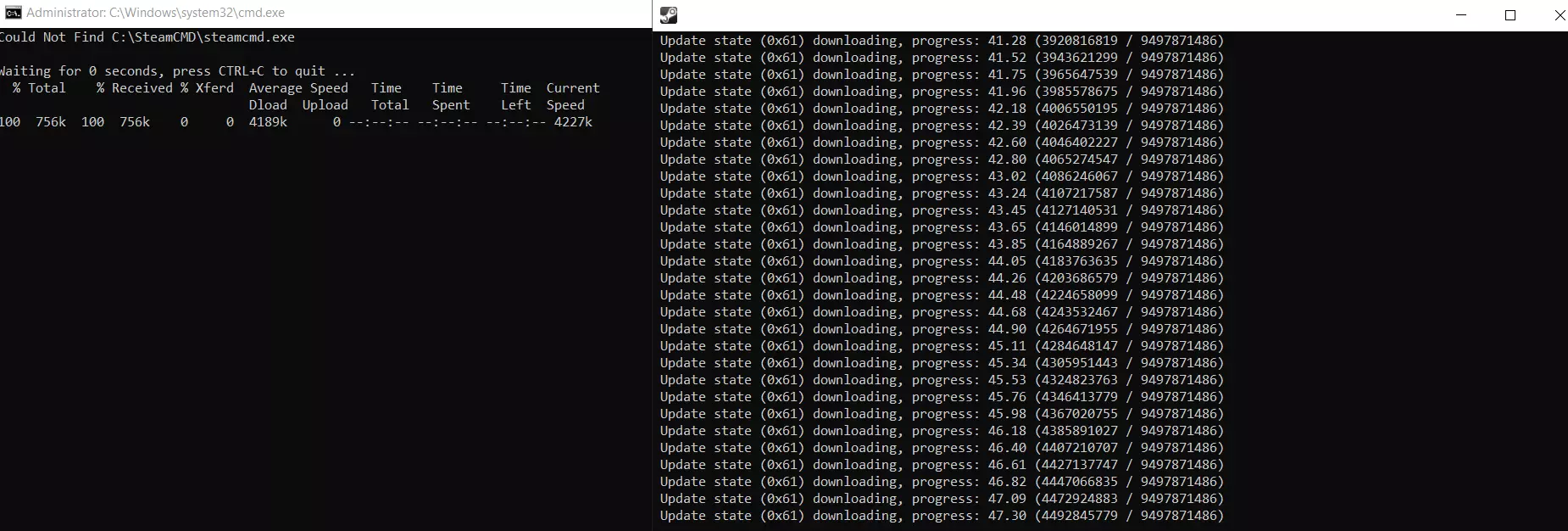
Starte das Skript nun per Doppelklick. Der Download startet in der Konsole und kann je nach Verbindung eine Weile dauern.
Schritt 3: Konfiguration anpassen
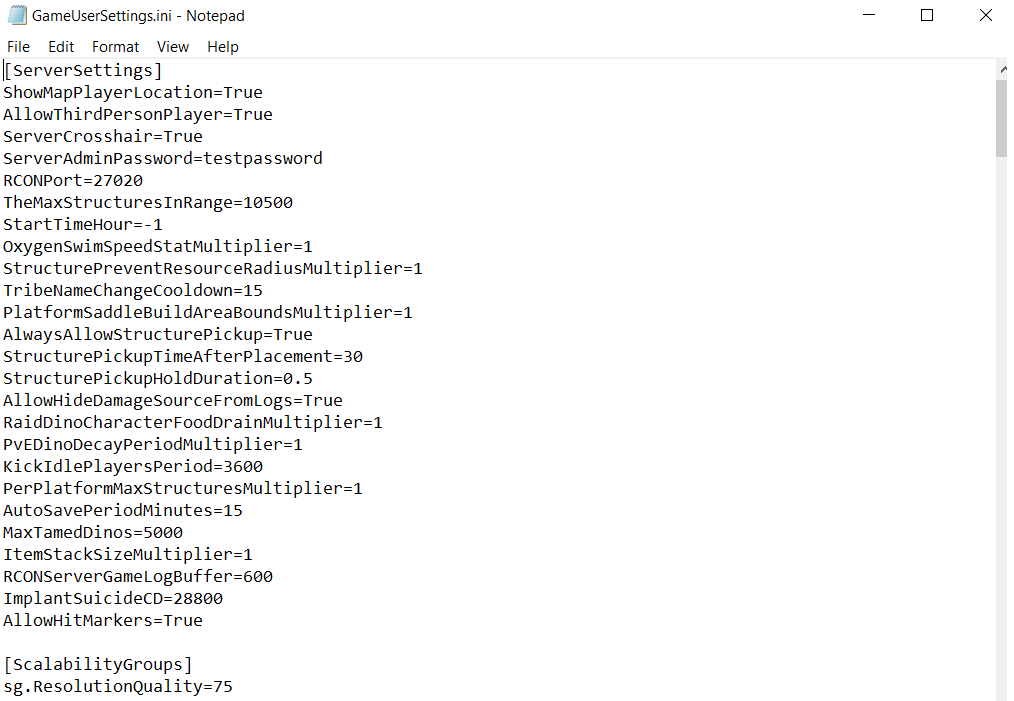
Nach dem Download kannst du deinen Server individualisieren. Bearbeite dazu die Dateien Game.ini und GameUserSettings.ini. Du findest sie unter: C:\ASAServer\ShooterGame\Saved\Config\WindowsServer. Falls sie nicht existieren, erstelle sie einfach selbst.
Hier legst du beispielsweise fest, in welchen Intervallen Spielstände gesichert werden oder wie die Spielwelt eingestellt ist.
Schritt 4: Server online bringen
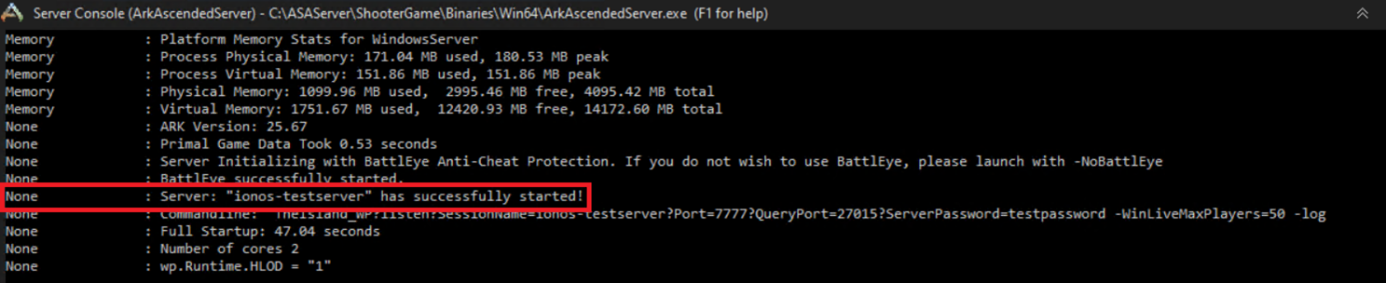
Jetzt ist es so weit: Starte deinen eigenen ARK: Survival Ascended-Server über die start.bat-Datei. Wenn in der Konsole die Bestätigung erscheint, ist dein Server live und bereit für das Abenteuer:
Sollte sich das Fenster sofort wieder schließen, starte die Datei bitte mit Administratorrechten.
Schritt 5: Verbinden und loslegen
Dein Server läuft! Jetzt können du und deine Community beitreten. Suche im Server-Browser von ARK: Survival Ascended einfach nach deinem vergebenen Namen. Aktiviere die Option für passwortgeschützte Server, falls du eines gesetzt hast.


Wähle deinen Server aus, gib dein Passwort ein und starte direkt ins Spiel. Gemeinsam macht das Überleben zwischen Dinosauriern gleich doppelt Spaß.


Tipp: Du kannst deinen ARK-Server auch mit einer eigenen Domain verknüpfen. Prüfe einfach bei world4you, ob deine Wunsch-Domain noch frei ist.