PayPal-Konto einfach und sicher schließen

PayPal zählt weltweit zu den populärsten Diensten für Online-Zahlungen. Möchtest du dennoch auf eine der PayPal-Alternativen umsteigen, lässt sich dein Account in wenigen Augenblicken direkt auf der Website entfernen.
Wie lösche ich mein PayPal-Konto?
Ganz egal, warum du dein PayPal-Konto schließen möchtest: Bestimmte Faktoren können den Vorgang blockieren. Eine Löschung ist etwa nicht möglich, solange noch Zahlungen ausstehen. Auch bei offenen Konflikten, Käuferschutzanträgen oder Rückforderungen lässt sich das Profil nicht sofort entfernen. Erledige solche Angelegenheiten daher zuerst. Danach führt dich diese Anleitung sicher durch den Prozess, um dein Konto beim Bezahldienst zu löschen.
Schritt 1: Auf der PayPal-Website anmelden
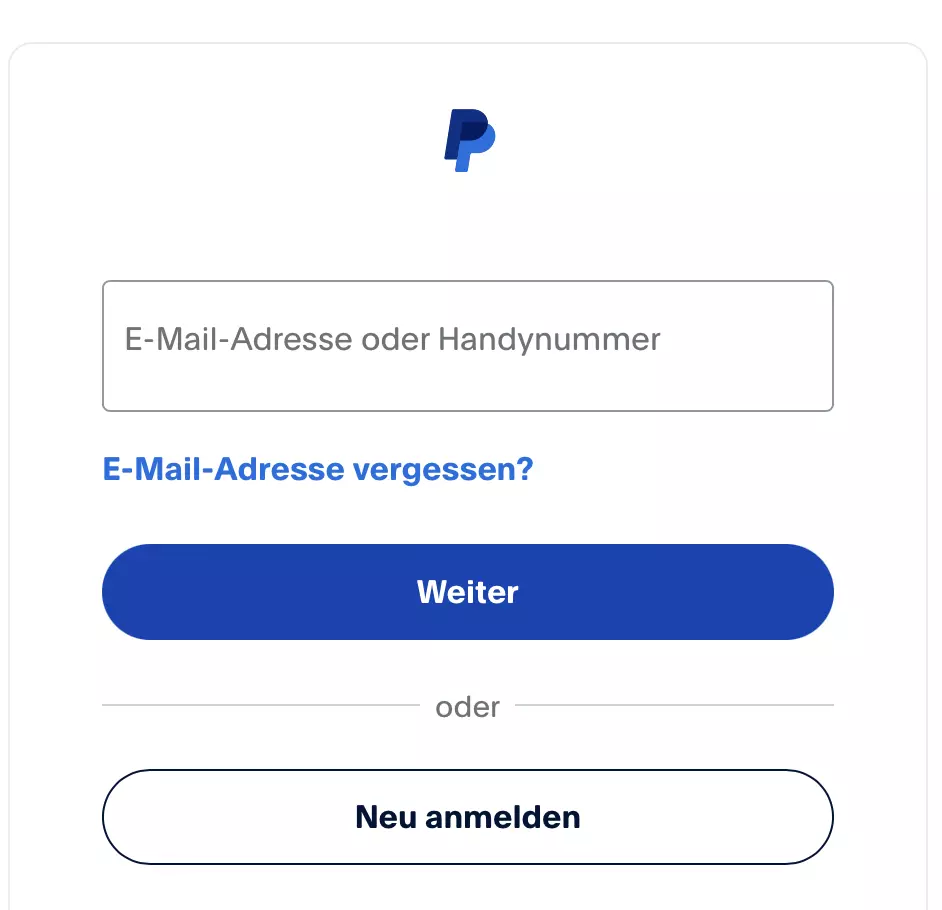
Um dein PayPal-Konto zu löschen, musst du dich zuerst einloggen. Besuche die PayPal-Startseite, klicke auf „Einloggen“ und melde dich mit deinen persönlichen Zugangsdaten an.

Schritt 2: Kontoeinstellungen aufrufen
Nach dem Login landest du auf deiner Konto-Übersicht mit deinen letzten Aktivitäten. Einen direkten Button zum Löschen suchst du hier vergeblich. Klicke stattdessen auf das Zahnrad-Symbol in der Menüleiste oben, um in die Einstellungen zu gelangen.


Schritt 3: PayPal-Konto endgültig schließen
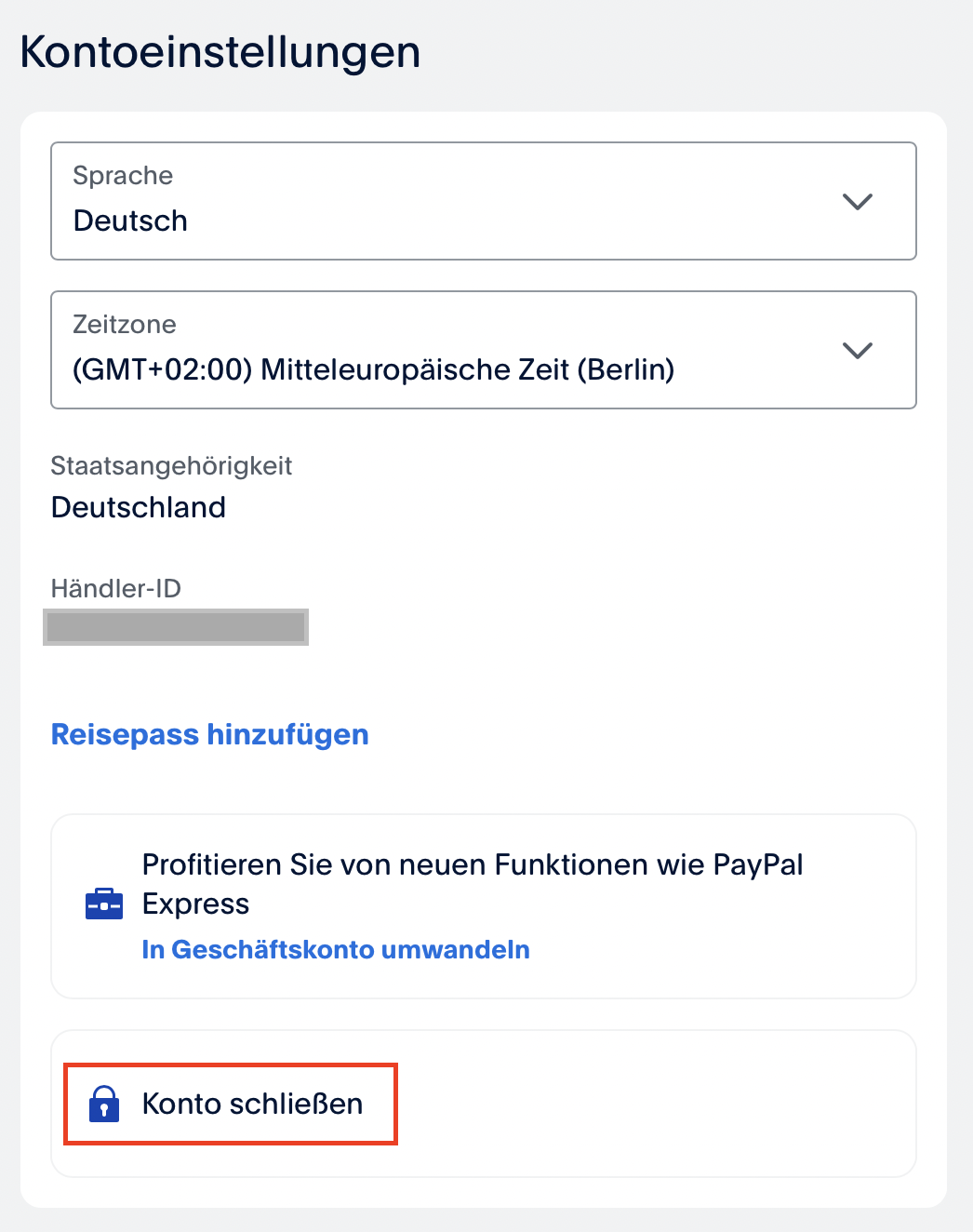
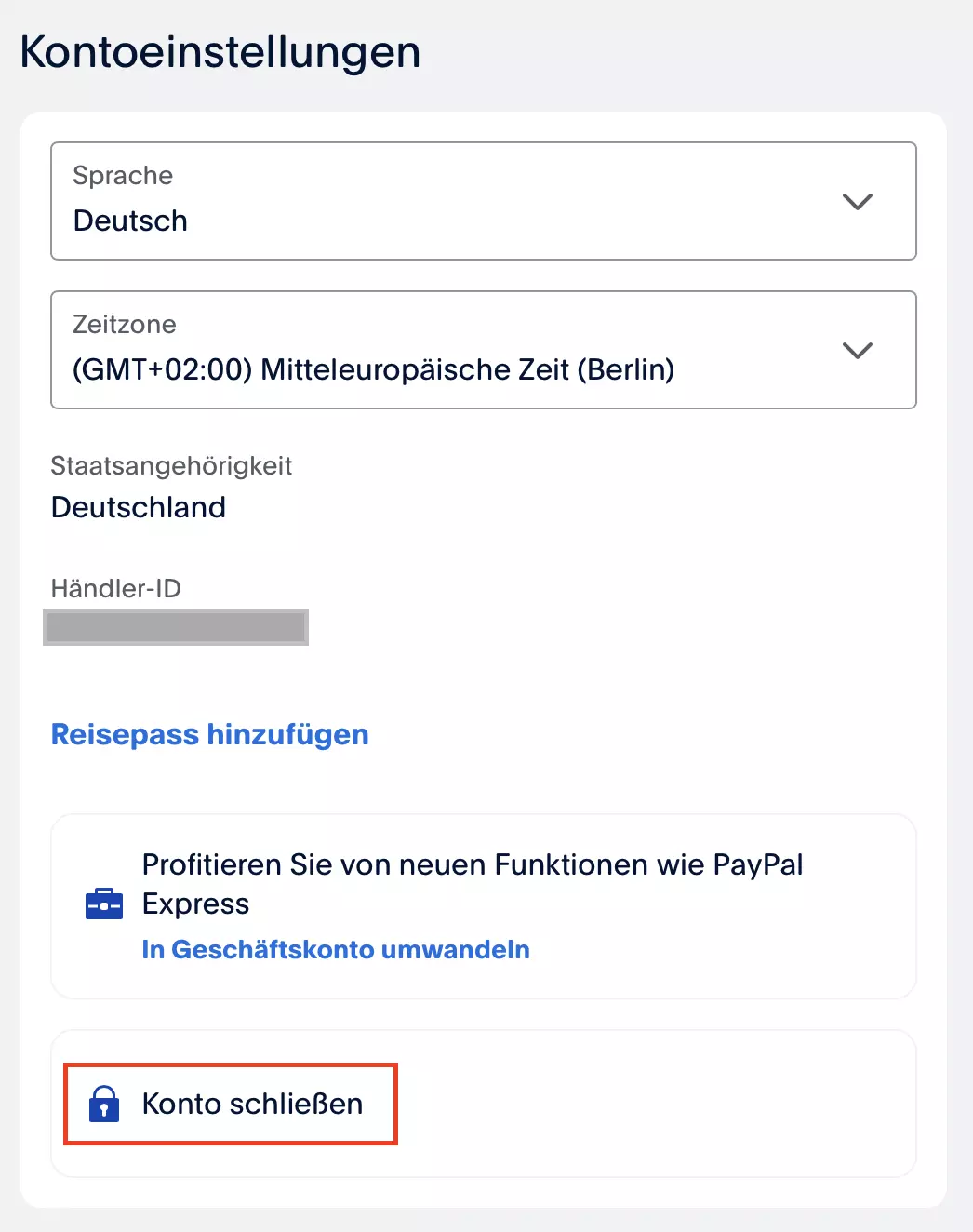
In den Kontoeinstellungen kannst du viele Details anpassen, wie etwa die Sprache oder deine Händler-ID. Den entscheidenden Punkt findest du ganz unten: Mit einem Klick auf „Konto schließen“ startest du die Löschung deines Profils.
Es öffnet sich ein Pop-up-Fenster mit dem Hinweis, dass dieser Schritt endgültig ist. Du kannst das Konto später nicht reaktivieren und hast keinen Zugriff mehr auf deine Transaktionshistorie. Bestätige deine Wahl mit einem weiteren Klick auf „Konto schließen“, um den Vorgang abzuschließen.
Sobald dein PayPal-Account gelöscht wurde, erhältst du eine Bestätigung per E-Mail an deine hinterlegte Adresse. Solltest du diese Nachricht erhalten, ohne die Löschung selbst veranlasst zu haben, nutze sofort den Link in der E-Mail, um den Kundenservice zu kontaktieren.