Yahoo-Konto löschen: So gelingt der Abschied glatt

Du möchtest deinen Yahoo-Account löschen? Das erledigst du direkt über die Website des bekannten Freemail-Anbieters. Die Abmeldung selbst ist in wenigen Augenblicken erledigt, allerdings bleibt dein Konto noch 30 Tage lang im Wartemodus, bevor es endgültig verschwindet. Wichtig: Über die Yahoo-Mail-App lässt sich der Account nicht löschen.
Quick-Check: Yahoo-Account löschen
- Besuche die Yahoo-Seite zur Kontolöschung in deinem Browser (egal ob am Smartphone oder Desktop).
- Lies dir die Details durch und klicke auf „Mit dem Löschen meines Accounts fortfahren“.
- Gib deine Yahoo-E-Mail-Adresse ein und bestätige mit „Ja, diesen Account kündigen“.
- Dein Konto wird nach 30 Tagen endgültig gelöscht, sofern du dich nicht mehr einloggst.
Was solltest du vorab beachten?
Bevor du deinen Yahoo-Account löschst, sind ein paar Vorbereitungen sinnvoll. Eine Löschung klappt nur, wenn keine offenen Rechnungen mehr ausstehen. Zudem muss das Ende der Laufzeit von kostenpflichtigen Abos, die du bereits gekündigt hast, mindestens 90 Tage her sein.
Denk auch daran: Mit der Löschung verlierst du den Zugriff auf alle Daten. Sichere daher wichtige Kontakte oder E-Mails vorab extern. Gut zu wissen: Nach der Löschung kann dein ehemaliger Nutzername theoretisch von jemand anderem neu registriert werden.
Yahoo-Account über die App löschen
Den Löschvorgang kannst du am Handy oder Computer starten, allerdings nicht direkt innerhalb der Yahoo-Mail-App. Auch wenn du die App nutzt, führt der Weg über den Webbrowser zur offiziellen Löschseite von Yahoo. Wir zeigen dir unten Schritt für Schritt, wie das geht. In der App kannst du zwar Konten entfernen, damit sie dort nicht mehr angezeigt werden – gelöscht sind die Accounts dadurch aber nicht.
Sobald dein Account erfolgreich gelöscht ist, kannst du die Yahoo-App natürlich einfach von deinem Smartphone deinstallieren.
Yahoo-Account über die Website löschen
Um dein Yahoo-Konto zu schließen, nutzt du einfach einen beliebigen Webbrowser. Gehe dabei wie folgt vor:
- Rufe die Yahoo-Löschseite auf und melde dich mit deinen Zugangsdaten an.
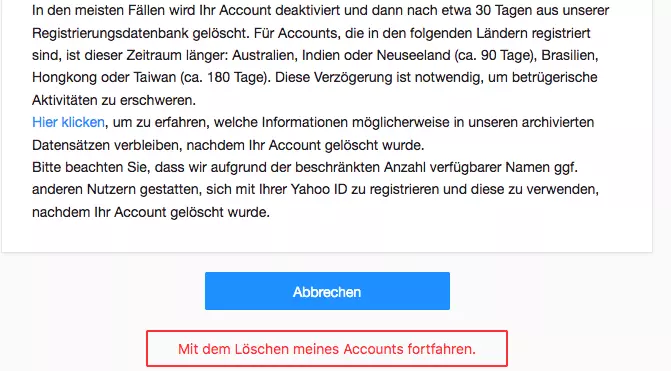
- Yahoo zeigt dir nun Infos zur Kündigung und den Folgen der Löschung an. Lies dir das kurz durch. Wenn du bereit bist, klicke auf „Mit dem Löschen meines Accounts fortfahren“.
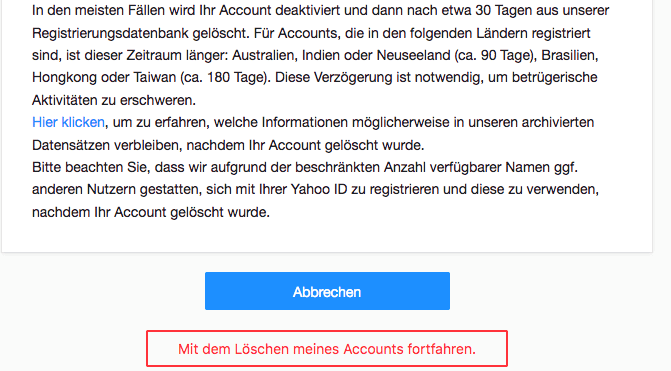
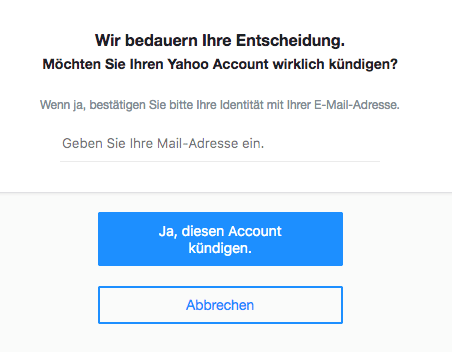
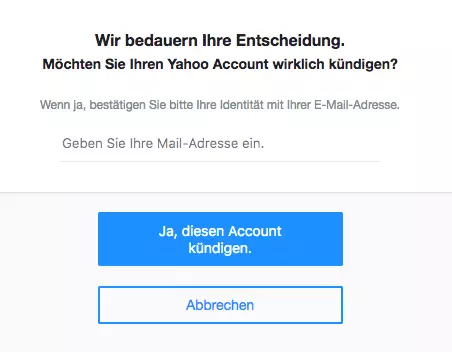
- Im letzten Schritt wirst du final gefragt, ob du dein Konto wirklich schließen willst. Gib noch einmal deine E-Mail-Adresse ein und klicke auf „Ja, diesen Account kündigen“.
Die Wartefrist bis zur endgültigen Löschung
Yahoo löscht deine Daten nicht sofort, sondern pausiert das Konto für 30 Tage. In manchen Regionen kann dieser Zeitraum sogar länger sein (bis zu 180 Tage in bestimmten Ländern). Dein Account verschwindet erst dann komplett, wenn du dich während dieser Frist kein einziges Mal mehr einloggst.
Das hat den Vorteil, dass du die Löschung rückgängig machen kannst, falls du es dir anders überlegst: Melde dich einfach innerhalb der 30 Tage wieder an. Willst du nach Ablauf der Frist sichergehen, dass alles geklappt hat? Versuche dich erneut einzuloggen. Wenn die Anmeldung fehlschlägt, ist dein Profil dauerhaft deaktiviert.