Die 20 besten WhatsApp-Hacks für dich

Der weltweit genutzte Messenger WhatsApp bietet viele Funktionen, die dir das Leben vereinfachen. Spare z. B. Zeit mit der Broadcast-Option, schone deinen Speicherplatz oder erstelle witzige WhatsApp-GIFs. wir stellen dir 20 der besten Tricks in WhatsApp vor.
Tipp 1: Eine WhatsApp-Nachricht an mehrere Einzelpersonen dank Broadcast
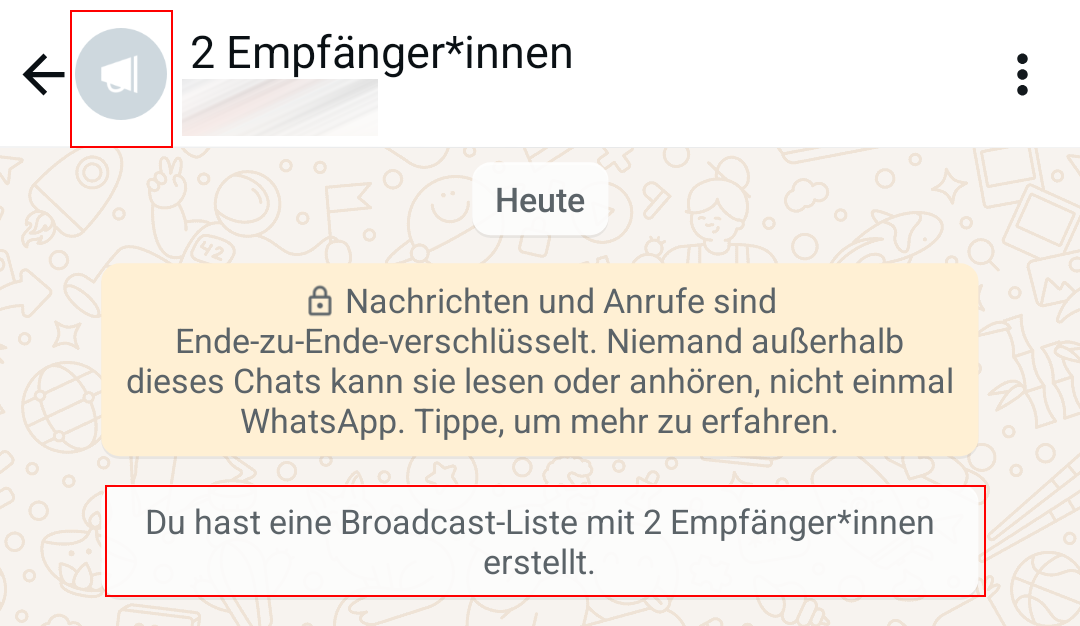
Mithilfe der Broadcast-Funktion von WhatsApp lassen sich Nachrichten zeitgleich an mehrere Personen versenden, als wären diese einzeln angeschrieben worden. Dies rentiert sich vor allem, wenn du Einladungen, Neujahrswünsche oder Ähnliches verteilen möchtest.
Um eine Broadcast-Liste zu erstellen, wähle auf Android den Drei-Punkte-Button und „Neuer Broadcast“ aus, auf iOS die Optionen „Broadcasts“ und „Neue Liste“. Du kannst nun die Kontakte heraussuchen, denen du schreiben möchtest. Sobald du diese bestätigt hast, öffnet sich ein neues Chatfenster. Alle Nachrichten, die du hier versendest, werden von deiner ausgewählten Empfängerschaft auf herkömmliche Weise empfangen. Aber Achtung: Dieses Vorgehen funktioniert nur, wenn du dich im Adressbuch dieser Personen befindest.
Tipp 2: Datenverbrauch in WhatsApp checken und reduzieren
Um den mobilen Datenverbrauch von WhatsApp zu überprüfen, musst du in den Einstellungen erst „Speicher und Daten“ und dann „Netzwerknutzung“ auswählen. Dort findest du die Datenmengen aufgelistet, die für Nachrichten, Chat- und Status-Medien sowie Anrufe – darunter auch WhatsApp-Videoanrufe – aufgebraucht worden sind. Eine Zurücksetzung der Statistik ist ebenfalls möglich.
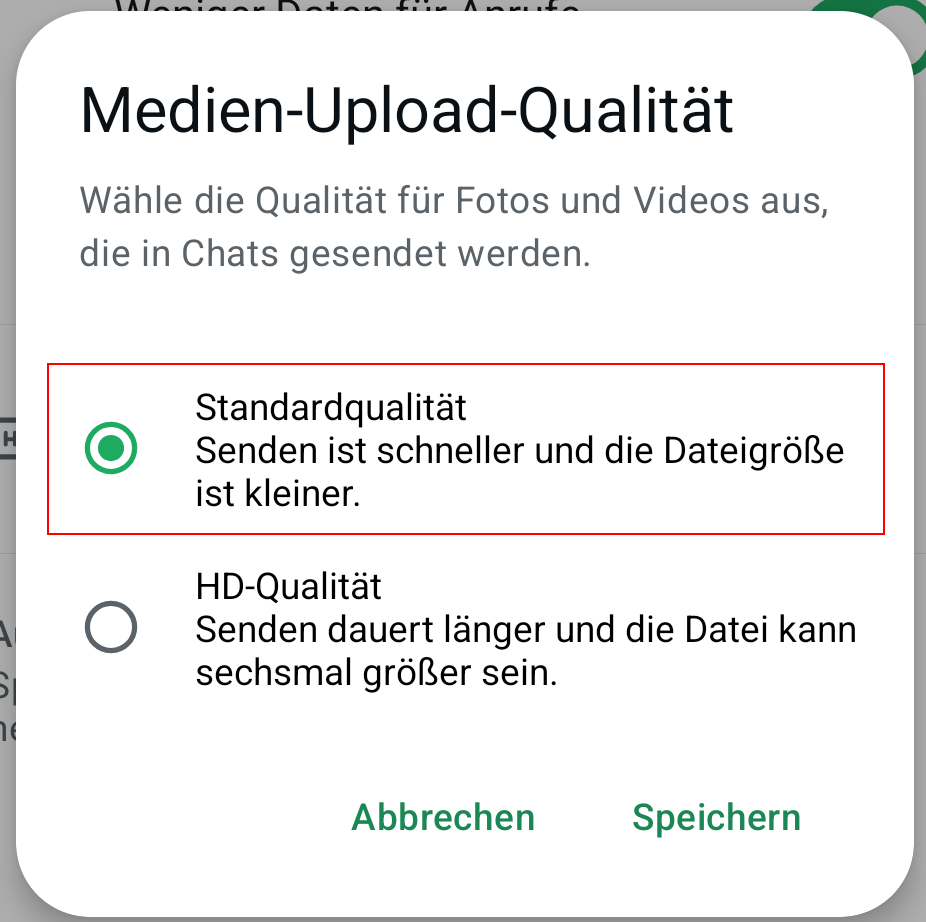
Da der Datenverbrauch beim Versenden und Empfangen von Medien wie Bildern und Co. am größten ausfällt, empfiehlt sich folgendes Vorgehen: Lege unter „Speicher und Daten“ bei allen oder ausgewählten Medien fest, dass ihr automatischer Download nur über WLAN stattfinden soll. Danach ist es dir bei der mobilen Nutzung immer noch möglich, Chat-Medien manuell durch Antippen herunterzuladen. Weitere Sparmethoden sind die Aktivierung eines geringeren Datenaufwands bei WhatsApp-Anrufen sowie die Verringerung der Medien-Upload-Qualität.
Tipp 3: Speicherplatz durch Löschen von WhatsApp-Medien schaffen
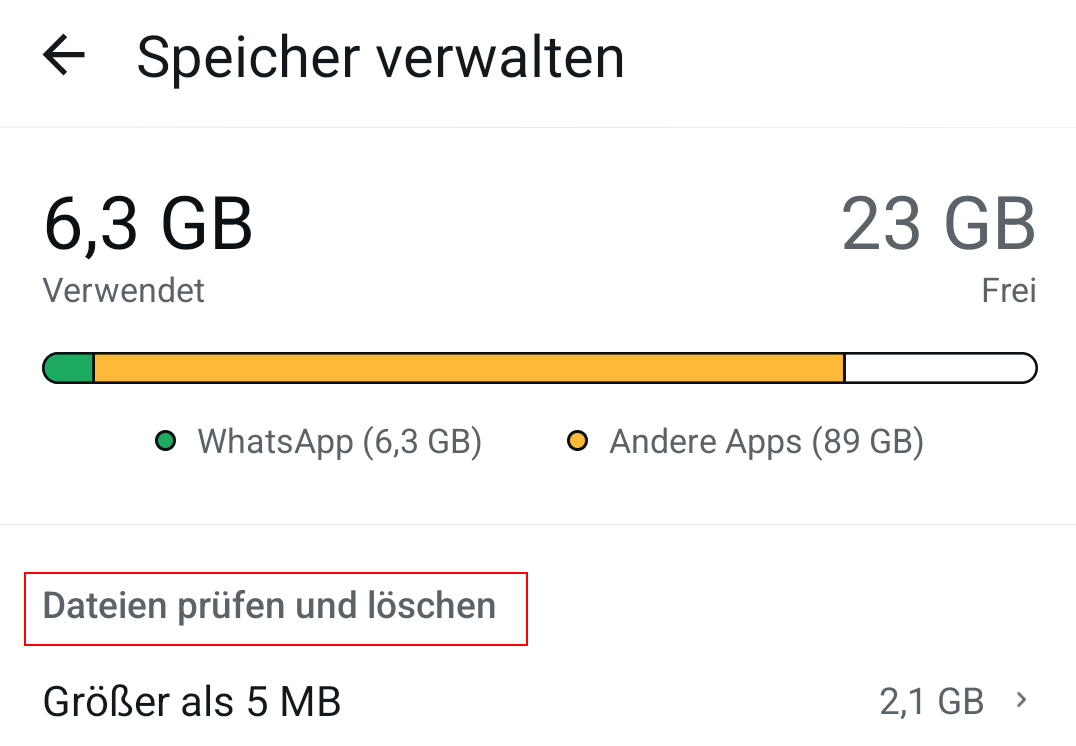
Medien wie Fotos, Videos und Co., die du auf WhatsApp empfängst, nehmen dir kostbaren Speicherplatz weg. Glücklicherweise existiert eine einfache Methode, mit der du diesen wieder freiräumen kannst: Lösche ganz einfach ausgewählte oder alle Medien aus deinen WhatsApp-Chats, ohne dabei die enthaltenen Textnachrichten zu verlieren.
Wähle in den world4you-kompatiblen Einstellungen „Speicher und Daten“ und anschließend „Speicher verwalten“ aus. Dir werden nun dein verwendeter WhatsApp-Speicherplatz, Dateien mit mehr als 5 MB und deine Chats aufgelistet. Lösche die Inhalte, die viel Platz einnehmen und/oder die du nicht mehr benötigst.
Tipp 4: WhatsApp-Chats für einen festgelegten Zeitraum stummschalten
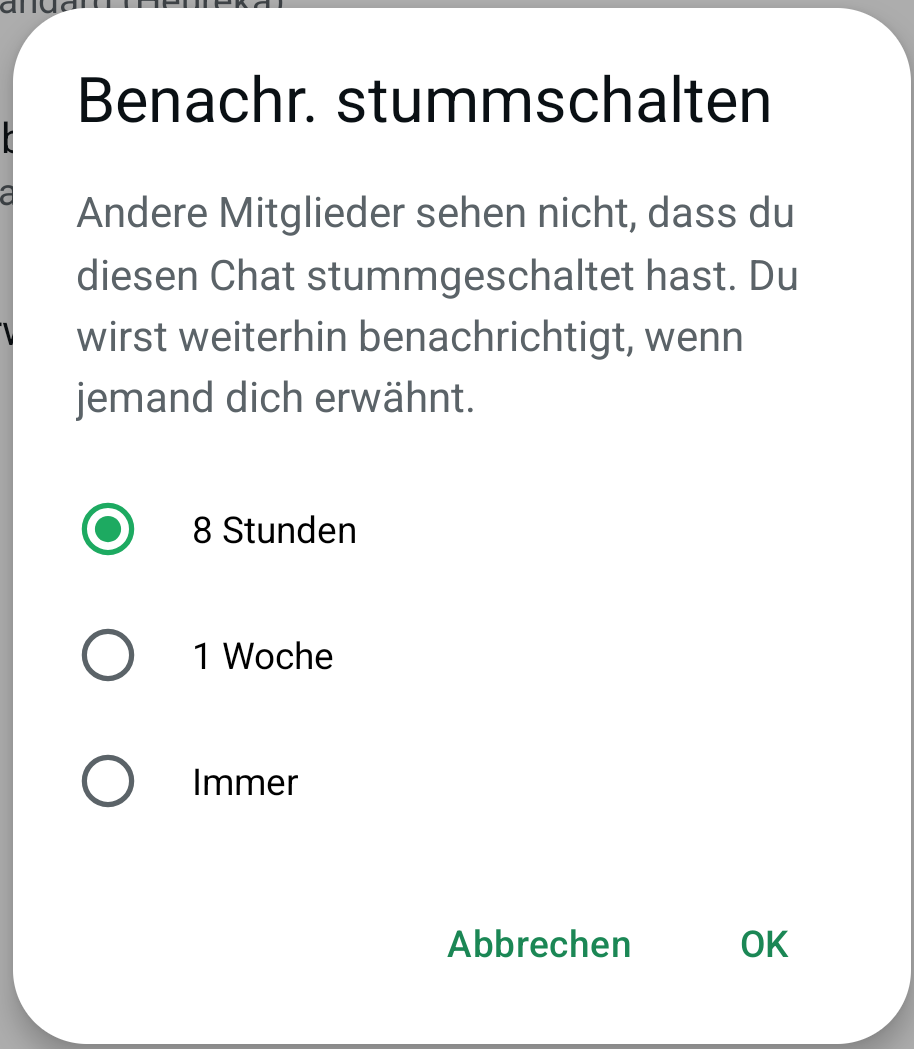
Die Stummschaltungsfunktion ist ein Trick in WhatsApp, mit dem sich Benachrichtigungen aus Einzel- und Gruppenchats deaktivieren lassen. Hierbei handelt es sich keineswegs um eine Kontaktblockierung. Du legst lediglich fest, auf welche neuen Chatkorrespondenzen du nicht aufmerksam gemacht werden möchtest.
Wähle zunächst den Chat aus, den du stummschalten möchtest. Anschließend tippst du auf Android im Drei-Punkte-Menü „Benachr. Stummschalten“ an. In iOS findest du diese Option im Gruppen- bzw. Kontakt-Infofenster. Du kannst auch deinen Finger lange auf einem Chat gedrückt halten und dann die Stummschaltung aktivieren. Ein praktisches Feature: Du hast die Wahl zwischen einer Stummschaltung von 8 Stunden, einer Woche oder ohne Limit.
Tipp 5: Fette, kursive und durchgestrichene Formatierung in WhatsApp nutzen
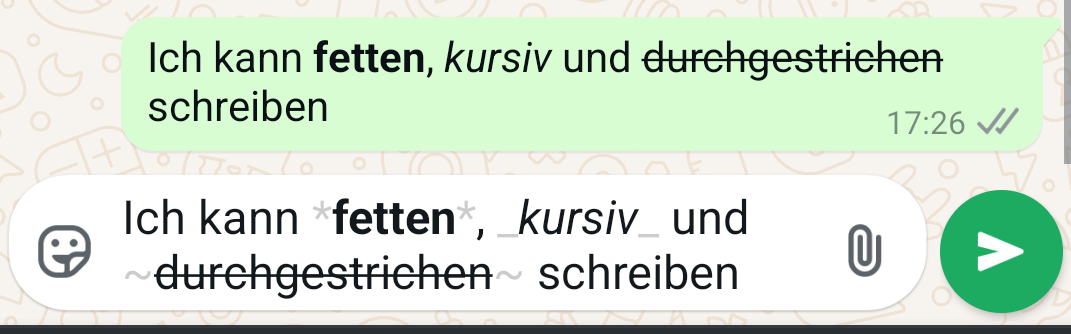
Wenn du deinen WhatsApp-Nachrichten mehr Ausdruck verleihen möchtest, dann ist dieser Formatierungstrick das Richtige für dich. Mit dem richtigen Zeichen am Anfang und Ende deines Textes kannst du diesen auf drei unterschiedliche Weisen umgestalten: Fett, Kursiv und Durchgestrichen. Die Zeichen verschwinden, sobald du deine Nachricht versendet hast.
Tipp 6: WhatsApp-Sprachnachricht vor dem Versenden abhören
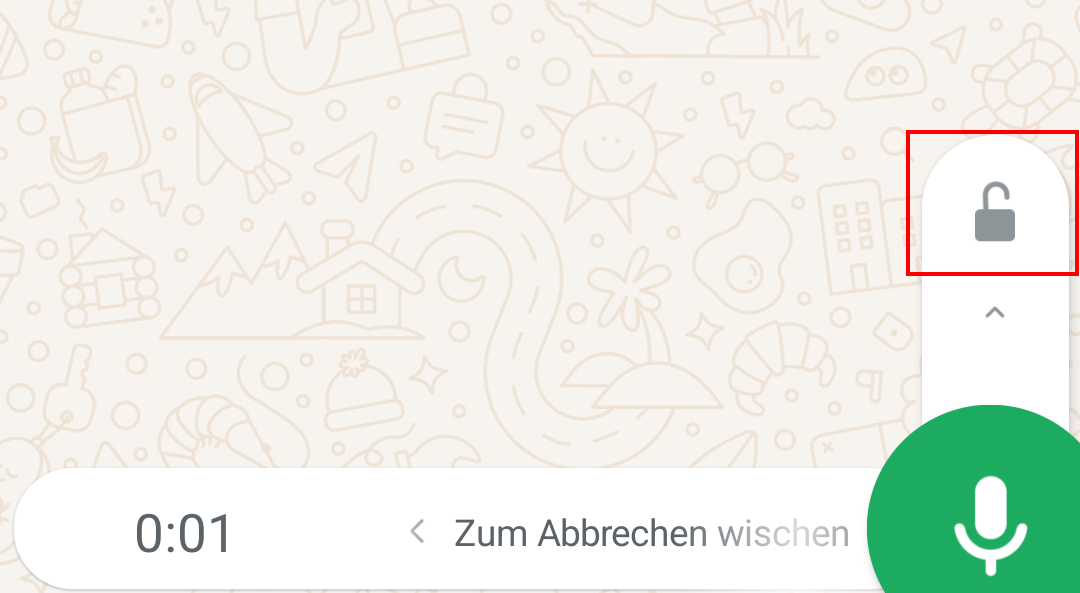
Sprachnachrichten auf WhatsApp werden in der Regel direkt nach vollendeter Aufnahme versendet, doch es gibt einen simplen Kniff, der dies unterbindet. Dadurch ist es dir möglich, deine aufgenommene Sprachnachricht nochmal zu überprüfen und ggf. eine neue aufzunehmen, falls das Gehörte nicht deiner Vorstellung entspricht.
Das Vorgehen sieht folgendermaßen aus: Halte im WhatsApp-Chat unten rechts das Mikrofon gedrückt und wische mit deinem Finger direkt nach oben. Es wird dir ein Schloss-Symbol angezeigt werden, das sich schließt. Anschließend kannst du freihändig deine Nachricht aufnehmen. Wenn du währenddessen oder danach auf den Pause-Button drückst, erscheint das Play-Symbol auf der linken Seite. Höre dir mit diesem deine Sprachnachricht so oft an, wie du möchtest.
Tipp 7: Blaue-Häkchen/Lesebestätigung in WhatsApp ausschalten
In WhatsApp bedeuten zwei blaue Häkchen unterhalb einer Nachricht, dass sie von der Empfängerseite gelesen worden ist. Diese Art der Lesebestätigung kann praktisch sein, aber auch Druck auf Personen ausüben, zeitnah antworten zu müssen, weil ihr Kontakt weiß, dass seine oder ihre Nachricht längst gelesen wurde.
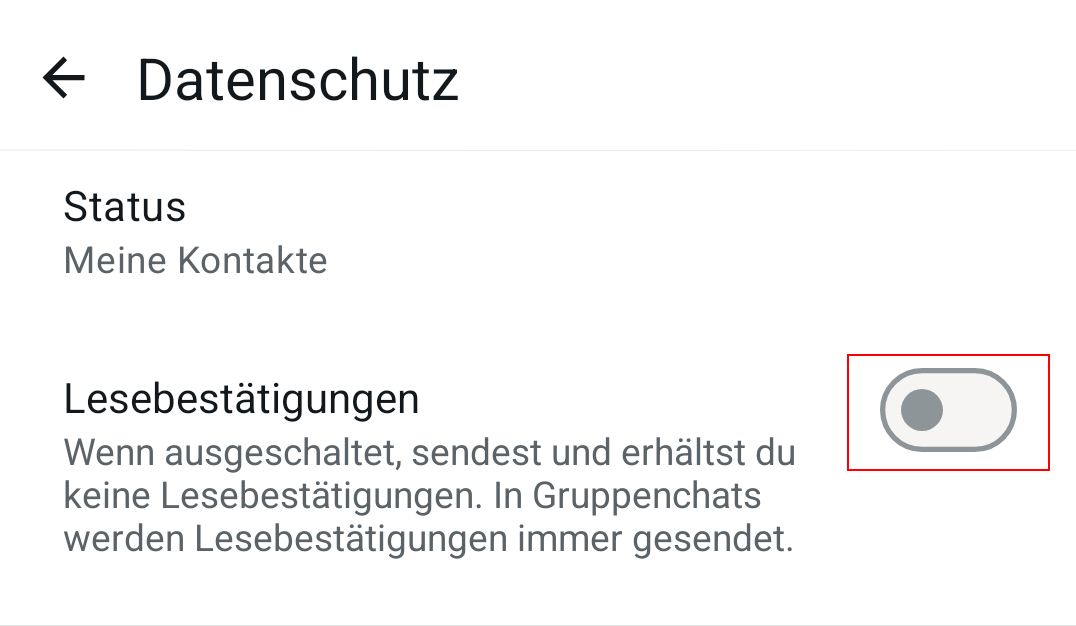
Um die Lesebestätigung in WhatsApp auszuschalten, musst du in den Einstellungen erst „Account“ und dann „Datenschutz“ auswählen. Dort befindet sich die Option „Lesebestätigungen“. Sobald diese deaktiviert ist, können Einzelkontakte nicht mehr sehen, wann du ihre Nachrichten gelesen hast. Genauso andersherum. Auf Gruppenchats trifft dies jedoch nicht zu.
Tipp 8: Persönliche Daten ausblenden und Privatsphäre schützen
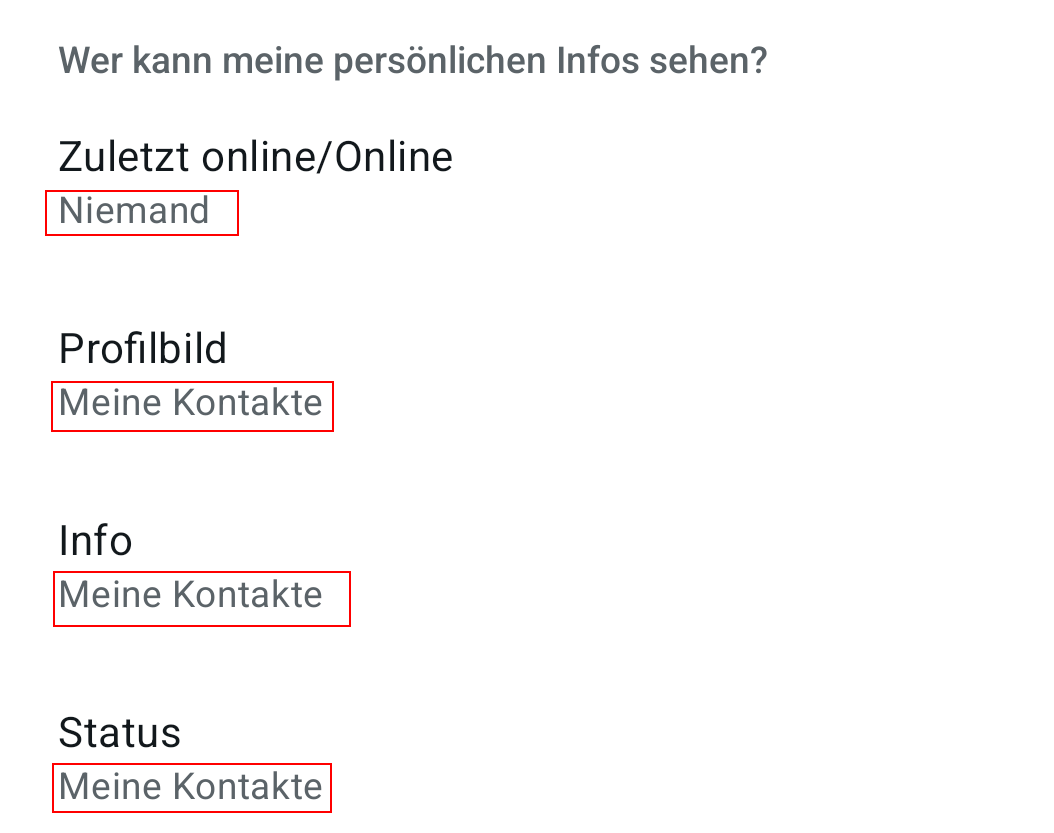
Ein weiterer praktischer Trick ist die Ausblendung persönlicher Informationen, z. B. deines WhatsApp-Profilbilds und des Status. Anders ausgedrückt hast du die Möglichkeit, selbst zu bestimmen, wer diese auf dem Messenger sehen darf. Auf diese Weise schützt du deine Privatsphäre und hältst deine Identität geheim.
Wähle auf iOS und Android in den WhatsApp-Einstellungen die Option „Datenschutz“ aus. Dort kannst du nun festlegen, ob jede Person, nur deine Kontakte oder niemand ausgewählte Daten von dir sehen darf. Vor allem das Segment „Zuletzt online“ wird von vielen Personen auf „Niemand“ eingestellt.
Tipp 9: Einen WhatsApp-Gruppenchat unbemerkt verlassen, ohne auszutreten
Wenn du in einer WhatsApp-Gruppe nicht mehr länger aktiv sein, aber zugleich niemanden auf deinen Austritt aufmerksam machen möchtest, dann gibt es dafür eine simple Lösung. Gehe dafür folgendermaßen vor:
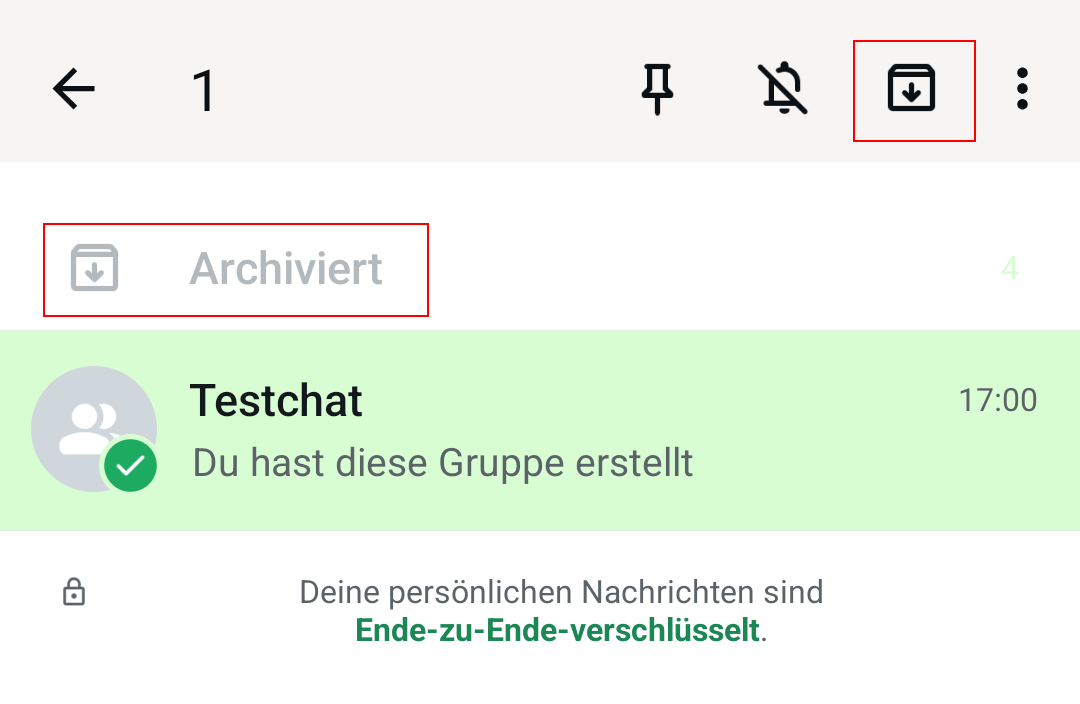
Wähle den Gruppenchat aus, bei dem du austreten möchtest, und rufe die Gruppeninfo auf. Dort befindet sich die „Benachr. stummschalten“- bzw. „Stumm“-Option, die du auf „Immer“ einstellen musst. Wenn du nun in die Chatauflistung zurückkehrst, führe als Nächstes eine Chatarchivierung durch. Sobald dies geschehen ist, wird dir der Gruppenchat nicht mehr länger aufgelistet und bedrängt dich nicht mehr direkt mit seinen neuen Nachrichten. Falls du deine Meinung ändern solltest, lassen sich solche WhatsApp-Chats einfach wiederherstellen.
Tipp 10: Wichtige WhatsApp-Chats oben anpinnen
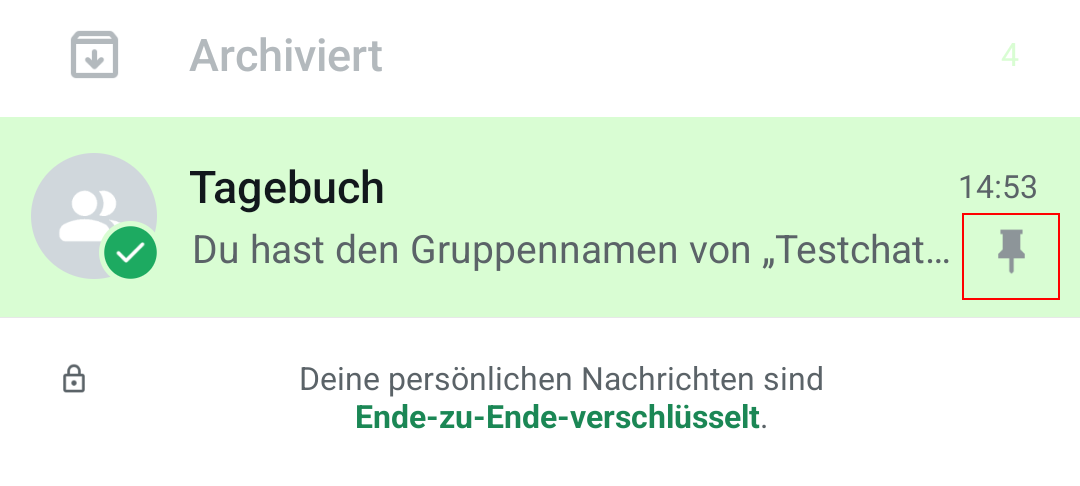
Falls du einen Kontakt oder eine Gruppe in WhatsApp hast, mit dem bzw. der du regelmäßig schreibst, dann kann es sich rentieren, den besagten Chat anzupinnen. Auf diese Weise wird er dir stets ganz oben in der Liste angezeigt und rutscht beim Eintreffen neuer Nachrichten nicht mehr nach unten.
Das Vorgehen sieht folgendermaßen aus: Wische im Falle von iOS deinen favorisierten Chat von links nach rechts, um die „Fixieren“-Funktion aufzudecken. Auf Android musst du den Chat lange gedrückt halten. Sobald die Stecknadel ausgewählt wurde, hat er einen festen Platz oben in der Liste.
Tipp 11: Chatnachrichten zitieren für bessere Kommunikation
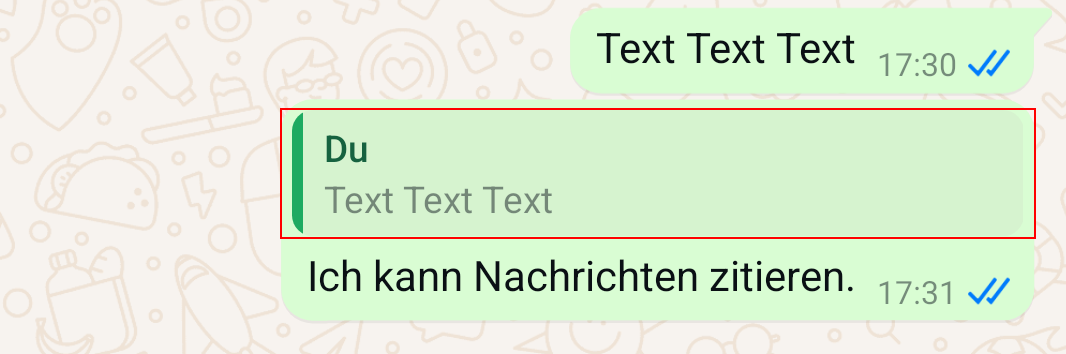
Mit einem weiteren WhatsApp-Trick kannst du frühere Nachrichten zitieren. Auf diese Weise verdeutlichst du z. B. in einer ausschweifenden Gruppenunterhaltung, auf welchen Gesprächspunkt sich deine Antwort bezieht. Genauso bietet sich dies an, um frühere Nachrichten nochmal zum aktuellen Zeitpunkt hervorzuheben. Ein Fingertippen auf den zitierten Text lässt dich automatisch zum Original zurückspringen.
Um eine WhatsApp-Nachricht zu zitieren, musst du diese innerhalb des Chats nach rechts wischen. Anschließend taucht sie über deiner mobilen Tastatur auf. Schreibe die gewünschte Nachricht und versende diese gemeinsam mit der zitierten Textstelle. Dies funktioniert nicht nur mit fremden, sondern auch eigenen WhatsApp-Nachrichten – jedoch nicht chatübergreifend.
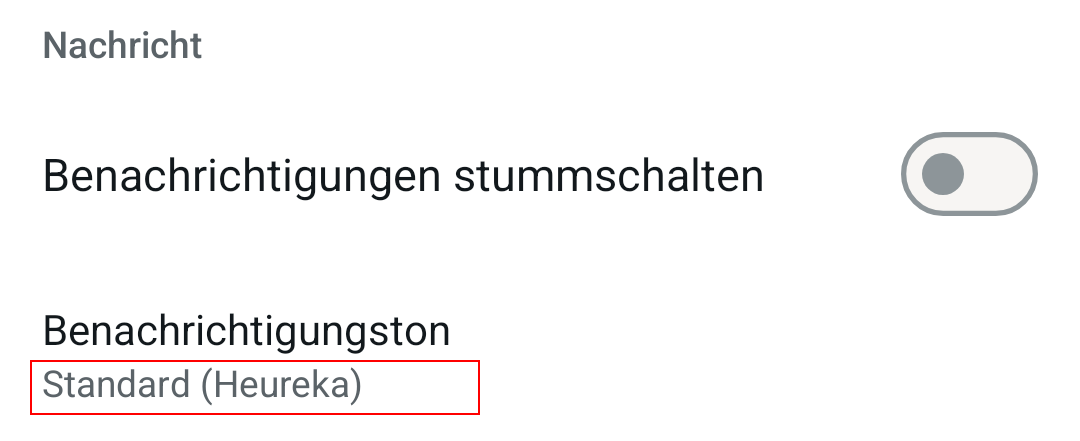
Tipp 12: Individuellen Mitteilungston für WhatsApp-Chat festlegen
Wenn eine neue Nachricht auf WhatsApp eingeht, dann lässt dein Mobilgerät einen standardisierten Benachrichtigungston erklingen. Du hast jedoch die Option, einzelnen Kontakten einen bestimmten Klang zuzuordnen. Auf diese Weise weißt du immer sofort, wer dir geschrieben hat.
Um den Benachrichtigungston zu ändern, musst du einen WhatsApp-Chat auswählen, dessen Kontaktinfo aufrufen und die Option „Eigene Benachrichtigungen“ (Android) bzw. „Hintergründe & Töne“ (iOS) auswählen. Anschließend kannst du unter „Benachrichtigungston“ (Android) bzw. „Mitteilungston“ (iOS) den gewünschten Klang festlegen. Der Messenger bietet eine übersichtliche Auswahl verschiedener Töne an. Dieses Feature ist auch in WhatsApp-Alternativen wie Signal vertreten.
Tipp 13: WhatsApp-Nachrichten mit einem Stern markieren und bewahren
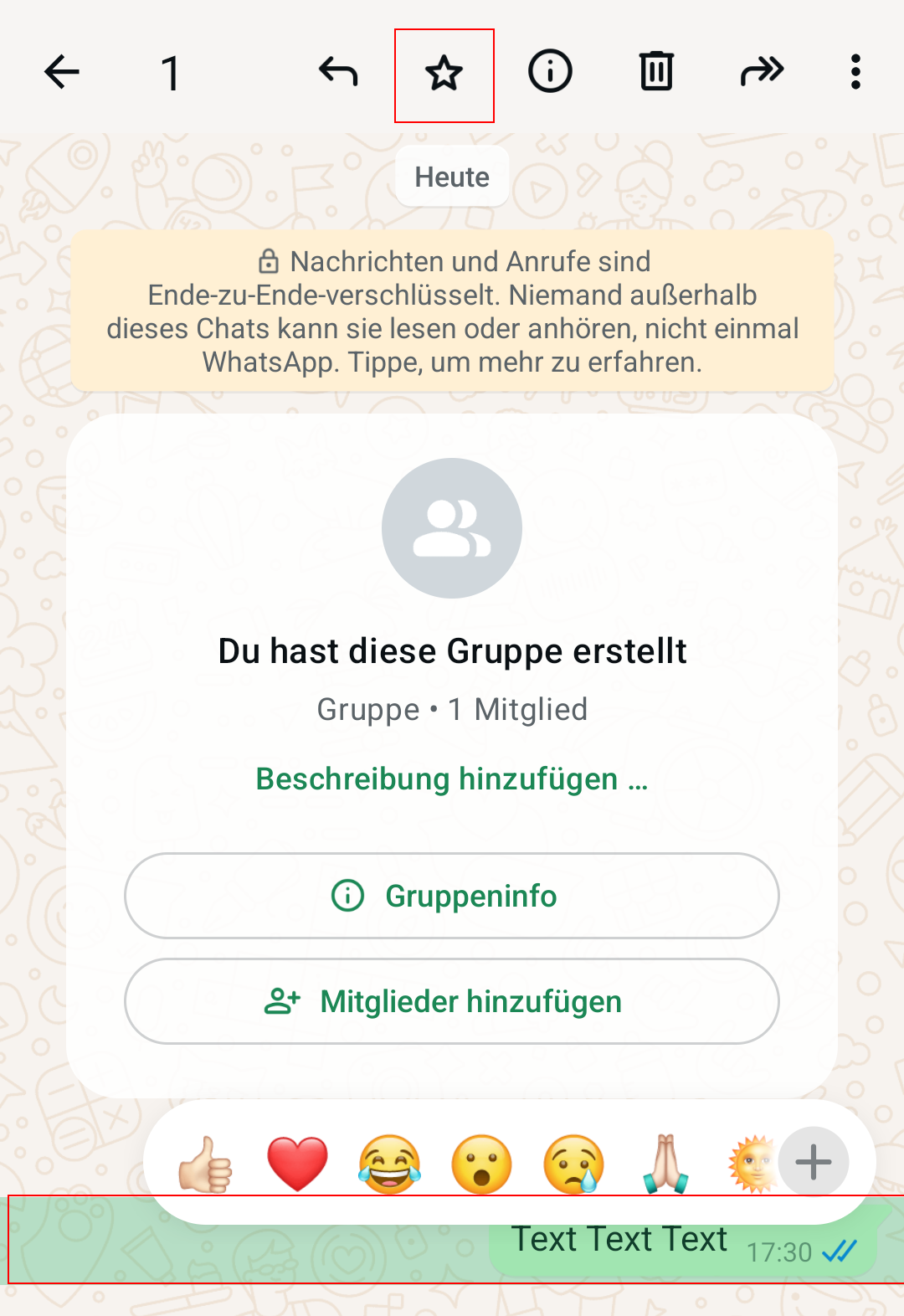
Nachrichten in WhatsApp können markiert bzw. mit einem Lesezeichen versehen werden. Dieses Vorgehen ist von Vorteil, wenn du eine Mitteilung nicht vergessen möchtest, die dir besonders gefallen hat oder eine wichtige Information wie z. B. einen Termin enthält.
Das Vorgehen ist simpel: Öffne den WhatsApp-Chat mit der Nachricht, die du markieren möchtest. Tippe die Sprechblase zweimal an bzw. halte deinen Finger lange auf sie gedrückt. Dir werden anschließend mehrere Optionen aufgelistet – darunter auch ein Sternsymbol (Android) bzw. „Mit Stern markieren“ (iOS). Du kannst markierte Nachrichten auf Android im Menü und bei iOS in den Einstellungen unter „Mit Stern markiert“ finden.
Tipp 14: Eigene GIFs auf WhatsApp erstellen und versenden
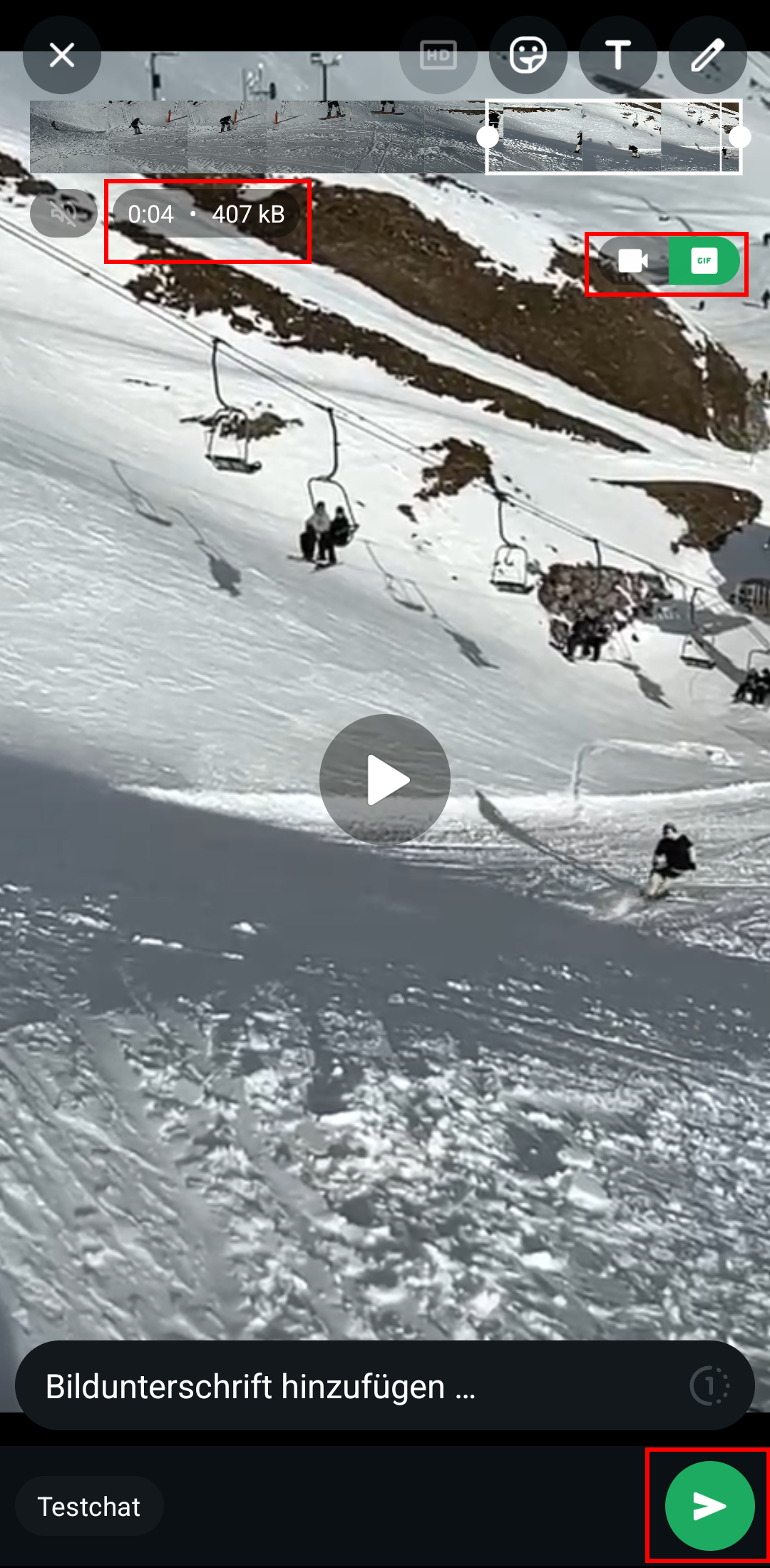
In WhatsApp kannst du GIFs nicht nur suchen und versenden, sondern auch selbst kreieren. Für diesen Trick benötigst du keine zusätzliche Software. Allein der Messenger und ein Video aus deiner mobilen Mediathek sind vonnöten.
Wähle im WhatsApp-Chat das Plus-Symbol und die Option „Foto- und Videomediathek“ aus. Sobald du das Video herausgesucht hast, aus dem du ein GIF erstellen möchtest – am schnellsten funktioniert dies über den Video-Ordner –, öffnet sich ein Bearbeitungsfenster. Du musst nun das Video an der Stelle deiner Wahl auf eine Länge von maximal 6 Sekunden kürzen. Es taucht daraufhin ein GIF-Schalter auf, der aktiviert werden muss. Anschließend kann dein persönliches GIF versendet werden. Ein Zusatztipp: Wenn du dieses – wie im vorherigen Trick gezeigt – markierst, dann wird es unter dem Stern-Symbol in deiner GIF-Übersicht gespeichert.
Tipp 15: Biometrische Authentifizierung zum Entsperren aktivieren
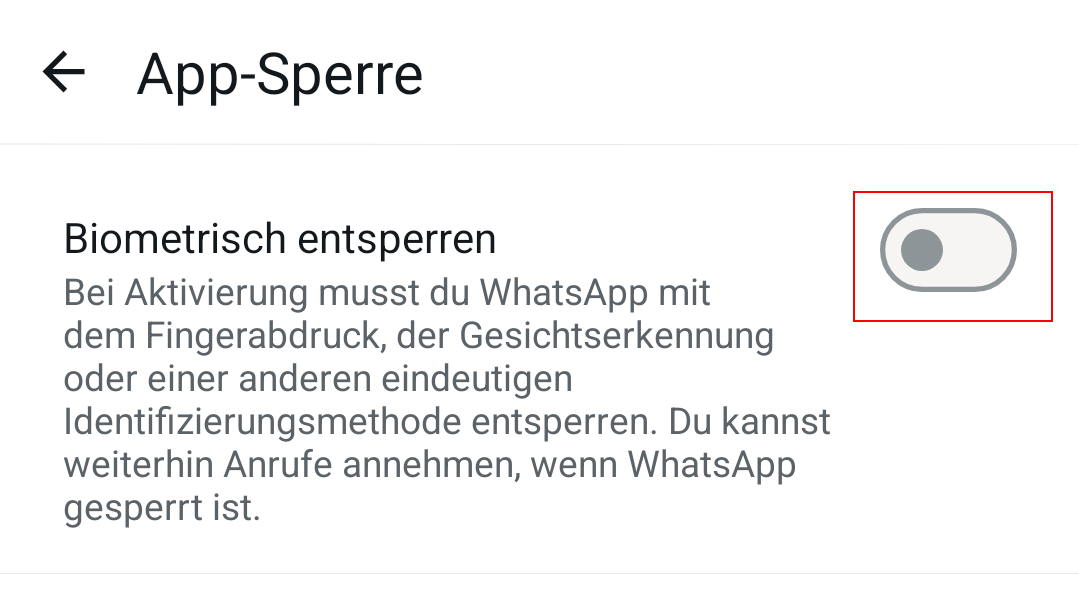
Setze auf doppelte Sicherheit, indem du die Einstellung triffst, dass sich dein WhatsApp-Messenger nur mittels Touch- oder Face-ID öffnen lässt. Auf diese Weise stellst du sicher, dass niemand anders deine Nachrichten lesen kann, falls dein Mobilgerät einmal entsperrt in fremde Hände gelangen sollte.
Wähle dafür in den WhatsApp-Einstellungen die Optionen „Account“, „Datenschutz“ und anschließend „Fingerabdruck-Sperre“ bzw. „Bildschirmsperre“ aus. Während du auf Android die Touch-ID zur Auswahl hast, handelt es sich bei iOS um die Face-ID. Nach der Aktivierung kannst du festlegen, wann die Bildschirmsperre in Kraft treten soll: „Sofort“, „Nach 1 Minute“, „Nach 15 Minuten“ und „Nach 1 Stunde“. Die erste Wahlmöglichkeit garantiert die größte Sicherheit.
Tipp 16: Sicherheitsbenachrichtigung in WhatsApp einschalten
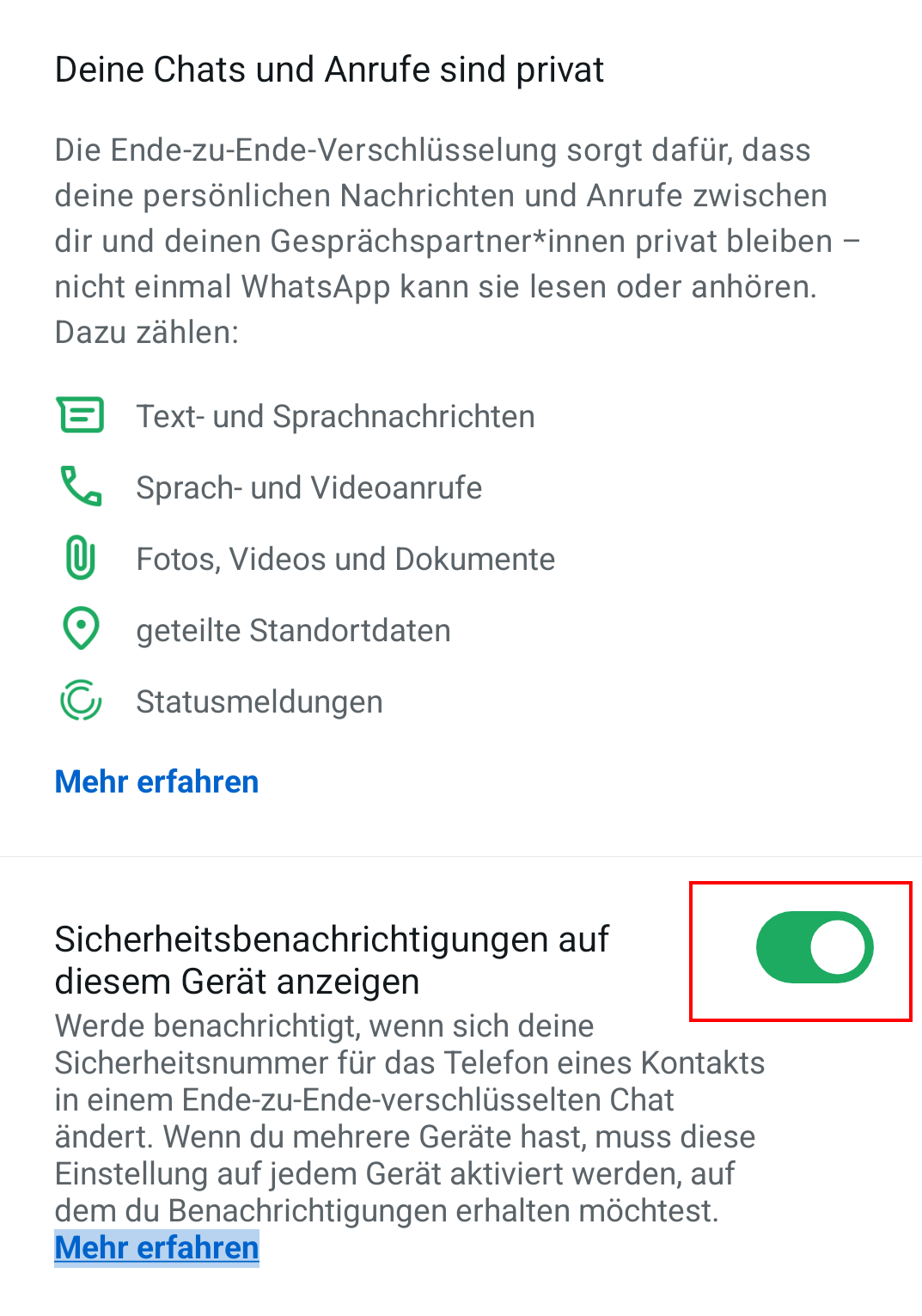
Jeder WhatsApp-Chat verfügt über eine Ende-zu-Ende-Verschlüsselung und eine spezifische Sicherheitsnummer. Letztgenannte kann sich ändern, wenn du oder dein Kontakt z. B. ein neues Mobilgerät gebraucht oder eine WhatsApp-Neuinstallation durchgeführt hat. Aktiviere die Sicherheitsbenachrichtigung auf deinem Messenger, um über eine solche Änderung in Kenntnis gesetzt zu werden.
Öffne dafür die Einstellungen in WhatsApp und wähle danach die Optionen „Account“ und „Sicherheit“ aus. Dort ist es dir möglich, die Sicherheitsbenachrichtigung zu aktivieren. Sobald sich nun eine Sicherheitsnummer von einem deiner Chats ändert, wirst du darüber informiert.
Tipp 17: Fotos und Videos mit einmaliger Ansicht senden
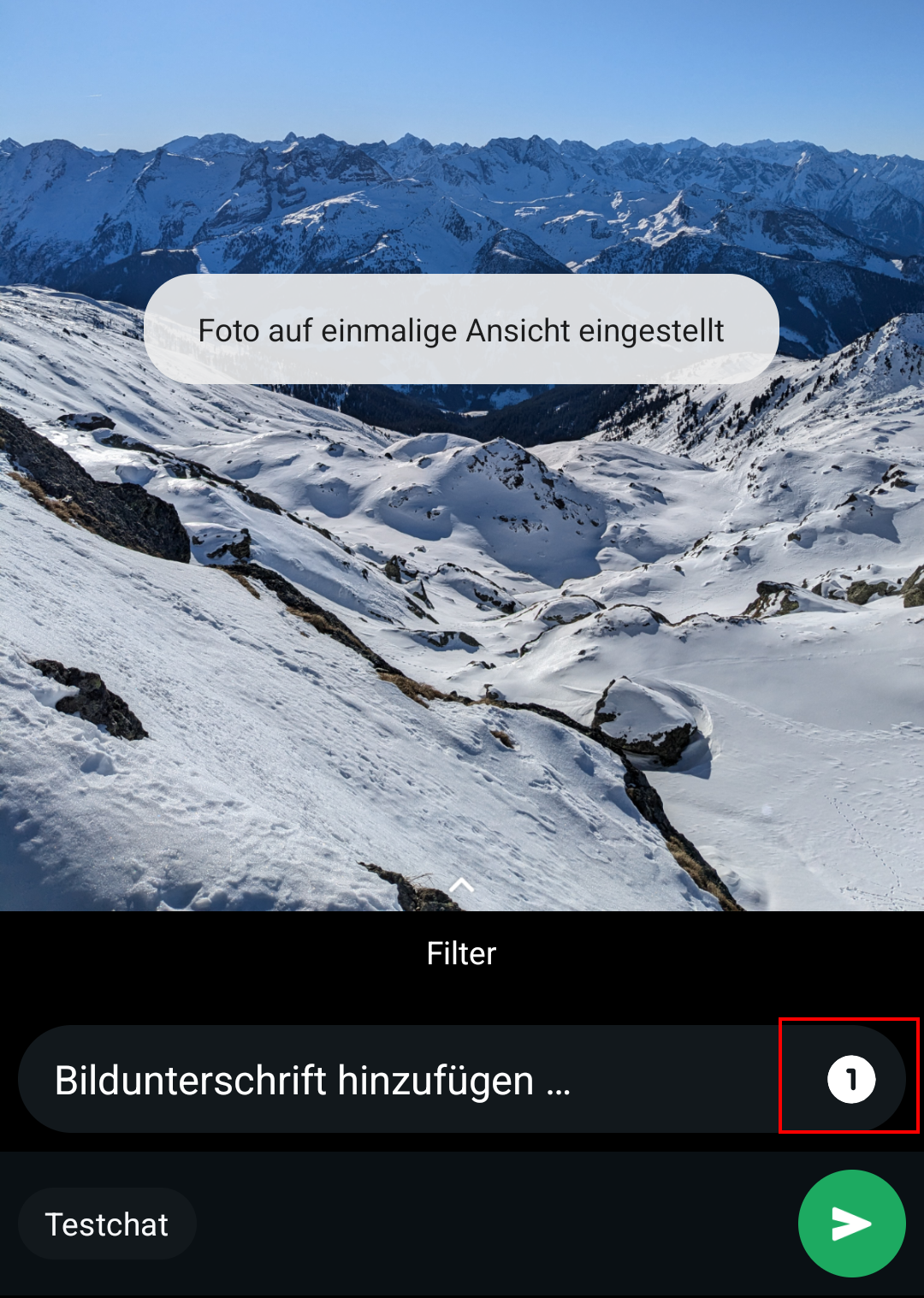
Ein weiterer praktischer WhatsApp-Tipp ist das Verschicken von Fotos und Videos, die verschwinden, sobald dein Kontakt sie einmal angesehen hat. Mit diesem Kniff sorgst du nicht nur für mehr Speicherplatz in deinen Chats, sondern hältst deinen Nachrichtenverlauf auch aufgeräumt. Medien, die nur für kurze Zeit Relevanz haben, z. B. das Foto eines Partyflyers, können bedenkenlos im Nichts verschwinden.
Um ein Foto oder Video in verschwindender Form zu versenden, rufe zunächst wie immer deine Galerie bzw. Foto- und Videomediathek im WhatsApp-Chat auf und suche das gewünschte Medium heraus. Sobald du dich im Versandfenster befindest, brauchst du nur das Eins-Symbol im Feld der Bildunterschrift anzutippen. Dadurch aktivierst du die „Einmal ansehen“-Funktion. Danach musst du dein Foto oder Video nur noch versenden.
Tipp 18: Unterschiedliche Hintergrundbilder in Chats festlegen
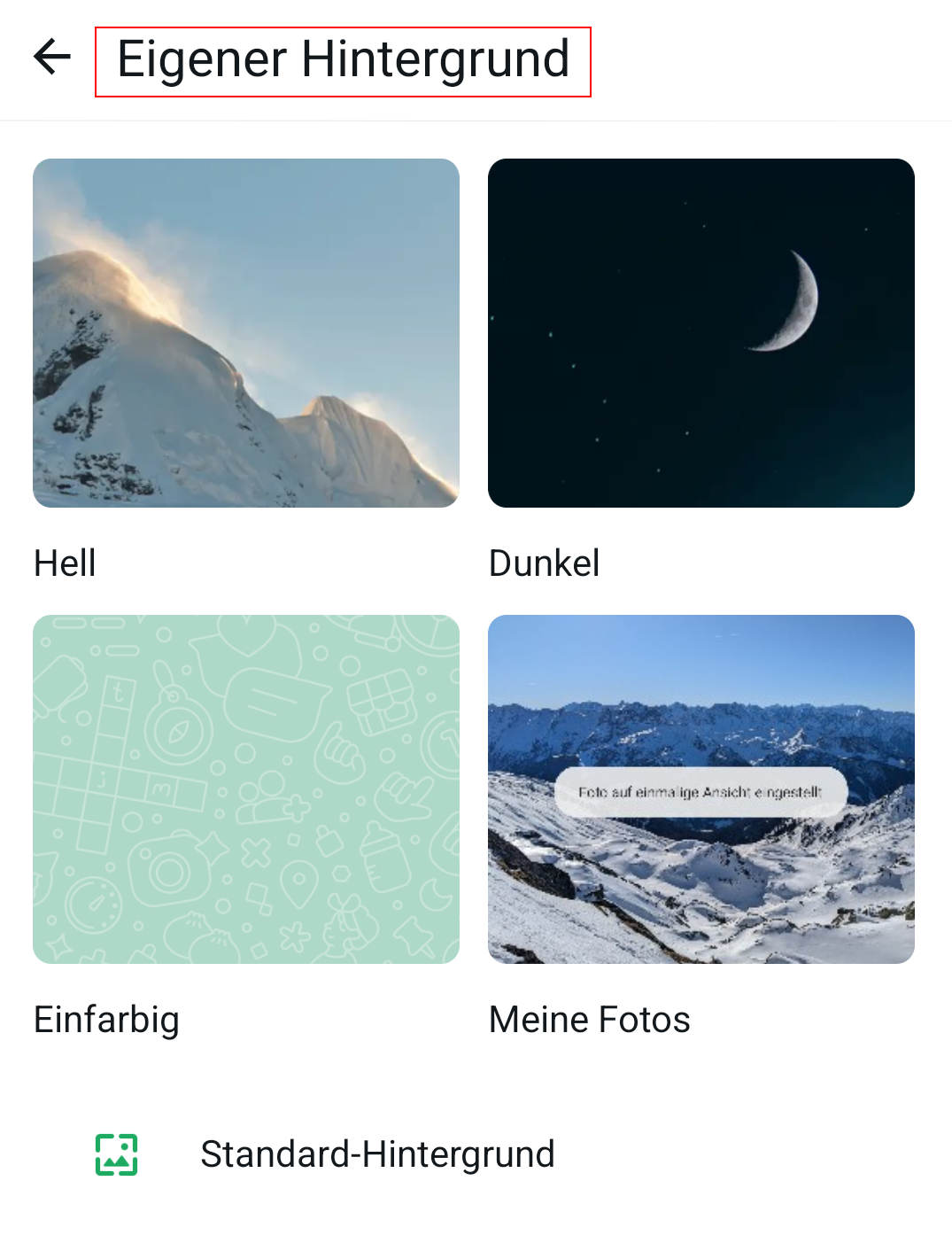
Ein anderer WhatsApp-Trick ist die Anpassung des Hintergrundbilds, das dir hinter den Textnachrichten im Chat angezeigt wird. Vermutlich ist dir bereits bekannt, dass sich dieses in den Einstellungen allgemein festlegen lässt. Aber wusstest du auch, dass du pro Chat ein anderes Hintergrundbild verwenden kannst? Dadurch ist es dir möglich, jedem deiner Kontakte einen spezifischen Look zu verleihen.
Auf Android musst du hierzu in einem Chat den Drei-Punkte-Button und die Option „Hintergrund“ auswählen. Auf iOS wiederum handelt es sich um den Punkt „Hintergründe & Töne“ in der Kontakt- bzw. Gruppeninfo. Suche dir dort dein favorisiertes Hintergrundbild aus – entweder unter den Standardoptionen oder deinen gespeicherten Fotos.
Tipp 19: WhatsApp-Chat in persönliches Tagebuch verwandeln
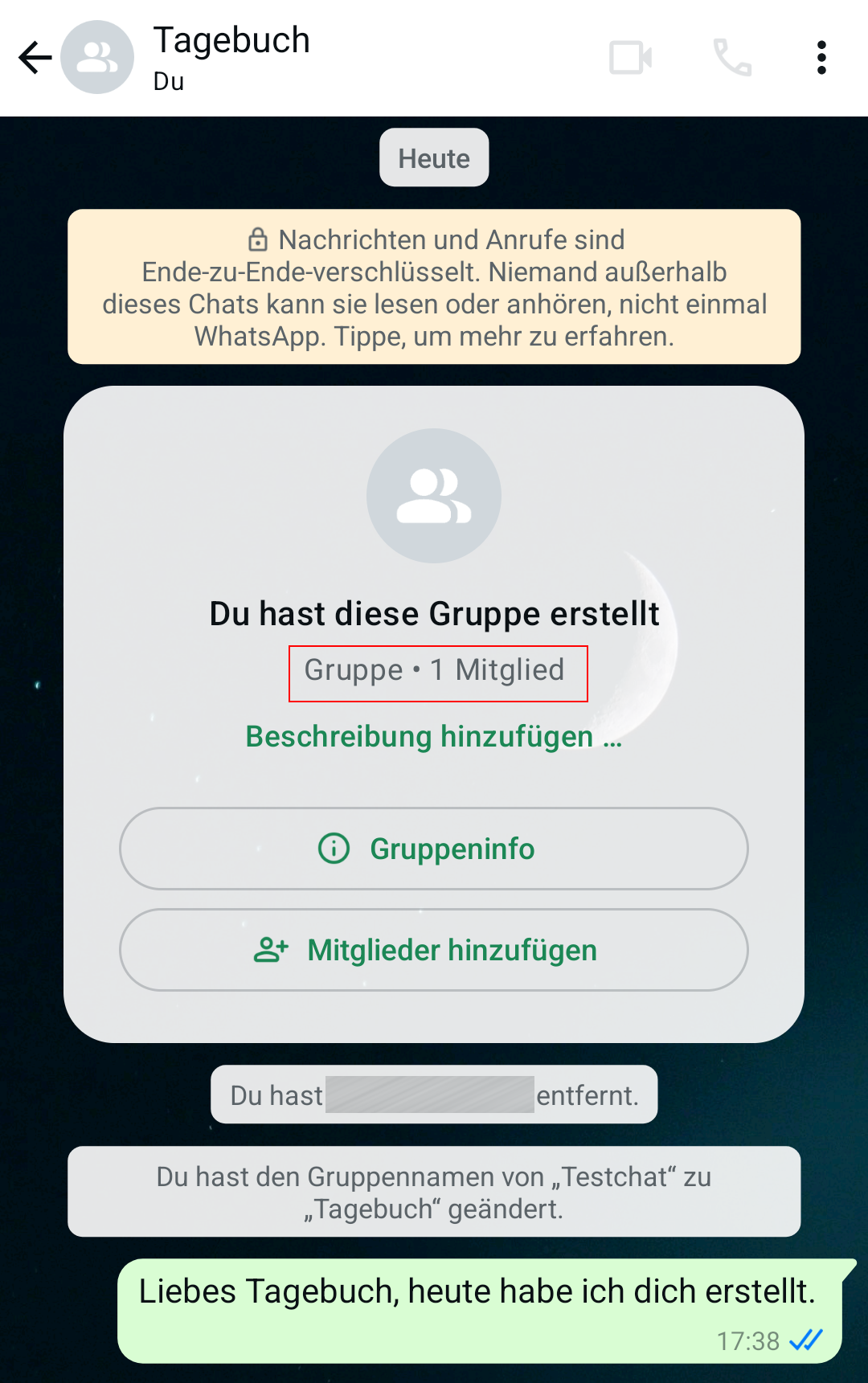
Falls du ein digitales Tagebuch führen möchtest, gibt es einen geheimen WhatsApp-Trick, mit dem du den Messenger genau dazu transformieren kannst. Ein WhatsApp-Tagebuch hat den Vorteil, dass du es auf deinem Mobilgerät immer griffbereit hast und es sogar mit aktuellen Chatnachrichten, Medien und Co. ergänzen kannst. Außerdem lässt es sich selbst dann verwenden, wenn keine Internetverbindung vorhanden ist und WhatsApp mal nicht funktioniert.
Zuallererst musst du eine neue WhatsApp-Gruppe erstellen. Füge dieser einen Kontakt als Mitglied hinzu, den du idealerweise vorher von deinem Vorhaben unterrichtest. Nach der Chaterstellung entfernst du diesen im Gruppeninfo-Fenster wieder und benennst die Gruppe in „Tagebuch“ um. Dein privater Chatbereich ist nun einsatzbereit.
Tipp 20: Herausfinden, welche Kontakte zu deinen Favoriten zählen
Vermutlich weißt du dies ohnehin bereits, doch falls du gerne erfahren möchtest, wer zu deinen favorisierten Kontakten in WhatsApp zählt, dann kannst du dies ganz einfach herausfinden. Hierzu musst du nur die Statistiken des Messengers checken.
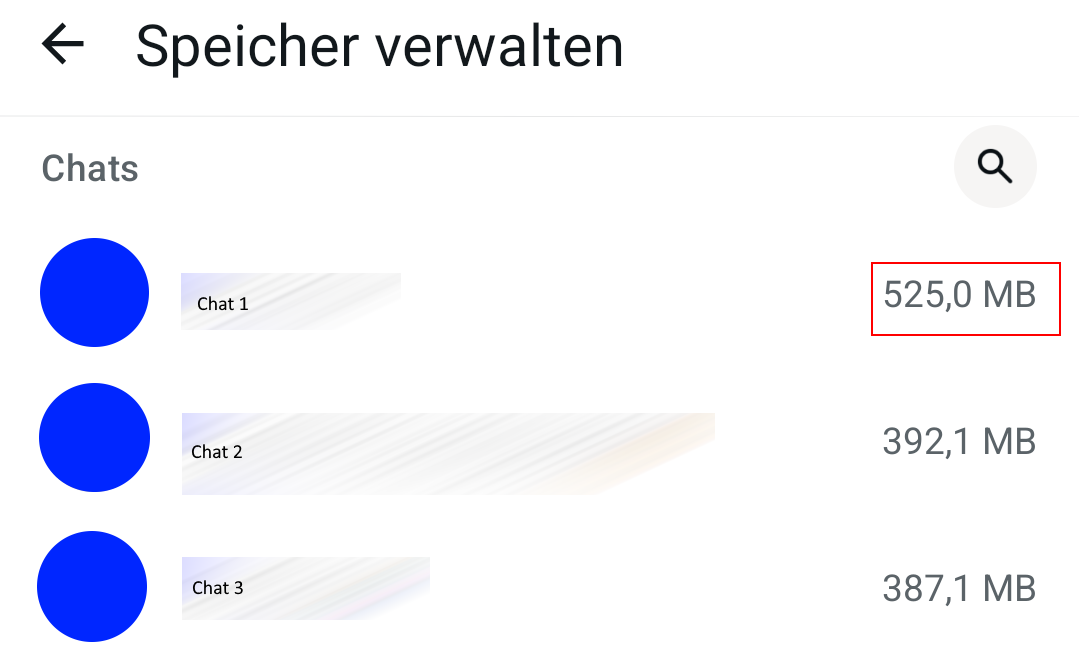
Gehe in den WhatsApp-Einstellungen erst auf die Option „Speicher und Daten“ und anschließend „Speicher verwalten“. Weiter unten werden dir nun alle deine WhatsApp-Chats aufgelistet, die nach der ausgetauschten Dateienmenge sortiert sind. Ganz oben befinden sich dementsprechend die Personen und Gruppen, die zu deinen Lieblingen zählen. Eine Zusatzanmerkung: Dies ist zwar der Regelfall, muss aber nicht immer zutreffen.