Twitter-Account löschen: So geht dein Abschied glatt.

X bzw. Twitter vernetzt Millionen von Menschen rund um den Globus. Wenn du dich von der Plattform zurückziehen möchtest, kannst du dein Twitter-Konto löschen. Das klappt unkompliziert in wenigen Schritten.
Twitter-Account: Deaktivieren vs. Löschen
Hast du dich schon einmal damit befasst, dein Benutzerkonto bei Twitter zu löschen, bist du sicher auf die Option zur Deaktivierung deines Accounts gestoßen. Das ist jedoch keine Alternative zum Löschen, sondern die notwendige Vorstufe. Damit dein Profil endgültig von Twitter gelöscht wird, musst du es zuerst deaktivieren. Während dieser Phase sind dein Anzeigename, dein @Nutzername sowie dein öffentliches Profil nicht mehr sichtbar. Endgültig gelöscht werden diese Daten sowie alle Inhalte (Tweets, Fotos etc.) erst nach 30 Tagen.
Im Gegensatz zur endgültigen Löschung kannst du dein deaktiviertes Profil innerhalb der 30-Tage-Frist jederzeit reaktivieren. Alle Account-Informationen und veröffentlichten Inhalte sind danach wieder wie gewohnt für alle verfügbar.
Tweets, Bilder und Co. optional archivieren
Wenn du deine Twitter-Karriere beenden möchtest, kannst du die Profilauflösung selbst in die Wege leiten. Ein offizieller Antrag beim Support-Team des Mikroblogging-Dienstes ist nicht nötig. Überlege dir davor jedoch, ob du deine bisherigen Aktivitäten aus nostalgischen Gründen archivieren willst. So kannst du alle Fotos, Texte und Tweets deiner Twitter-Zeit auch später noch ansehen. Da der Kurznachrichtendienst keine Back-ups auf den eigenen Servern erstellt, behältst du so die volle Kontrolle über deine lokal gespeicherten Erinnerungen.
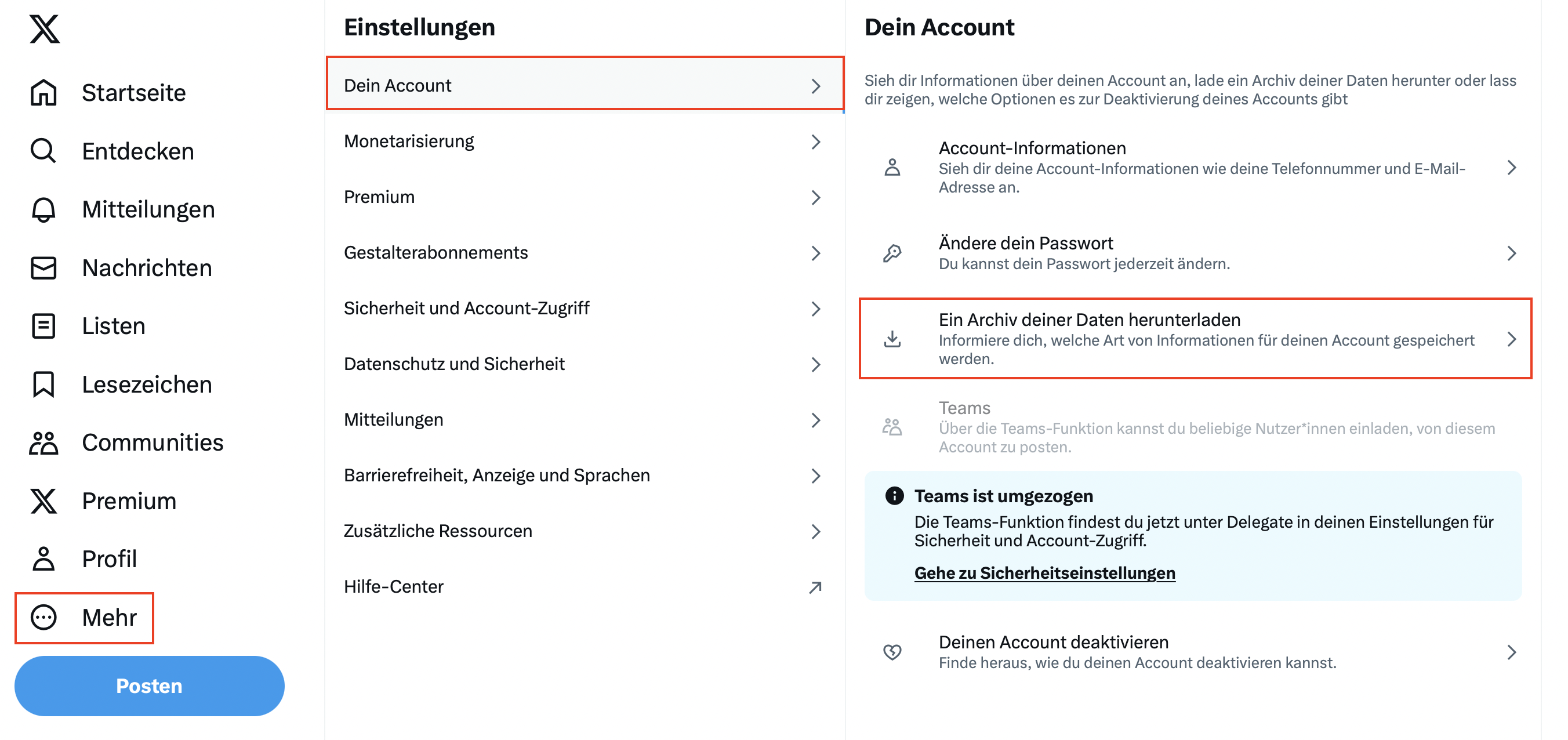
Möchtest du ein Archiv erstellen, fordere die Daten in deinen Profileinstellungen an. Klicke dazu unter „Dein Account“ auf „Ein Archiv Deiner Daten herunterladen“. Nach der Eingabe deines Passworts erhältst du einen Verifizierungscode per Mail oder SMS. Bestätige damit deine Identität, um den Download zu starten.
Anleitung: So löschst du deinen Twitter-Account
Sobald deine Daten lokal gesichert sind oder wenn du kein Archiv benötigst, kannst du mit der Löschung beginnen. Wie beim Archiv-Export nutzt du dafür die Profileinstellungen. Wichtig: Nutze dafür die Webanwendung im Browser, da die Deaktivierung in den mobilen Apps für iOS und Android oft nicht angeboten wird.
Schritt 1: Bei Twitter anmelden
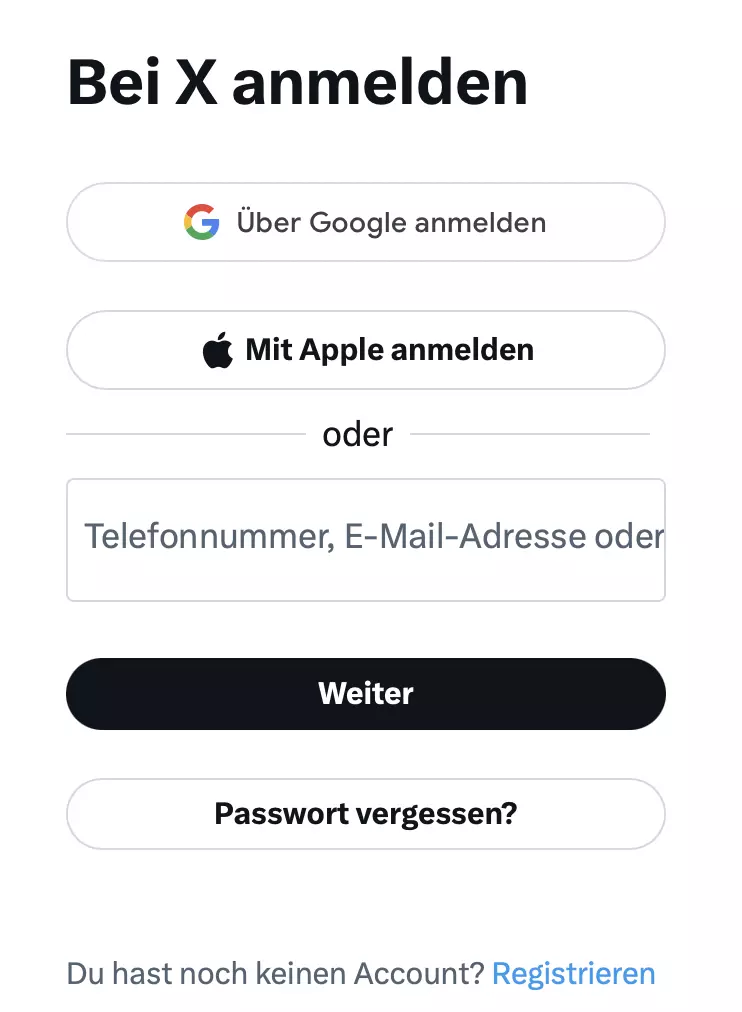
Rufe die Twitter-Webseite im Browser deiner Wahl auf – das gilt auch für Mobilgeräte. Logge dich mit dem Profil ein, das du entfernen möchtest. Falls du dein Kennwort nicht mehr weißt, klicke auf „Passwort vergessen?“. Gib deine Mailadresse, Telefonnummer oder den Benutzernamen an, damit dir Twitter die Infos zum Zurücksetzen per E-Mail zusenden kann.

Schritt 2: „Einstellungen und Datenschutz“ öffnen
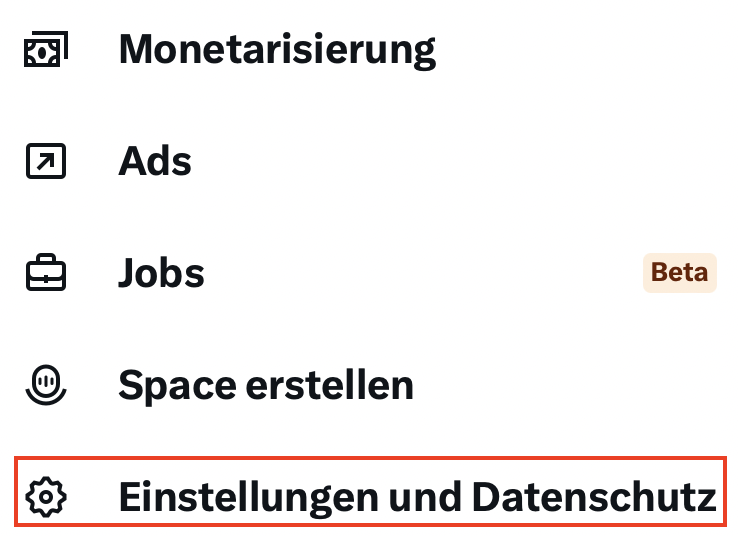
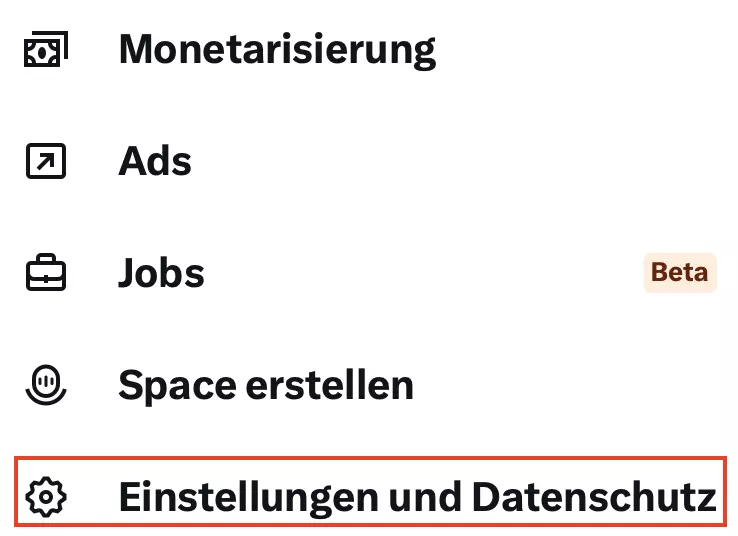
Klicke in der Menüleiste links auf „Mehr“ und wähle im Menü den Punkt „Einstellungen und Datenschutz“ aus.
Schritt 3: Twitter-Account deaktivieren
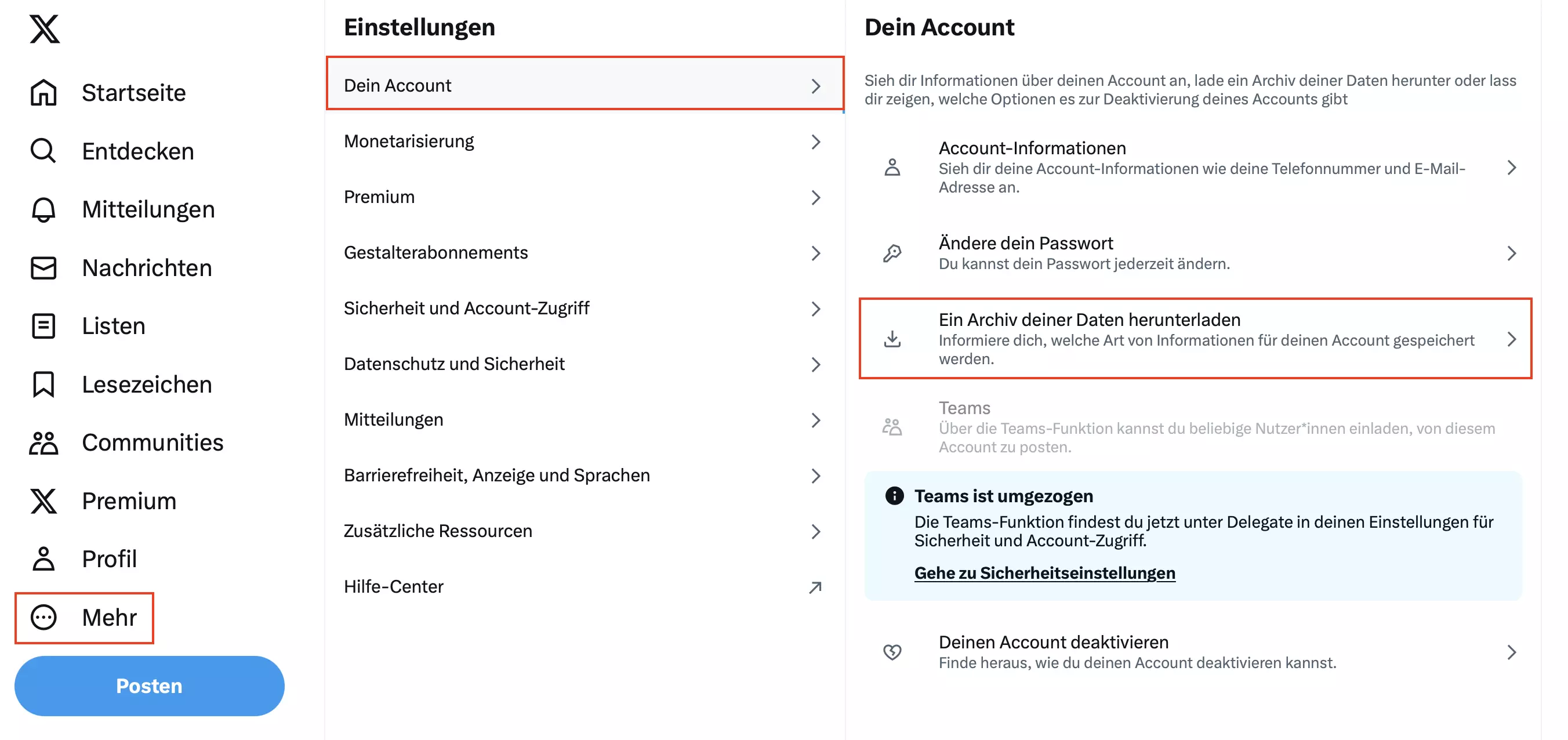
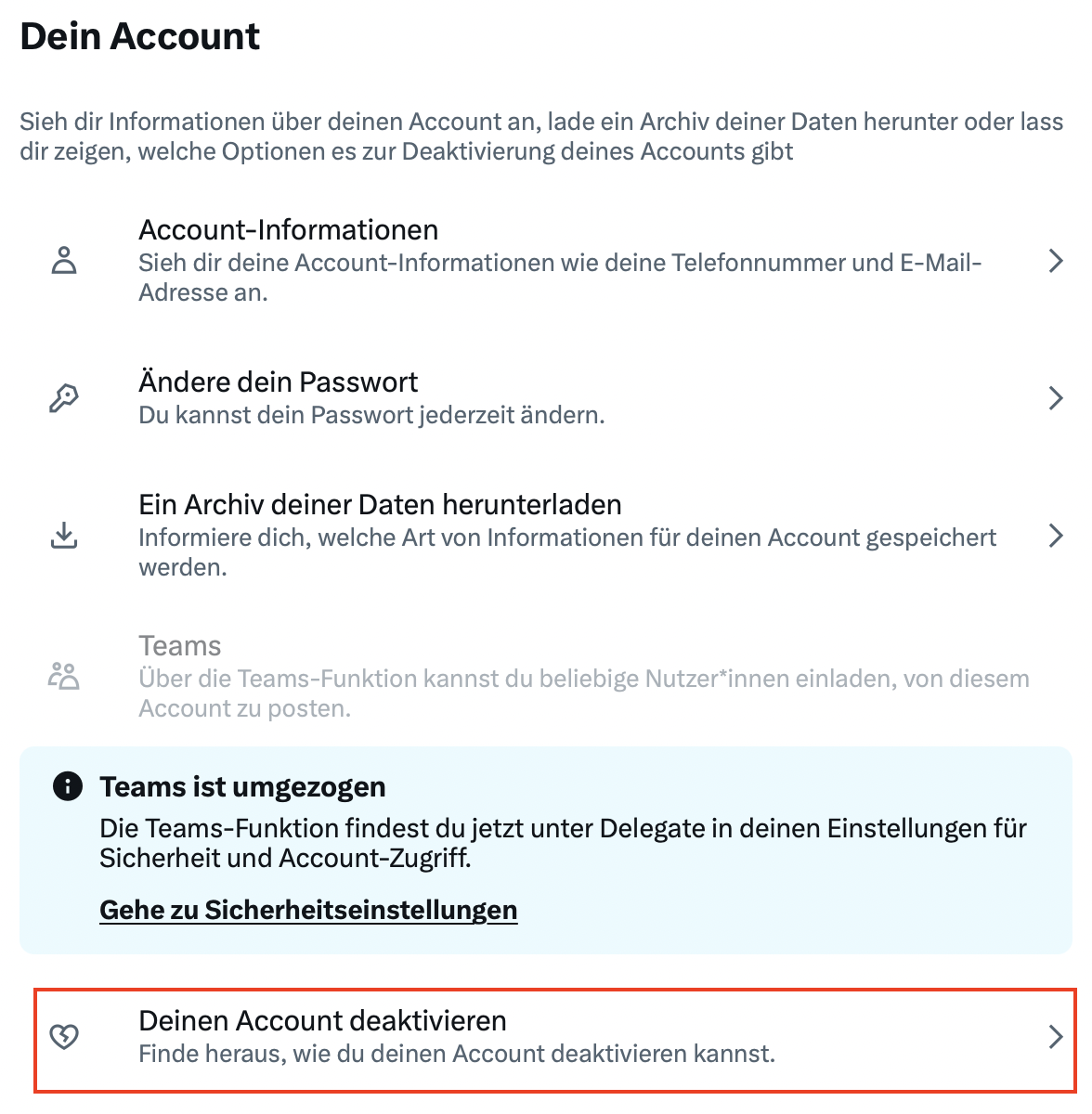
Du landest direkt im Account-Menü. Hier kannst du neben Benutzernamen und Spracheinstellungen auch die Deaktivierung einleiten. Scrolle ganz nach unten zum Punkt „Deinen Account deaktivieren“:
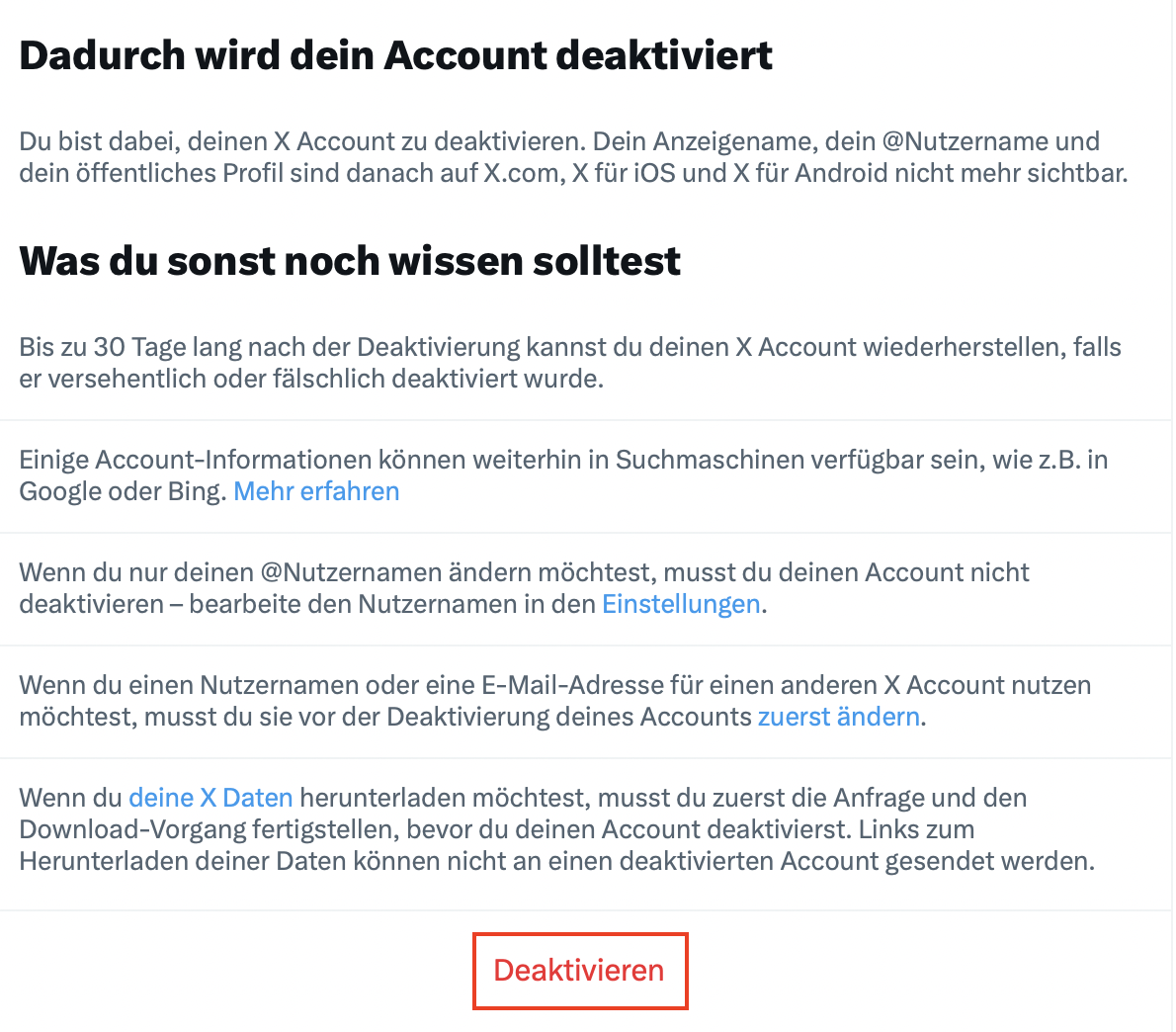
Nach dem Klick informiert dich die Plattform über die Folgen. Bestätige mit „Deaktivieren“, um den Löschvorgang offiziell zu starten.
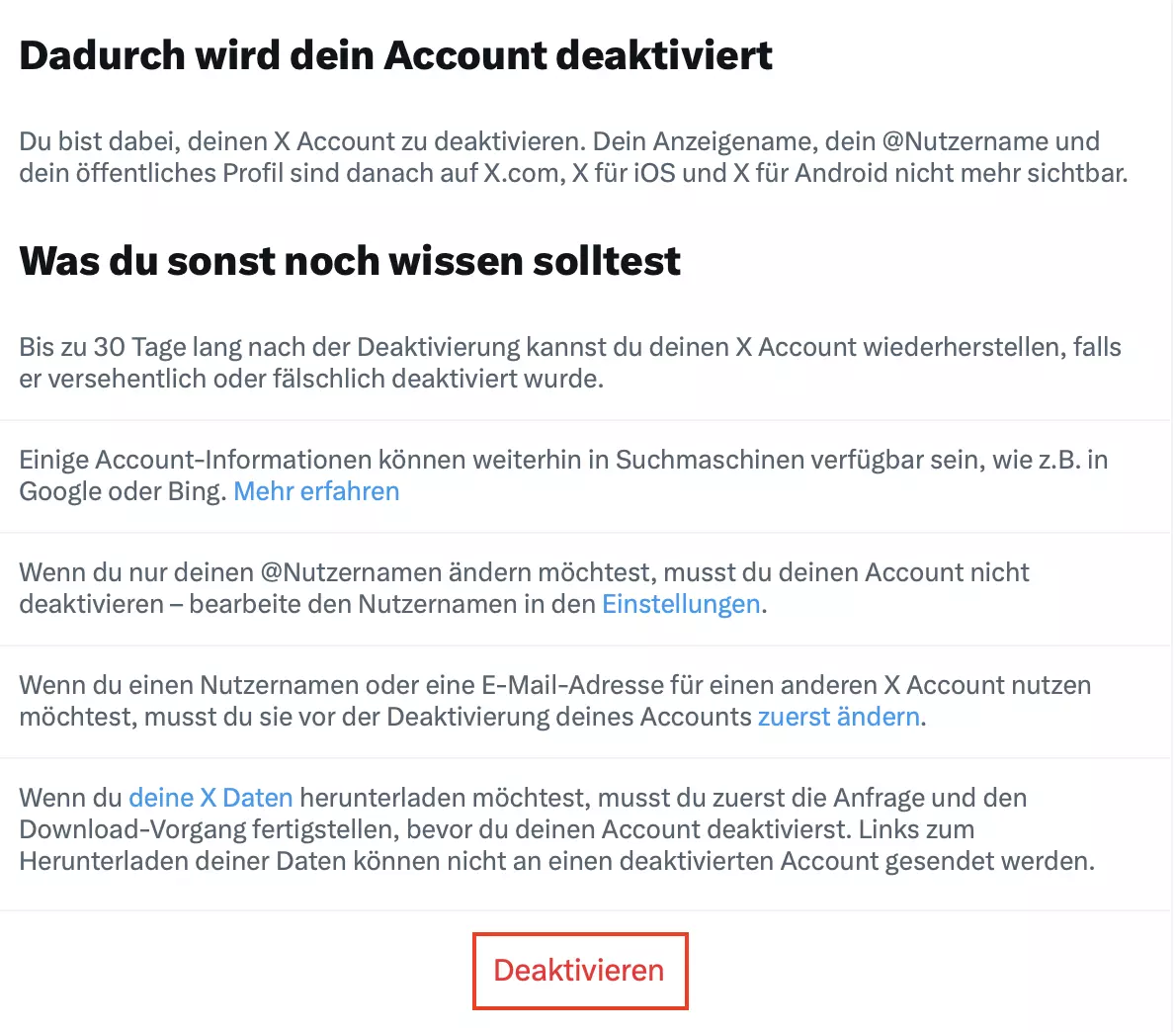
Gib zum Abschluss noch einmal dein Passwort ein. Dein Account ist nun offiziell deaktiviert. Wenn du dich innerhalb der nächsten 30 Tage nicht mehr einloggst, wird dein Konto inklusive aller Daten endgültig gelöscht.
Willst du nicht alles löschen? Du kannst auch manuell Tweets und Follower entfernen, persönliche Angaben löschen und die Funktion „Deine Tweets schützen“ aktivieren. So finden andere User bereits nach wenigen Tagen kaum noch Informationen über dich, während du dir die Option offen hältst, jederzeit ohne Zeitdruck zurückzukehren.