Deinen Steam-Account löschen: So klappt es einfach

Du kannst deinen Steam-Account nicht einfach selbst löschen. Stattdessen musst du eine Anfrage beim Steam-Support einreichen. Bedenke dabei, dass du den Zugriff auf sämtliche Steam-Produkte dauerhaft verlierst.
Kurzanleitung: Steam-Account löschen
Via App
- Öffne die App und melde dich an.
- Klicke auf den Pfeil neben deinem Usernamen.
- Wähle „Account-Details“.
- Klicke unten auf „Meinen Steam-Account löschen“.
- Bestätige mit „Weiter zur Accountlöschung“.
- Erstelle das Supportticket und sende es ab.
Via Browser
- Rufe auf der Steam-Website den Bereich „Support“ auf.
- Klicke unten auf „Mein Account“.
- Wähle „Accountdetails verwalten“ und logge dich ein.
- Gehe ganz unten auf „Meinen Steam-Account löschen“.
- Klicke auf „Weiter zur Accountlöschung“.
- Fülle das Ticket aus und klicke auf „Meinen Steam-Account löschen“.
Steam-Konto löschen: Wichtige Informationen
Steam zählt zu den bekanntesten Plattformen für Cloud Gaming und Game-Downloads. Du kannst dort Spiele erwerben, herunterladen oder direkt starten. Falls du world4you-Kundschaft bist und auch privat Steam nutzt, beachte: Wenn du dein Konto löschst, verschwinden alle verknüpften Steam-Spiele (online wie offline). Eine Rückerstattung der Kosten erfolgt nicht, und auch Produktschlüssel werden ungültig.
Ähnlich wie beim Löschen eines EA-Kontos klappt die Abmeldung bei Steam nicht auf Knopfdruck. Du musst ein Supportticket als Kündigungsantrag an das Steam-Team schicken. Im Formular gibst du deine Daten an und bestätigst deine Identität via E-Mail oder Telefon. Nach der Prüfung wird dein Account für 30 Tage deaktiviert. Nach Ablauf der 30 Tage erfolgt die endgültige Löschung.
Steam-Account über die App löschen
Schritt 1: Starte die Steam-App und logge dich ein.
Schritt 2: Klicke auf den Pfeil bei deinem Namen und wähle „Account-Details“ im Menü.
Schritt 3: Scrolle zum Ende der Seite und klicke auf „Meinen Steam-Account löschen“.
Schritt 4: Bestätige mit einem Klick auf „Weiter zur Accountlöschung“.
Schritt 5: Erstelle nun ein Supportticket. Verifiziere dich durch deine E-Mail-Adresse, Telefonnummer oder genutzte Zahlungsarten. Die abgefragten Daten können variieren. Nutze das Nachrichtenfeld, um deinen Löschwunsch kurz zu bestätigen.
Schritt 6: Klicke ganz unten auf die Schaltfläche „Meinen Steam-Account löschen“. Sobald der Support zustimmt, wird das Konto für 30 Tage eingefroren und danach permanent gelöscht.
Steam-Account über den Browser löschen
Schritt 1: Besuche die Steam-Webseite und klicke im oberen Menü auf „Support“.


Schritt 2: Scrolle nach unten und wähle die Kategorie „Mein Account“.
Schritt 3: Klicke auf „Accountdetails verwalten“ und melde dich mit deinen Zugangsdaten an.
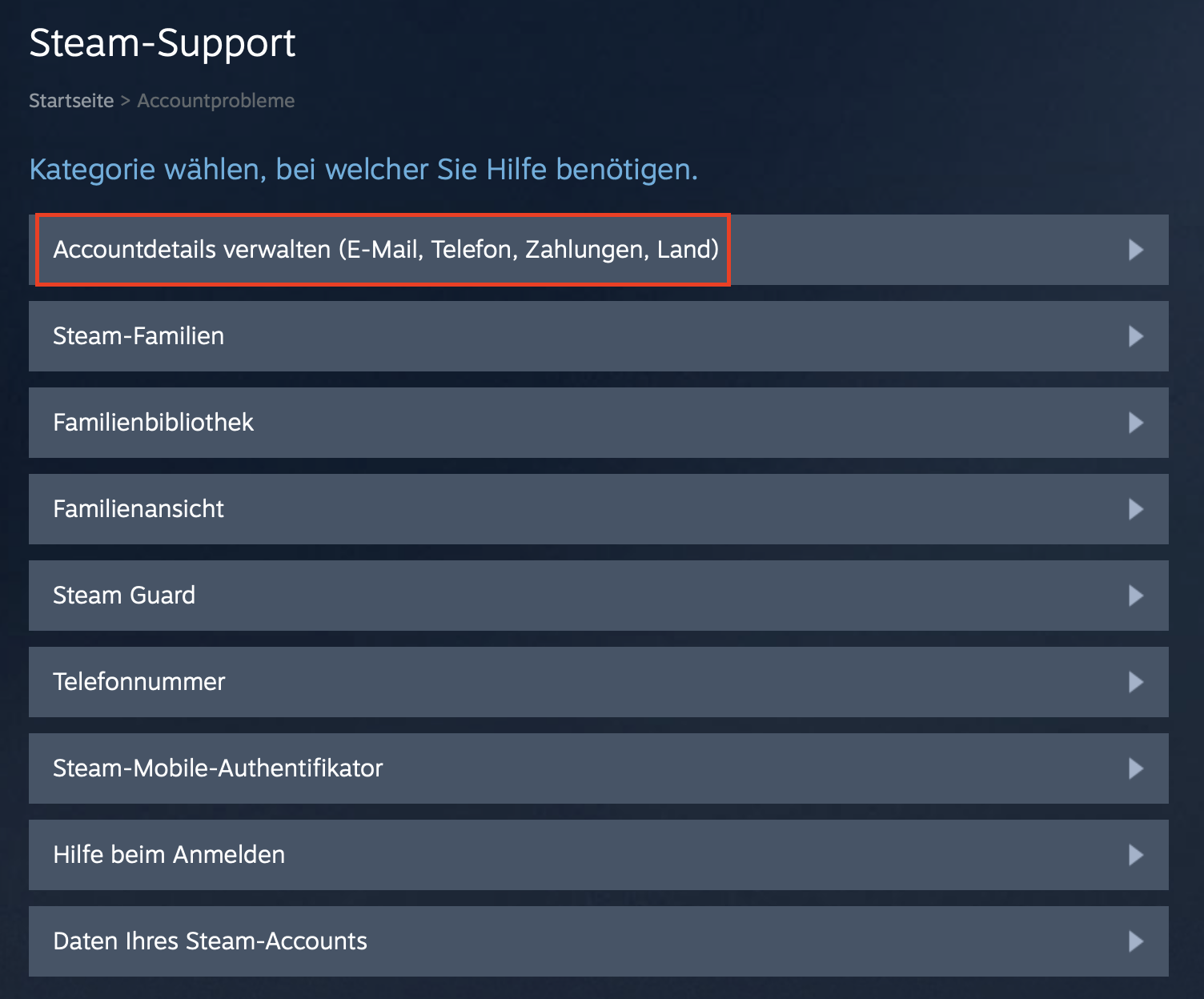
Schritt 4: Gehe am Seitenende auf den Link „Meinen Steam-Account löschen“.
Schritt 5: Steam zeigt dir nun alle Konsequenzen der Löschung an. Bestätige mit „Weiter zur Accountlöschung“.
Schritt 6: Erstelle dein Supportticket. Gib zur Identifizierung deine E-Mail, Telefonnummer oder Details zu Zahlungen an. Die Felder können je nach Account variieren. Formuliere deinen Wunsch im Bemerkungsfeld.
Schritt 7: Klicke abschließend auf „Meinen Steam-Account löschen“. Nach der Bestätigung durch Steam bleibt das Konto 30 Tage lang gesperrt, bevor es endgültig vom System entfernt wird.

