Microsoft-Konto löschen: So gehst du sicher vor

Dein Microsoft-Konto lässt sich unkompliziert über die Support-Seite von Microsoft auflösen. Das erledigst du am besten direkt in deinem Webbrowser am Desktop.
Kurzanleitung: Microsoft-Konto im Browser löschen
- Besuche die Microsoft-Website, klicke auf „Support“ und suche nach „Microsoft-Konto schließen“.
- Wähle den Artikel „Vorgehensweise zum Schließen Ihres Microsoft-Kontos“ und klicke auf den Link „Konto schließen“.
- Lege eine Wartefrist fest und bestätige mit „Weiter“.
- Hake die Bestätigungsfelder ab, nenne einen Grund und klicke auf „Als zu schließendes Konto markieren“.
Microsoft-Account löschen: Das solltest du beachten
Ein Microsoft-Konto ist praktisch, da es Dienste wie Xbox Live, Outlook sowie Cloud-Lösungen wie Microsoft 365 und OneDrive bündelt. Wenn du jedoch auf eine Microsoft-Alternative umsteigst, ist das Löschen des Accounts der sicherste Weg, um deine Daten zu bereinigen.
Bevor du dein Microsoft-Konto entfernst, bedenke, dass damit der Zugriff auf folgende Dienste endet:
- E-Mail-Konten bei Outlook, Hotmail, Live oder MSN
- Gespeicherte Daten auf OneDrive und Xbox-Live-Profile
- Logins für NuGet.org
- Gekaufte Software-Lizenzen (z. B. Office 2019 Home and Student)
Sichere daher vorab alle wichtigen Daten, kündige aktive Abos und brauche vorhandenes Guthaben auf. Falls du Windows 10 oder 11 nutzt, erstelle unbedingt zuerst ein lokales Benutzerkonto, damit du dich weiterhin an deinem PC anmelden kannst.
Schritt-für-Schritt-Anleitung zur Kontolöschung
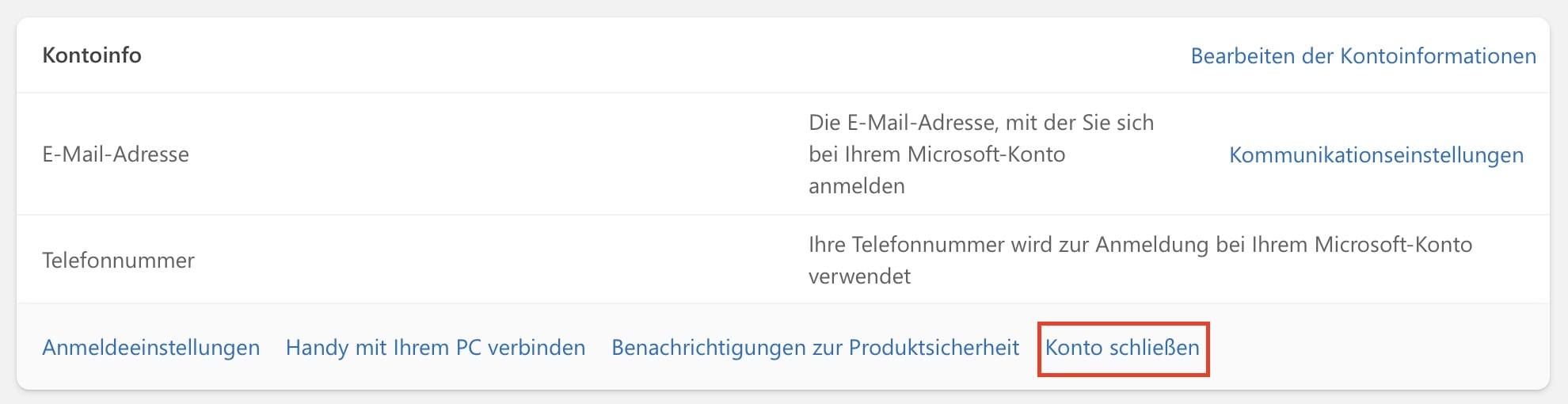
Schritt 1: Starte deinen Browser und logge dich in dein Microsoft-Konto ein. Navigiere in der linken Menüleiste zu „Ihre Informationen“. Scrolle zum Bereich „Kontoinfo“ und klicke dort auf „Konto schließen“.
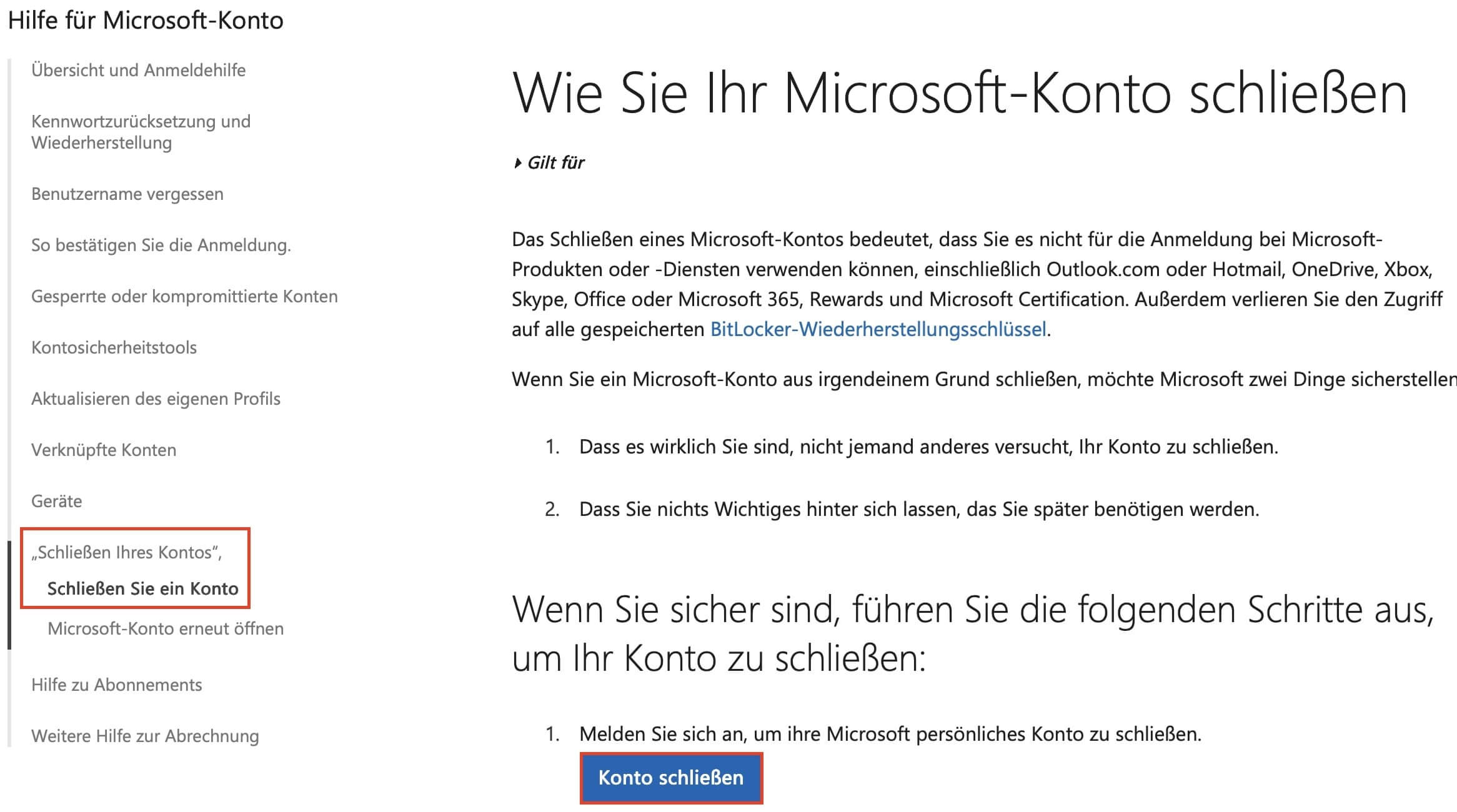
Schritt 2: Microsoft leitet dich zur Hilfeseite **„Vorgehensweise zum Schließen Ihres Microsoft-Kontos“** weiter. Scrolle nach unten und klicke dort erneut auf den Button „Konto schließen“.
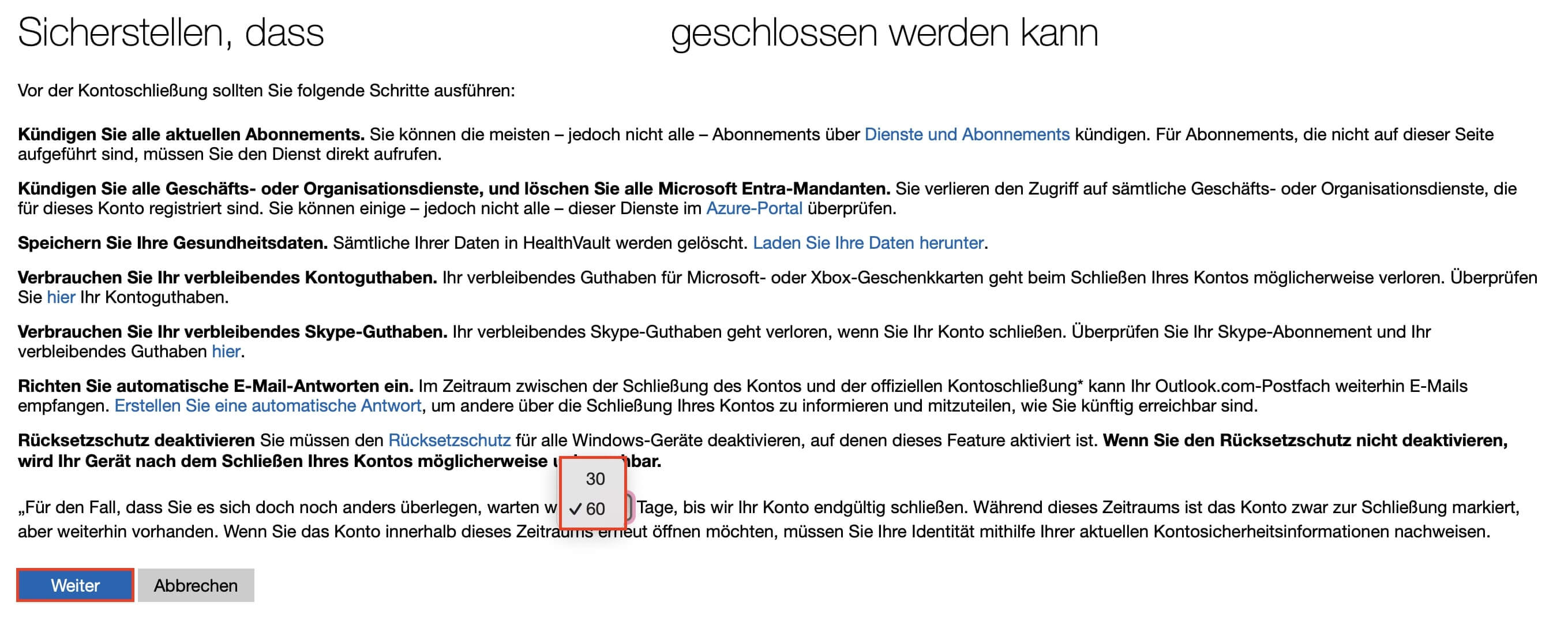
Schritt 3: Auf der nächsten Seite wählst du eine Überlegungsfrist aus. Microsoft wartet diesen Zeitraum ab, bevor die Daten endgültig gelöscht werden. Du kannst zwischen 30 und 60 Tagen wählen. Bestätige mit „Weiter“.
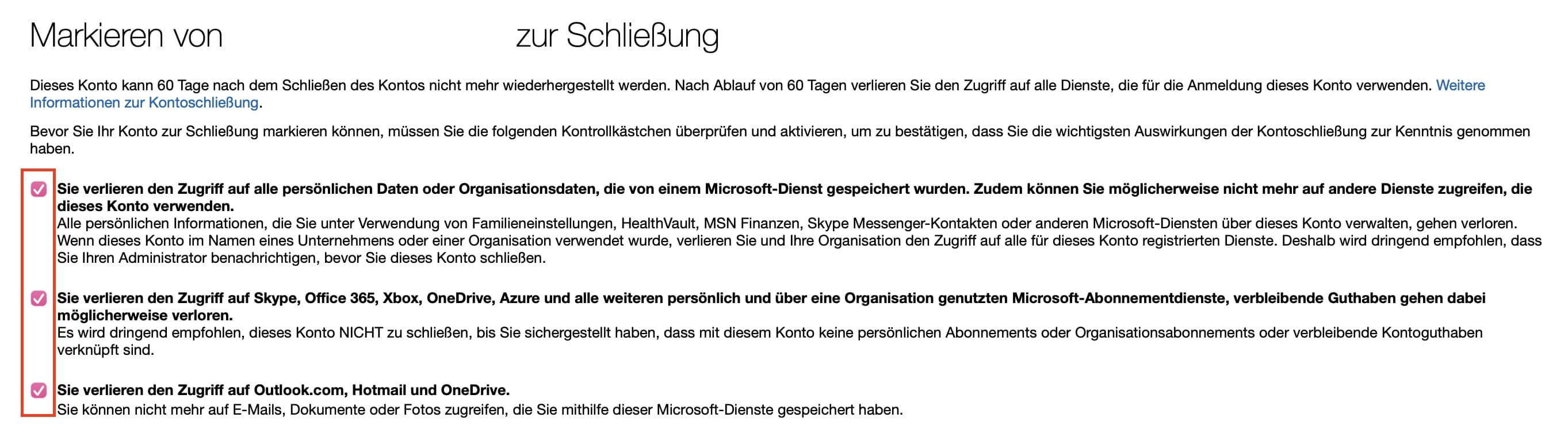
Schritt 4: Gehe die Liste der Konsequenzen durch und setze die Häkchen bei allen Punkten, um zu bestätigen, dass du über den Verlust der Dienste informiert bist.
Schritt 5: Gib einen Grund an, warum du Microsoft verlassen möchtest. Klicke danach auf „Als zu schließendes Konto markieren“.


Schritt 6: Zum Abschluss erhältst du eine Bestätigung mit dem genauen Datum der endgültigen Löschung. Das Konto bleibt für 30 oder 60 Tage deaktiviert. Loggst du dich in dieser Zeit nicht mehr ein, verschwindet es danach automatisch von den Microsoft-Servern.

