Amazon-Account löschen: So klappt die Abmeldung glatt

Dein Amazon-Konto lässt sich unkompliziert über den Kundenservice entfernen. Das funktioniert direkt in der App, per Live-Chat oder klassisch über die Website am Desktop. Wir zeigen dir Schritt für Schritt, wie du deinen Amazon-Account löschen kannst.
Kurzanleitung: Amazon-Account löschen
In der Amazon-App
- Melde dich in der App an und tippe auf das Drei-Striche-Symbol (Menü).
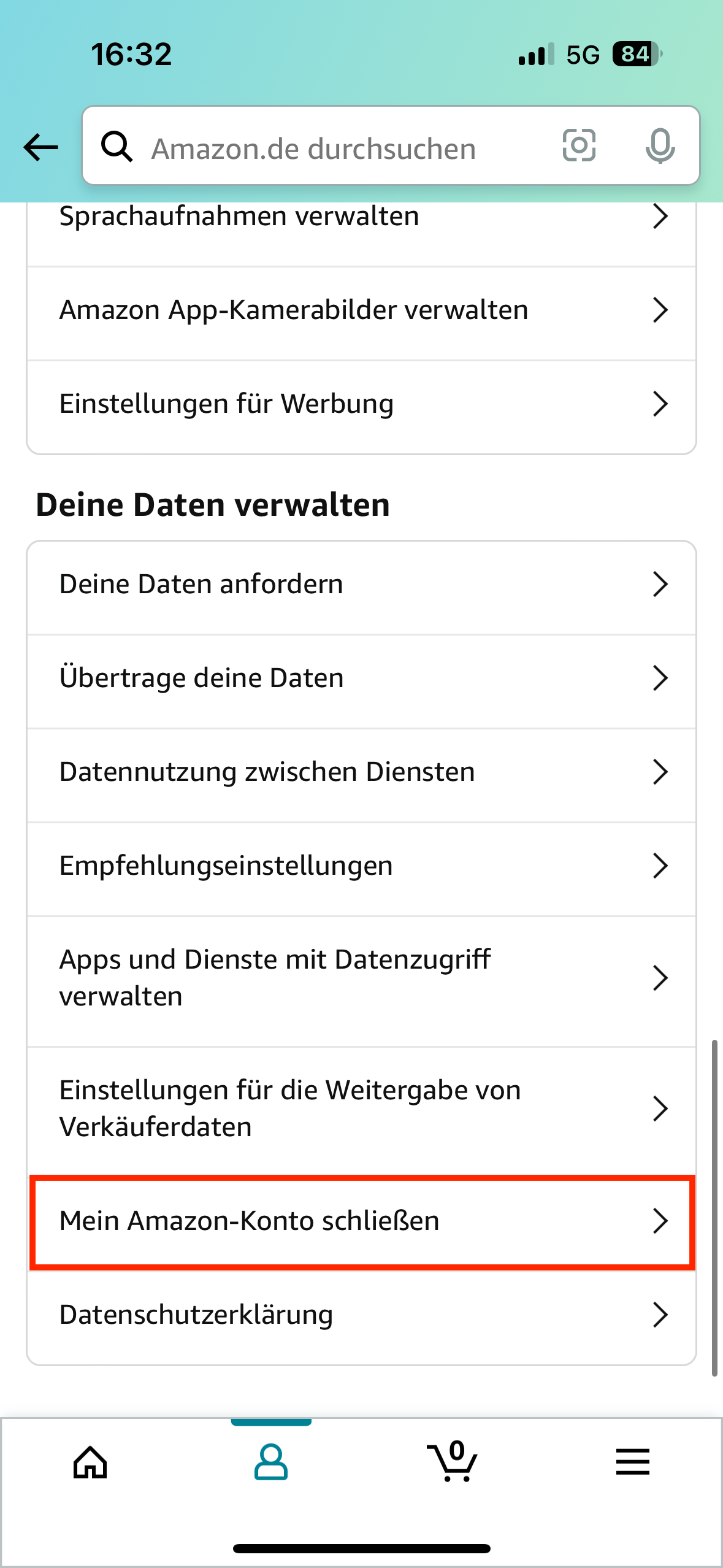
- Wähle unter „Mein Konto“ den Punkt „Deine Daten verwalten“ und klicke auf „Mein Amazon-Konto schließen“.
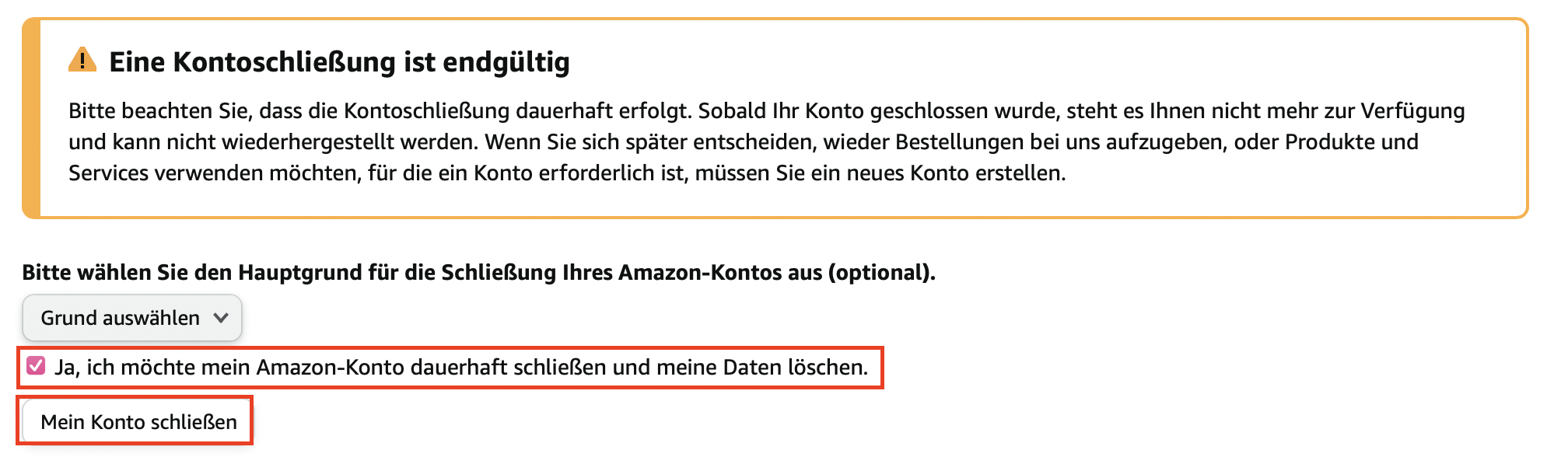
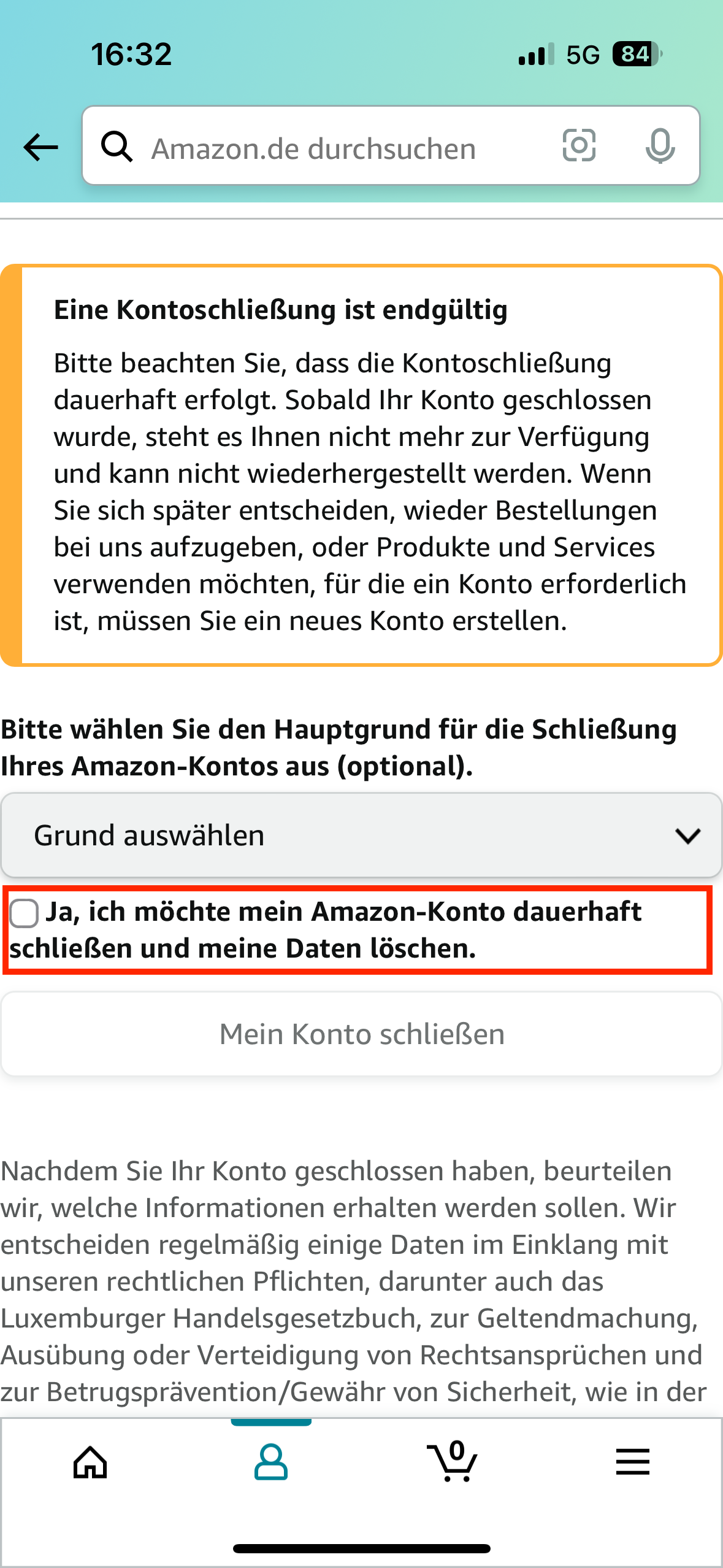
- Bestätige mit dem Häkchen bei „Ja, ich möchte mein Amazon-Konto dauerhaft schließen und meine Daten löschen“ und tippe auf „Mein Konto schließen“.
Am Desktop: Über den Direktlink
- Rufe die Seite amazon.de/privacy/data-deletion auf.
- Setze den Haken bei „Ja, ich möchte mein Amazon-Konto dauerhaft schließen und meine Daten löschen“ und klicke zur Bestätigung auf „Mein Konto schließen“.
Amazon-Konto löschen: Das solltest du wissen
Ein Amazon-Konto ist schnell erstellt und ebenso flott wieder gelöscht. Falls du deine Meinung später änderst, kannst du jederzeit einen neuen Account anlegen. Bedenke jedoch: Mit der Löschung verlierst du den Zugriff auf sämtliche Dienste wie Amazon Music, Prime, Alexa oder Audible sowie alle damit verbundenen Geräte. Auch Reklamationen für bereits gekaufte Produkte sind danach nicht mehr möglich. Während die Löschung am Desktop direkt klappt, führt der Weg in der App oft über den Kontaktbereich oder den Live-Chat, um die Schließung final zu beauftragen.
Amazon-App: Konto löschen
Schritt 1: Öffne die Amazon-App und logge dich in dein Profil ein.
Schritt 2: Tippe auf das Drei-Striche-Symbol, um das Hauptmenü zu öffnen.
Schritt 3: Navigiere zu „Mein Konto“, wähle dort „Deine Daten verwalten“ und klicke auf „Mein Amazon-Konto schließen“.
Schritt 4: Bestätige dein Vorhaben mit dem Häkchen bei „Ja, ich möchte mein Amazon-Konto dauerhaft schließen und meine Daten löschen“. Wenn du möchtest, kannst du noch einen Grund angeben. Tippe zum Abschluss auf „Mein Konto schließen“.
Amazon-Konto am Desktop löschen
Schritt 1: Logge dich im Browser ein und öffne den Link amazon.de/privacy/data-deletion.
Schritt 2: Scrolle zum Seitenende, wähle optional einen Grund aus und setze das Häkchen zur Bestätigung. Klicke danach auf „Mein Konto schließen“. Deine persönlichen Informationen werden nach einer Sicherheitsfrist automatisch gelöscht.